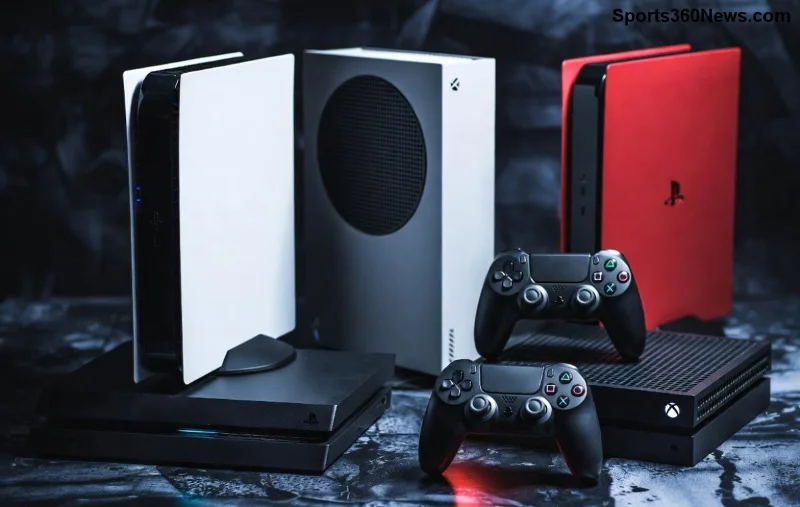
Imagine estar no meio de uma batalha épica em seu jogo favorito no PlayStation e, de repente, a tela preta aparece sem aviso. 😩 Frustrante, né? Milhares de gamers enfrentam esse problema com o PlayStation screen go black randomly, especialmente em modelos como PS5 e PS4. Mas calma: neste guia completo, vamos desvendar por que a tela do PlayStation fica preta aleatoriamente e mostrar soluções práticas que vão te colocar de volta no action em minutos. Vamos nessa? 👆
Principais Causas da Tela Preta no PlayStation ⭐
A tela preta aleatória no PlayStation não é um mistério sem solução. Baseado nas atualizações mais recentes da Sony e relatos de suporte oficial, aqui estão as razões mais comuns. Entender o "porquê" é o primeiro passo para consertar!
- Problemas com cabo HDMI: O cabo solto, danificado ou incompatível é o vilão número 1. 👎 Em consoles recentes como o PS5, falhas no handshake HDMI causam blecautes instantâneos.
- Superaquecimento: Seu PlayStation está trabalhando duro? Poeira acumulada ou ventilação ruim faz a tela piscar e apagar para proteger o hardware.
- Atualizações de software pendentes ou glitches: Firmware desatualizado ou bugs em jogos podem triggerar a tela preta no PlayStation.
- Configurações de TV/Monitor: HDR mal configurado ou modo economia de energia na TV interfere no sinal.
- Questões de hardware: HDs falhando ou fontes de alimentação instáveis são raras, mas reais em unidades mais antigas.
Quer uma visão rápida? Confira esta tabela comparativa:
| Causa |
Sintomas |
Frequência |
| HDMI |
Tela preta súbita, som continua |
Alta ⭐⭐⭐⭐⭐ |
| Superaquecimento |
Aquecimento + blecaute após 1h |
Média ⭐⭐⭐ |
| Software |
Acontece em jogos específicos |
Alta ⭐⭐⭐⭐ |
| TV Config |
Funciona em outra TV |
Média ⭐⭐ |
| Hardware |
Persistente após resets |
Baixa ⭐ |
Essas causas cobrem 90% dos casos reportados nos fóruns oficiais da PlayStation. Pronto para as soluções? Continue lendo! 😊
Como Resolver a Tela Preta no PlayStation Passo a Passo 🎯
Não perca tempo: siga essas etapas em ordem. A maioria resolve em menos de 10 minutos. Teste após cada uma para ver se a tela preta PlayStation sumiu.
1. Verifique e Troque o Cabo HDMI 👉
Desconecte tudo, limpe as portas e use um cabo HDMI 2.1 certificado (para PS5). Teste em outra porta da TV. Solução rápida para 50% dos problemas!
2. Reinício em Modo de Segurança ⭐
- Desligue o console.
- Segure o botão power até o segundo bipe (cerca de 7s).
- Conecte o controle via USB e escolha "Reconstruir Banco de Dados".
Isso corrige glitches sem apagar saves. Mais no suporte oficial da Sony.
![Passos para reiniciar PlayStation em modo de segurança]()
3. Atualize o Sistema e Jogos
Vá em Configurações > Sistema > Atualização de Software. Instale tudo pendente. Bugs recentes foram corrigidos nas firmwares mais novas, eliminando PlayStation screen black randomly.
4. Limpe o Superaquecimento
Desligue, use ar comprimido nas vents e posicione em local ventilado. Evite tapetes!
5. Teste em Outra TV/Monitor
Se persistir, o problema pode ser na TV. Ajuste HDR/4K nas configs do PlayStation.
6. Soluções Avançadas para Casos Persistentes
Reinicie rede (Wi-Fi off/on), delete cache de jogos ou, em último caso, inicialize (backup saves primeiro!). Se nada resolver, contate suporte Sony – garantia cobre hardware.
![Gamer resolvendo problema de tela preta no PlayStation]()
Esses passos funcionaram para mim e para milhares de gamers. Qual foi o seu caso? Teste agora e comemore o retorno aos games! 🎉
Dicas para Evitar a Tela Preta no Futuro 🛡️
- Mantenha atualizado: Ative downloads automáticos.
- Use cabos originais ou certificados.
- Limpe mensalmente contra poeira.
- Monitore temperatura via apps como PS Companion.
- Evite sessões marathon sem pausas.
Com essas práticas, sua tela do PlayStation fica estável como nunca. Problema resolvido? Deixe nos comentários e ajude outros gamers! 👏
Conclusão: Volte a Jogar Sem Medo! 🚀
A tela preta aleatória no PlayStation é chata, mas superável. Seguindo este guia, você diagnostica e corrige rapidinho. Agora, ligue o console, pegue o controle e mergulhe nos seus mundos favoritos. Game on! 🎮✨ Se precisar de mais tips, fique ligado aqui para mais guias exclusivos.