Início
» 🎮 Esportes eletrônicos
»
Melhor Modo para Daltônicos para Jogar Fortnite Storm: Um Guia para Iniciantes
Melhor Modo para Daltônicos para Jogar Fortnite Storm: Um Guia para Iniciantes
Não existe um modo para daltônicos comprovado que ofereça a todos os jogadores de Fortnite a visão mais nítida possível na Tempestade. Para iniciantes que desejam uma comparação prática, experimentem o filtro Deuteranope com intensidade moderada, como 4 se a sua versão usa uma escala de 0 a 10, e comparem com a opção Desativado. Este é um teste inicial sugerido, não uma recomendação da Epic Games nem uma vantagem de visibilidade comprovada. Mantenha o filtro ativado apenas se ele facilitar a distinção de detalhes importantes.
As instruções de suporte da Epic foram verificadas em 8 de outubro de 2026. Elas confirmam onde alterar as configurações para daltônicos, mas não classificam as predefinições para visibilidade da Tempestade. Este guia não inclui testes da versão atual do jogo. A aparência do menu e os controles disponíveis podem mudar, portanto, use os rótulos da sua versão instalada. As ilustrações do menu abaixo explicam os controles; elas não são capturas de gameplay ao vivo nem comprovam uma melhoria na visibilidade da Tempestade.
O que você precisa saber antes de escolher um modo
A Tempestade é a área perigosa fora da zona segura nos modos Battle Royale do Fortnite. Seus efeitos coloridos podem dificultar a distinção de detalhes. Um modo para daltônicos é uma predefinição de correção de cores criada para ajudar os jogadores a distinguir cores. Intensidade significa a intensidade dessa correção. Contraste significa o quão claramente um objeto se destaca do seu fundo; uma cor diferente não cria automaticamente um contraste melhor.
Separe duas questões: você consegue identificar objetos enquanto seu personagem está dentro da Tempestade e consegue identificá-los olhando através de seus limites? Essas perspectivas podem ter iluminação e efeitos visuais diferentes. Uma configuração predefinida que parece agradável em uma situação pode ser menos útil em outra.
A deficiência na visão de cores, frequentemente chamada de daltonismo, afeta a forma como as pessoas distinguem certas cores. O Instituto Nacional do Olho (National Eye Institute) explica os diferentes tipos de deficiência na visão de cores . Deuteranopia e protanopia envolvem a distinção entre vermelho e verde; a tritanopia afeta diversas combinações, incluindo azul e verde. Selecionar uma configuração predefinida de jogo não indica se você possui alguma dessas condições.
Opção, se disponível
Como abordar isso
O que verificar
Desativado
Utilize como ponto de partida: a visualização com a qual você compara as alterações.
Você já consegue distinguir silhuetas, bordas do terreno e cores da interface?
Deuteranope
Uma ótima opção para sua primeira comparação, especialmente se você quiser explorar uma predefinição de correção vermelho-verde.
Será que os detalhes da tempestade se tornam mais fáceis de reconhecer sem dificultar a compreensão das cenas comuns?
Protanope
Uma predefinição alternativa de correção vermelho-verde a considerar caso a Deuteranope não se adeque à sua percepção.
Se as cores importantes permanecem distinguíveis durante o jogo normal.
Tritanope
Uma predefinição de correção diferente que vale a pena considerar quando as alterações de cor se adequam às suas necessidades.
Se as cenas em azul e roxo, as cores dos itens e os elementos da interface permanecem compreensíveis.
Esta tabela serve como um quadro de comparação, não como uma classificação. Se você usa um filtro de acessibilidade, priorize o modo que melhor se adapta às suas necessidades de distinção de cores em todo o jogo, em vez de escolher apenas por um efeito específico da Tempestade.
Prepare uma linha de base útil
Anote o modo e a intensidade atuais antes de alterá-los. Mantenha o brilho da tela, o HDR e as configurações de renderização inalterados durante a comparação. O HDR, ou High Dynamic Range (Alta Faixa Dinâmica), é um recurso da tela que pode alterar a faixa de brilho exibida. Alterar várias configurações simultaneamente dificulta identificar qual alteração trouxe benefícios.
Use a tela e as condições de visualização com as quais você normalmente joga. Uma configuração predefinida avaliada em um monitor diferente ou por meio de um vídeo comprimido pode não ter a mesma aparência na sua tela. Identifique o problema que você deseja resolver: perda do contorno de um jogador, confusão entre o terreno e o fundo do Storm ou dificuldade para ler o mapa. Uma pergunta específica é mais útil do que perguntar se a imagem inteira parece mais brilhante.
1. Encontre os controles para daltônicos.
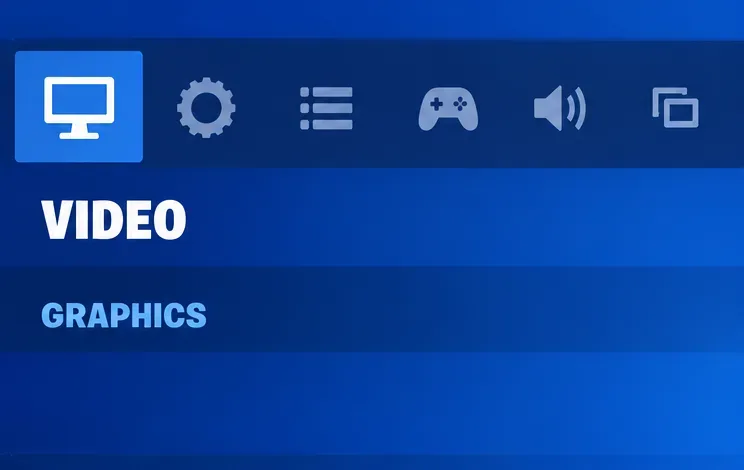
Inicie o Fortnite, abra o menu pelo ícone do seu perfil e selecione Configurações. Escolha Vídeo e role até Gráficos. Este é o caminho descrito nas instruções da Epic para ativar o modo para daltônicos no Fortnite . Guias mais antigos podem mostrar uma localização diferente para as configurações; siga os nomes atuais em vez de procurar por uma configuração antiga.
A aba Vídeo e o cabeçalho Gráficos identificam a área de configurações descrita nas instruções de suporte da Epic.
2. Escolha um modo candidato
Se Deuteranope estiver listado, selecione-o como o primeiro candidato para esta comparação. Escolhê-lo primeiro simplifica o processo; isso não significa que seja melhor que Protanope, Tritanope ou Off. Se você já possui uma configuração de acessibilidade predefinida que funciona bem, compare-a com sua configuração padrão em vez de substituí-la por causa de uma recomendação popular.
Olhe além da tonalidade da tempestade. Seu objetivo é reconhecer rapidamente informações úteis: uma silhueta em movimento, uma porta, uma inclinação ou a etiqueta de um objeto. Uma mudança drástica do roxo para outro tom pode parecer mais clara, embora deixe os mesmos detalhes difíceis de identificar. Se a cor escolhida apenas altera o clima da cena, isso não é motivo para mantê-la.
Deuteranope é apresentado como uma predefinição candidata para comparação com sua linha de base.
3. Comece com uma força moderada.
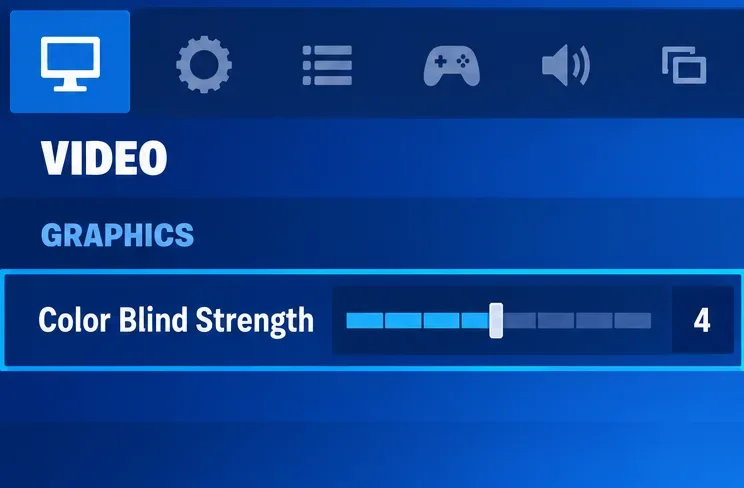
Se a versão instalada em seu dispositivo oferece uma escala de intensidade de 0 a 10, comece por volta de 4. Um intervalo de teste de 3 a 5 fornece valores próximos para comparação, sem a necessidade de escolher imediatamente a correção mais forte. Esses números são sugestões práticas, não configurações ideais validadas. Se a escala for diferente, comece próximo ao meio e utilize os valores exibidos.
Uma correção mais forte não significa necessariamente uma visão mais nítida. Aumentar a intensidade pode alterar as distinções de cores que já eram úteis. Mantenha o modo fixo ao comparar a intensidade e priorize um valor que seja adequado tanto para cenas de tempestade quanto para terrenos comuns. Se um valor mais baixo for igualmente legível, não há necessidade de aumentá-lo apenas por aumentar.
Um valor de força de 4 ilustra um ponto de partida moderado, não um ótimo universal.
4. Aplique a alteração e compare a jogabilidade.
Selecione Aplicar para salvar a alteração, conforme as instruções da Epic. Avalie-a durante partidas tranquilas, em vez de fazer um novo ajuste visual em uma luta competitiva. Não permaneça na Tempestade apenas para fazer uma comparação; observe os ângulos relevantes quando o jogo normal oferecer uma oportunidade segura.
Aplicar salva as configurações selecionadas antes que você avalie o efeito delas no jogo.
Utilize uma lista de verificação comparativa resumida:
Você consegue reconhecer com mais facilidade os mesmos tipos de bordas de terreno e contornos de personagens?
A melhoria se mantém tanto ao olhar através da fronteira da tempestade quanto ao olhar de dentro dela?
Você ainda consegue ler o mapa, as informações de saúde e as informações sobre os itens com facilidade?
As cenas comuns, tanto em ambientes internos quanto externos, são pelo menos tão compreensíveis quanto antes?
Compare cenas semelhantes sempre que possível. Condições climáticas, planos de fundo, ângulos de câmera ou distâncias diferentes podem explicar uma diferença de visibilidade sem que o filtro tenha proporcionado qualquer benefício. Um único encontro não é suficiente para comprovar que uma configuração predefinida causou uma melhoria. Anote brevemente o que ficou mais fácil ou mais difícil e, em seguida, volte para a configuração "Desativado" se não houver um benefício prático claro.
Erros que dificultam a escolha
Supondo que um filtro remova a tempestade.
A correção de cores altera a forma como as cores são apresentadas; não é um controle para remover a Tempestade. Ela não torna as paredes transparentes nem cancela o dano da Tempestade. Considere como não verificada qualquer afirmação de que uma configuração predefinida garante uma visão clara através de todos os efeitos da Tempestade. Use o posicionamento, o mapa e sua rota para um local seguro, juntamente com qualquer configuração visual que lhe seja útil.
Utilizando brilho e potência máximos em conjunto.
Uma tela mais brilhante não significa necessariamente que a imagem seja mais fácil de interpretar. As configurações de exibição podem alterar a separação entre detalhes claros e escuros, enquanto a correção de cores altera as relações entre as cores. Se a imagem ficar difícil de ler, retorne à sua configuração inicial e ajuste uma configuração por vez. Não use os valores máximos como solução padrão.
Copiar as configurações de um criador sem verificar sua própria tela
A preferência de um criador descreve sua configuração e percepção, não um resultado universal. A gravação dele também pode parecer diferente da jogabilidade direta na sua tela. Use uma recomendação como um ponto de partida para avaliação e mantenha seu próprio resultado. Se um modo melhorar a visibilidade da Tempestade, mas tornar as informações dos itens confusas, diminua a intensidade ou use uma configuração diferente.
Quando manter a configuração — e quando revisá-la.
Mantenha o modo ativado quando ele melhorar consistentemente os detalhes necessários sem criar novos problemas de leitura em outras áreas. Desativá-lo continua sendo uma opção válida se a correção não oferecer nenhum benefício. Para necessidades de acessibilidade, uma configuração predefinida que torne o jogo todo mais fácil de interpretar pode ser mais valiosa do que uma pequena vantagem aparente em uma única cena.
Reavalie a comparação após uma grande atualização visual, uma alteração na tela ou uma mudança nas configurações de renderização. A Epic não forneceu uma classificação universal de visibilidade do Storm no material de suporte analisado aqui, e os efeitos futuros podem ser diferentes. Portanto, o melhor modo para daltônicos enxergar no Storm é aquele que passa na sua própria comparação clara e repetível — e não simplesmente a predefinição com a maior intensidade ou o maior número de recomendações.