Início
» 🎮 Esportes eletrônicos
»
Como configurar atalhos de teclado personalizados para a produção de trabalhadores em StarCraft: Remastered
Como configurar atalhos de teclado personalizados para a produção de trabalhadores em StarCraft: Remastered
Você seleciona sua base, tenta alcançar a tecla de trabalhador e nada acontece ou você pressiona a letra errada. Alternar entre Terran, Protoss e Zerg facilita esse erro: os atalhos clássicos para trabalhadores são diferentes, e Zerg exige uma seleção separada para Larvas. StarCraft: Remastered permite personalizar as teclas de atalho de comando, mas a atribuição deve pertencer ao comando de produção, não aos comandos de movimento ou construção do próprio trabalhador.
A solução mais simples é alterar um comando de produção de trabalhadores no editor de teclas de atalho integrado, confirmar a alteração e testá-la com o produtor correto selecionado. Posteriormente, você poderá usar a mesma letra para o comando de produção de cada raça, caso o editor a aceite. Não é necessário redesenhar todo o layout do seu teclado para resolver esse problema.
As fontes oficiais foram analisadas em 8 de outubro de 2026. A prévia do editor da Blizzard é uma documentação histórica da época do lançamento, não uma captura de tela de um teste em funcionamento em 2026. As ilustrações abaixo mostram os controles relevantes com base nessa interface publicada; o posicionamento exato pode variar na sua versão instalada. Este guia não garante melhorias de velocidade comprovadas ou testes na versão atual.
Saiba qual comando você precisa alterar.
Uma tecla de atalho é um atalho de teclado para um comando. Produção de trabalhadores significa treinar um SCV ou uma Sonda, ou transformar uma Larva em um Drone. Transformar é o processo Zerg de transformar uma unidade em outra. Selecionar um trabalhador existente não lhe dá o comando para produzir mais trabalhadores.
Raça
Trabalhador
Contexto de comando de produção
Inglês clássico padrão
Terrano
SCV
Central de Comando selecionada
S
Protoss
Sonda
Nexus selecionado
P
Zerg
Drone
Larva selecionada
D; primeiro selecione Larva com S de um incubatório
A Blizzard lista esses valores padrão em seu guia de teclas de atalho para Terran , Protoss e Zerg . Considere-os como valores padrão, não como as teclas que você deve usar após a personalização. Um idioma diferente ou uma configuração personalizada existente pode exibir letras diferentes.
Para os Zerg, mantenha dois comandos distintos: Selecionar Larva pertence à Incubadora, Covil ou Colmeia, enquanto o comando de transformação de Drone pertence à Larva. Alterar a tecla de Drone não elimina a etapa de seleção. A referência de Larva da Blizzard explica essa sequência de produção .
Antes de editar: escolha uma alteração pequena e reversível.
Anote a tecla de atalho atual e quaisquer outras teclas que você pretenda alterar. Escolha uma letra que você consiga alcançar confortavelmente a partir da posição usual da sua mão. A letra W pode servir como um exemplo memorável para "trabalhador", mas é apenas uma sugestão. Suas configurações de teclas e layout de teclado atuais podem tornar outra letra preferível.
Mantenha o restante do seu layout inalterado durante o primeiro teste. Se você agrupar a produção de trabalhadores, o ataque, o movimento e os comandos de construção, um erro se tornará mais difícil de rastrear. Comece com a raça que você realmente joga e adicione as outras raças somente depois que a primeira alteração funcionar.
1. Abra o editor de teclas de atalho integrado.
Retorne ao menu principal e abra as Teclas de Atalho. Localize as abas de raças e o editor de comandos, em vez de seguir um guia de perfil do StarCraft II. A prévia do recurso de teclas de atalho do StarCraft: Remastered da Blizzard documenta um editor organizado em torno de unidades e construções selecionáveis.
As abas de raça organizam o editor de teclas de atalho. Escolha a raça cujo comando de trabalhador você deseja alterar.
Se a disposição do menu for diferente, procure a etiqueta "Teclas de Atalho" no seu cliente. Não substitua as instruções do StarCraft II sobre gerenciamento global de unidades ou seu sistema de perfis; elas descrevem um jogo diferente.
2. Selecione o produtor, não a página de comando do trabalhador.
Para Terranos, escolha o Centro de Comando em Edifícios. Para Protoss, escolha o Nexus. Para Zerg, escolha Larva em Unidades. Encontre o comando que cria o trabalhador correspondente e selecione-o para editar.
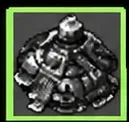
Para a produção de SCVs, selecione o Centro de Comando na seção Edifícios em vez da unidade SCV existente.
Essa distinção explica um erro comum. A página de comandos do SCV inclui as ações que o SCV executa, como construir estruturas. Não é a página para treinar outro SCV. Da mesma forma, alterar o comando de construção de uma Sonda ou a mutação de estrutura de um Drone não alterará a produção de trabalhadores. Leia a descrição do comando selecionado antes de inserir uma tecla.
3. Atribua uma carta confortável e verifique seu contexto.
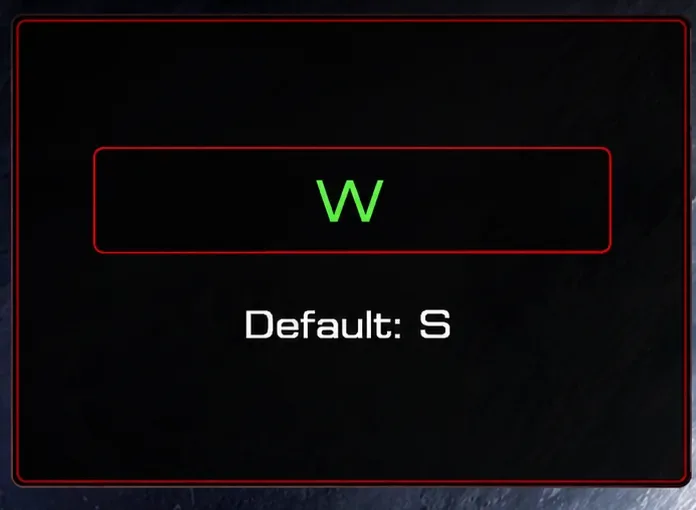
Selecione o campo da tecla de comando e insira a letra desejada. Para o exemplo de configuração, substitua a tecla de produção SCV "S" por "W". Se o editor reportar um conflito ou rejeitar a tecla, resolva o problema antes de continuar; não presuma que uma entrada foi aceita apenas porque você pressionou uma tecla.
O exemplo altera a vinculação de produção SCV de seu padrão clássico S para W.
Os comandos estão vinculados à seleção atual. A mesma letra aparecer na página de comandos de uma unidade não relacionada não significa, por si só, que sua tecla de atalho esteja inutilizável. O que importa é se a tecla escolhida é aceita e aciona o comando desejado no contexto relevante.
Se você joga com várias raças, pode tentar usar a tecla W para produzir Sondas e transformar Drones em comandos separados. Isso padroniza o comando final do trabalhador, não a sequência completa de produção. Deixe a tecla de Selecionar Larva como está inicialmente para aprender apenas uma mudança por vez.
4. Confirme a edição e teste a sequência completa.
Use a opção Confirmar para finalizar as alterações no editor. Depois, retorne ao editor e verifique se a letra escolhida ainda está sendo exibida para o comando de produção desejado. Isso evita que você perca uma partida inteira tentando entender por que a tecla antiga ainda aparece.
A confirmação conclui as alterações do editor; verifique a vinculação salva antes de testar a produção.
Inicie um jogo padrão com pouca pressão, onde você pode selecionar o produtor e observar seu painel de comando. Com a tecla W atribuída, um teste Terran consiste em selecionar o Centro de Comando e pressionar W; um teste Protoss consiste em selecionar o Nexus e pressionar W. Para Zerg, selecione a Incubadora, use a tecla Selecionar Larva e pressione W com a Larva selecionada.
Certifique-se de que a produção esteja disponível antes de avaliar o resultado. Veículos de Coleta de Material (SCVs), Sondas e Drones padrão custam 50 minerais cada e utilizam um suprimento, de acordo com as referências da Blizzard para SCVs , Sondas e Drones . Suprimento é a capacidade populacional disponível para as unidades. Um bloqueio de suprimento significa que a capacidade é insuficiente para outra unidade.
Para Terranos e Protoss, observe o início da produção de trabalhadores ou a entrada em um espaço disponível na fila. Para Zergs, observe a larva selecionada começar a se transformar. Essas mudanças visíveis são evidências melhores do que o fato de um campo importante exibir um "W" no menu.
Se o trabalhador ainda não iniciar: solucione o problema do mais fácil para o mais difícil.
Sintoma
Primeiro verifique
Próxima ação útil
Nenhum comando de trabalhador está visível.
O objeto selecionado está incorreto.
Selecione o Centro de Comando, Nexus ou Larva diretamente com o mouse.
O jogo reporta recursos ou suprimentos insuficientes.
As condições de produção não foram atendidas.
Forneça os recursos e a capacidade necessários e, em seguida, repita a mesma entrada.
A chave original ainda está visível.
O comando editado estava incorreto ou a alteração não foi salva.
Reabra o comando do produtor correto e verifique a carta salva.
Clicar com o mouse funciona, mas a nova tecla não.
Foco no teclado ou na própria vinculação.
Feche todos os campos de entrada de texto, verifique o layout do teclado e teste o comando novamente.
A ligação funciona em um jogo, mas não em outro.
Diferenças na configuração do jogo ou do lobby.
Compare com um jogo padrão e verifique quaisquer restrições de teclas de atalho personalizadas disponíveis antes de alterar mais configurações.
Para salas personalizadas, verifique as configurações exibidas no seu cliente. Este guia não define uma restrição única para todas as salas ou mapas. Evite diagnosticar um jogo específico como um bug universal de teclas de atalho com base em uma única tentativa frustrada.
Se o problema persistir em um teste padrão, retorne apenas a vinculação do trabalhador à sua letra anterior e compare. Não redefina imediatamente todo o seu layout nem edite os arquivos de configuração. Um pequeno rollback ajuda a determinar se o problema acompanha a nova atribuição ou se também existe com o comando original.
Combine a ligação funcional com um grupo de controle.
Um grupo de controle armazena uma seleção em uma tecla numérica para que você possa recuperá-la. A referência de grupos de controle da Blizzard explica como atribuir uma construção selecionada com Ctrl mais um número de 0 a 9 e, em seguida, selecioná-la com esse número. Um Centro de Comando atribuído à tecla 4 pode, portanto, ser recuperado com 4 antes de pressionar a tecla do seu trabalhador. Para os Zerg, a seleção de Larvas permanece entre o momento de recuperar a Incubadora e o momento de emitir o comando de Drone.
Esta é uma sequência de comandos manuais, não uma produção automática de trabalhadores. O editor de teclas de atalho não transforma a letra escolhida em um comando que seleciona uma base e produz trabalhadores sem as seleções necessárias. A prévia original da Blizzard para a versão Remastered também distingue comandos remapeáveis de grupos de controle fixos e teclas de função.
Como verificar se a instalação foi concluída
O editor ainda mostra a vinculação pretendida entre o ambiente de trabalho e o de produção mesmo depois de você reabri-lo.
O comando funciona quando você seleciona o produtor diretamente.
O comando também funciona depois de você recuperar o produtor através do seu grupo de controle.
É possível distinguir uma falha na entrada de nutrientes, no suprimento ou na disponibilidade de larvas.
Você pode repetir a sequência sem emitir acidentalmente um comando diferente.
Após passar nesses testes, pratique a nova sequência antes de usá-la sob pressão. Mantenha a configuração se ela reduzir erros e for confortável. Se você estiver constantemente buscando a tecla antiga, reserve um tempo para se acostumar com a mudança ou retorne à configuração anterior. Uma tecla de atalho personalizada útil é aquela que você consegue executar com segurança, não uma copiada do teclado de outro jogador.