Início
» 🎮 Esportes eletrônicos
»
Melhores comandos de console para Dota 2 em jogos de tiro em primeira pessoa: o que realmente ajuda
Melhores comandos de console para Dota 2 em jogos de tiro em primeira pessoa: o que realmente ajuda
O melhor comando de console para aumentar o FPS exibido no Dota 2 é fps_max 0`--max-fps`, mas somente quando o limitador de quadros do jogo estiver impedindo o desempenho de um PC capaz de renderizar mais quadros. Ele remove esse limite; não aumenta o desempenho de uma CPU ou GPU com desempenho limitado. Para jogar no dia a dia, definir um limite de fps_max 144FPS ou atingir uma meta sustentável pode ser mais útil do que deixar o FPS ilimitado. Combine esses comandos com `--max-fps` cl_showfps 1ou ` cl_showfps 2--max-fps` para verificar o resultado.
Se a sua taxa de quadros cair drasticamente durante lutas em equipe, aumentar o limite máximo não resolverá o problema subjacente. Comece por distinguir um limite máximo de taxa de quadros de um gargalo de renderização. Essa distinção evita que você copie um arquivo de configuração extenso que altera as configurações sem resolver o problema.
Este guia foi pesquisado em 8 de outubro de 2026. A documentação pública suporta o fluxo de trabalho de comandos, mas este artigo não afirma ter realizado testes no cliente atual do Dota 2 nem promete um ganho específico de FPS. Confirme se cada comando é reconhecido na sua versão instalada. Os exemplos de interface abaixo mostram onde inserir os comandos; eles não são capturas de tela de benchmark.
Quais comandos de FPS do Dota 2 são realmente úteis?
Comando
Finalidade
Quando ajuda
fps_max
Verifique o limite de taxa de quadros do jogo.
Antes de alterar uma tampa ou registrar seu valor original.
fps_max 0
Remova o limite de FPS do jogo.
Uma breve comparação para quando você suspeitar de um teto artificial.
fps_max 144
Solicite um limite de 144 FPS.
Um sistema que consiga sustentar aproximadamente essa meta; substitua pelo seu próprio número.
cl_showfps 1
Exibir uma leitura básica de FPS.
Verificando o desempenho ao se movimentar pelo mapa.
cl_showfps 2
Solicite uma exibição alternativa e mais detalhada da taxa de quadros por segundo (FPS).
Para comparações em que o contador básico é insuficiente, verifique a tela que seu computador oferece.
cl_showfps 0
Ocultar a exibição de FPS.
Limpando a tela após o teste.
Esses são controles de medição e limite de quadros, e não um conjunto de melhorias gráficas ocultas. Um exemplo de benchmark de fevereiro de 2016 no rastreador de problemas do Dota 2 da Valve usa `--max-frames` +fps_max 0e +cl_showfps 2`--max-frames`. Isso é uma evidência histórica de seu uso, não uma prova de que todos os comandos ou valores padrão relacionados a benchmarks permaneçam inalterados hoje.
1. Abra o console sem instalar um pacote de configuração.
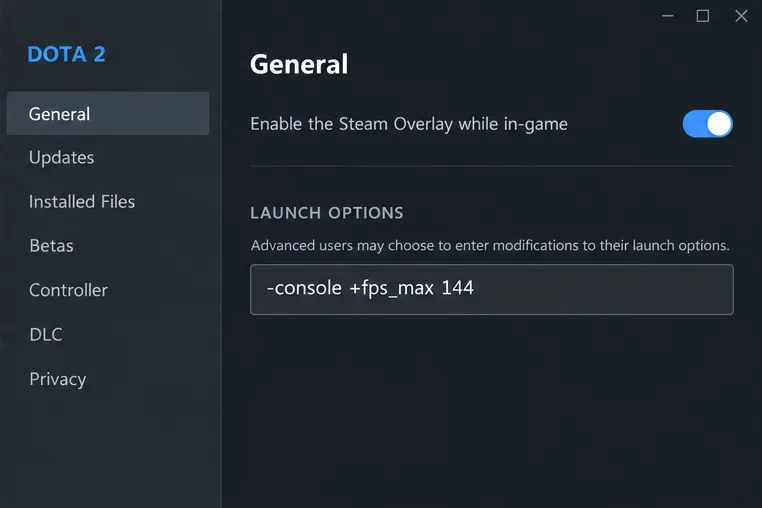
Na sua Biblioteca Steam, clique com o botão direito do mouse em Dota 2 e selecione Propriedades. Em Geral, encontre Opções de Inicialização. Copie qualquer texto existente para um local seguro e adicione `<console>` -console, separando as opções existentes por um espaço. Inicie o Dota 2 e use a janela do console para inserir comandos. Se você fechá-la, verifique as configurações de teclas de atalho do jogo para a vinculação do console, em vez de presumir que uma determinada tecla do teclado funciona em todos os layouts.
As instruções de opções de inicialização do Steam explicam que o caminho Biblioteca, Propriedades, Geral e listar -consoleopções habilitam o console. O console é uma interface para comandos, não uma otimização em si.
Adicione -console na aba Geral do Steam para abrir o console do desenvolvedor.
Digite o comando fps_maxsem nenhum número e anote o valor retornado. Anote também suas configurações de vídeo e qualquer limitador de quadros do driver. Se o comando não for reconhecido, pare e use as configurações visíveis do jogo. Não presuma que um comando copiado de outro jogo da Valve funcionará no Dota 2.
2. Meça a mesma cena antes de fazer qualquer alteração.
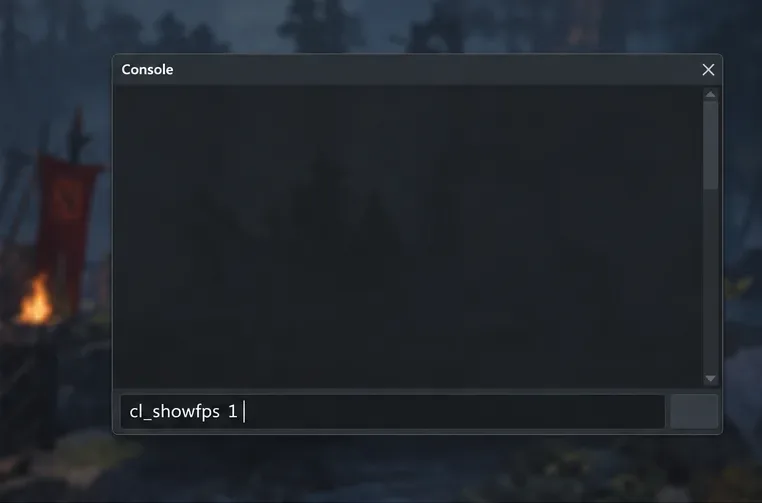
Digite cl_showfps 1. Se sua versão do jogo suportar e você quiser uma leitura diferente, tente cl_showfps 2. Feche o console antes de verificar o desempenho. Um console aberto ou uma tela do menu principal não são substitutos úteis para medir o desempenho durante a jogabilidade.
Digite cl_showfps 1 para solicitar a leitura de FPS antes de comparar as configurações.
Use um segmento de replay repetível com a mesma posição de câmera, velocidade de reprodução, resolução e configurações gráficas. Inclua uma cena de luta intensa, bem como uma seção mais tranquila. Aguarde o carregamento inicial estabilizar e repita a comparação. Registre se a taxa de quadros permanece próxima a um valor máximo exato ou se varia substancialmente à medida que mais unidades e efeitos aparecem.
Uma rota tranquila com alta taxa de quadros não comprova que uma configuração corrige quedas de FPS em lutas em equipe. Da mesma forma, uma única partida excepcionalmente boa não demonstra uma melhora. Procure por uma diferença consistente na mesma cena e mantenha a gravação em segundo plano ou outros aplicativos em execução de forma consistente.
A taxa de quadros por segundo (FPS) também difere da latência da rede. Se a câmera se move suavemente, mas os heróis pulam ou as ações chegam com atraso, investigue a qualidade da conexão separadamente. Alterar o limite de quadros não corrige a perda de pacotes nem reduz o tempo de resposta do servidor.
3. Remova uma tampa desnecessária e, em seguida, escolha uma sustentável.
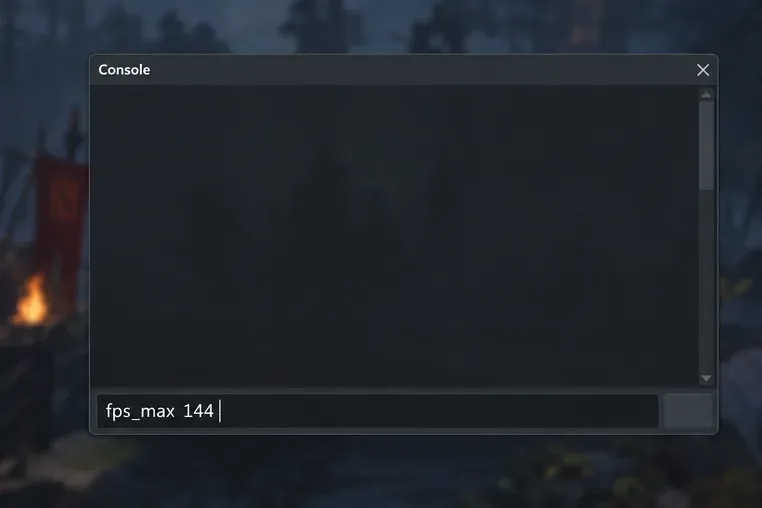
Para uma breve comparação, digite fps_max 0. Se o FPS subir acima do limite anterior na mesma cena, o limite estava restringindo a taxa exibida. Se o FPS permanecer essencialmente inalterado, é provável que haja outro limite ou um gargalo de processamento envolvido.
Por exemplo, imagine um PC mantendo quase exatamente 120 FPS em uma cena tranquila. Se a taxa de quadros subir acima disso após a remoção do limite, aumentá-lo pode beneficiar o usuário. Esses números ilustram a decisão; não são resultados de uma máquina testada. Por outro lado, um PC que oscila entre 45 e 70 FPS durante combates não atingirá 144 FPS simplesmente porque você digitou um limite fps_max 144.
Use fps_max com um número escolhido para solicitar um limite máximo de taxa de quadros viável.
Taxas de quadros ilimitadas podem aumentar o uso de recursos, o ruído da ventoinha e o aquecimento quando a máquina tem capacidade de renderização disponível. Após a comparação, selecione uma meta realista. Um limite próximo à taxa que seu PC suporta em cenas exigentes pode proporcionar uma experiência mais consistente do que buscar o maior número possível em cenas tranquilas. Isso não garante uma exibição fluida dos quadros nem elimina todas as falhas.
Se o jogo ainda travar em um número exato após a remoção do limite, verifique o VSync e quaisquer limites de quadros do driver da GPU ou externos. O VSync pode restringir a apresentação em relação à taxa de atualização do monitor. Desativá-lo temporariamente pode ajudar a identificar a restrição, mas pode causar tearing visível. Monitores com taxa de atualização variável precisam de configurações apropriadas para o monitor e o driver; não existe um valor de limite único que seja ideal para todas as configurações.
4. Mantenha apenas a configuração que sobreviveu à sua comparação.
Quando um alvo estiver funcionando corretamente, você pode solicitá-lo na inicialização com uma opção de inicialização como +fps_max 144. O exemplo completo -console +fps_max 144habilita o console e solicita esse recurso. Dentro do console, digite fps_max 144sem o sinal de mais.
O formulário com o sinal de mais solicita o limite de FPS selecionado para quando o Dota 2 for iniciado.
A Steam documenta o formato com o sinal de mais para executar muitos comandos do console na inicialização, mas observa que nem todos os comandos podem ser usados dessa forma. Reinicie o Dota 2 e verifique fps_maxnovamente para confirmar se o valor escolhido foi aplicado. Não presuma que uma opção de inicialização funcionou apenas porque a Steam aceitou o texto.
Para desfazer o experimento, remova o comando de inicialização adicionado e restaure o limite original que você registrou. Remover apenas uma opção de inicialização pode não reverter um valor salvo pelo jogo. Use- cl_showfps 0a quando não precisar mais do contador. Mantenha o campo de opções de inicialização curto o suficiente para que você entenda cada entrada.
E se o limite de FPS não for o problema?
Reduza o trabalho de renderização através das configurações de vídeo do Dota 2, em vez de tentar adivinhar variáveis não documentadas. Diminuir a resolução ou a qualidade de renderização é uma comparação útil: uma melhoria substancial no FPS sugere que a carga gráfica é importante. Se a mesma cena complexa praticamente não apresentar melhorias, o trabalho da CPU ou outra limitação pode ser mais relevante. Essa comparação é apenas uma pista, não um diagnóstico completo do hardware.
Sombras, efeitos de água e outros recursos visuais opcionais são bons candidatos para testes através de seus controles visíveis. Use esses controles para observar o equilíbrio entre sombra e água e restaurá-lo facilmente. Este guia não prescreve valores numéricos para variáveis internas de sombra ou água, pois seus mapeamentos e restrições atuais não foram verificados na documentação primária acessível.
Não confunda uma taxa de quadros mais baixa no painel com um melhor desempenho em partidas. A renderização de menus e uma batalha intensa exigem tarefas diferentes. Um menu mais silencioso pode ser útil, mas não significa que seu FPS em lutas em equipe melhorou.
Por que ignorar as enormes listas de comandos para "aumentar o FPS"?
Listas que misturam opções de inicialização antigas do DirectX mat_queue_mode, como -threads` -highdota 2`, `dota 3` e `dota 4`, muitas vezes não especificam quais itens ainda se aplicam ou como cada um foi medido. Nenhuma evidência primária revisada para este guia comprova que essa combinação seja uma melhoria universal para o Dota 2. Evite aplicá-la em conjunto; caso contrário, você não conseguirá determinar qual alteração ajudou ou causou um novo problema.
As restrições também podem mudar. Um relatório de outubro de 2024 no rastreador de problemas de jogabilidade da Valve indica que map_enable_background_maps 0o jogo passou a ter restrições contra trapaças. Este é um relato histórico de um usuário, não uma confirmação do status na sua versão atual ou um ganho comprovado de FPS. Se um comando for rejeitado ou exigir trapaças, ignore-o em vez de tentar contornar a restrição para partidas normais.
O resultado útil é uma configuração simples que você pode explicar: uma exibição funcional de FPS para comparações, um limite que se adequa à sua máquina e configurações de vídeo cujos prós e contras você já verificou. Se remover o limite não resolver o problema, concentre seus esforços na carga de trabalho que causa as quedas, em vez de adicionar mais texto ao console.