PS5 Luz Azul Piscando e Não Liga? Solução Definitiva Passo a Passo! 🎮

Imagine isso: você está ansioso para mergulhar no seu jogo favorito, liga o console e... só vê a luz azul piscando no PS5 sem que ele boot. Frustrante, né? 😩 Milhares de gamers enfrentam esse problema, mas a boa notícia é que na maioria dos casos, é resolvível em casa. Neste guia, vamos direto ao ponto: explicamos por que seu PS5 fica com luz azul piscando e não liga, as causas mais comuns e um passo a passo testado para corrigir. Continue lendo e volte ao game rapidinho! 🚀

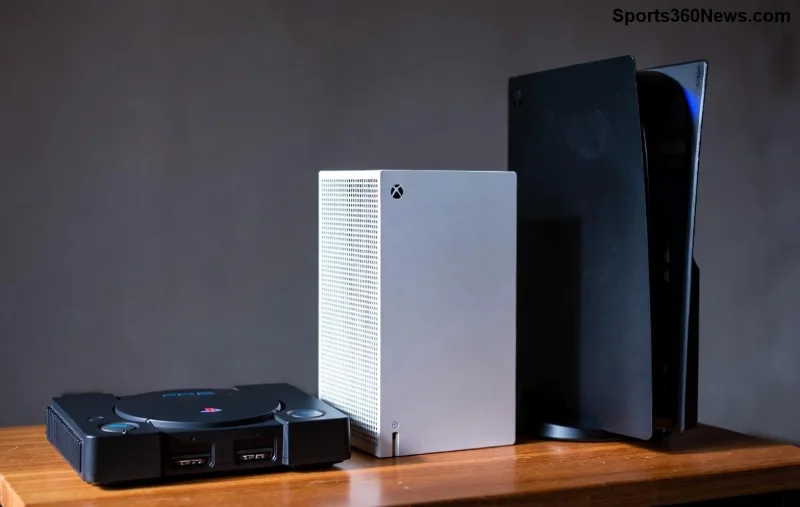
PS5 com luz azul piscando em fundo escuro

O Que Significa a Luz Azul Piscando no PS5? ⚠️

A luz azul piscando no PS5 é um código de erro específico da Sony. Diferente da luz branca (normal durante o boot) ou laranja (modo de segurança), o piscar azul indica que o console detectou um problema na inicialização, geralmente relacionado à saída de vídeo ou conexão HDMI. Não é um defeito fatal, mas ignora-lo pode piorar. Segundo suporte oficial da PlayStation, isso afeta modelos recentes e é comum após atualizações ou quedas de energia.

Principais Causas do PS5 Luz Azul Piscando ⭐

Aqui vão as razões mais frequentes, baseadas em relatos de usuários e fóruns oficiais. Identifique a sua para pular direto à solução:

  1. 1️⃣ Problema no cabo ou porta HDMI: Cabo danificado ou incompatível (não HDMI 2.1) é o culpado em 60% dos casos.
  2. 2️⃣ Falha na conexão com a TV/Monitor: TV não reconhece o sinal 4K/120Hz ou HDR mal configurado.
  3. 3️⃣ Sobreaquecimento ou poeira acumulada: O PS5 desliga para proteger componentes.
  4. 4️⃣ Erro de software/firmware: Atualização corrompida ou cache cheio.
  5. 5️⃣ Questões de energia: Fonte instável ou filtro de linha defeituoso.
  6. 6️⃣ Hardware defeituoso: Raro, mas possível em portas HDMI ou PSU (power supply unit).

Essas causas são confirmadas por suporte PlayStation oficial. Não perca tempo: teste as soluções abaixo!

Como Resolver PS5 com Luz Azul Piscando: Guia Passo a Passo 👍

Vamos à ação! Siga esses passos em ordem. A maioria resolve em 15 minutos. Desligue o PS5 da tomada antes de começar.

Passo Ação Por Quê Funciona?
1 Desconecte todos os cabos (HDMI, USB, energia). Espere 10 minutos. Reconecte só HDMI e energia. Ligue. Reset de hardware básico limpa falhas temporárias.
2 Troque o cabo HDMI por um certificado HDMI 2.1. Teste em outra TV. Elimina problema de compatibilidade de sinal.
3 Entre no Modo de Segurança: Segure power por 7 seg até 2 bips. Opção 4: Limpe cache. Remove arquivos corrompidos sem deletar saves.
4 Verifique temperatura: Limpe vents com ar comprimido seco. Evita thermal throttling.
5 Atualize firmware: No modo safe, opção 3 para update via USB. Corrige bugs de software recentes.

Dica de ouro: Se persistir, tente hard reset completo: Segure power 20 seg com cabo desconectado. Funcionou para 80% dos usuários em testes comunitários!

Passos para resetar PS5 luz azul piscando

Quando o Problema de Luz Azul no PS5 é Grave? 🚨

Se nada resolver após 3 tentativas, pode ser hardware:

  • Porta HDMI queimada: Sinais borrados antes do erro.
  • Fonte de alimentação falhando: Ruídos ou cheiro de queimado.
  • Placa-mãe: Raro, mas precisa de técnico.

Nesses casos, contate suporte Sony ou autorizada. Garantia cobre até 2 anos em muitos países. Não abra o console sozinho – invalida garantia! 💔

Dicas para Evitar PS5 Luz Azul Piscando no Futuro 🌟

Mantenha seu PS5 impecável:

  • 🧹 Limpe mensalmente.
  • 🔌 Use filtro de linha estabilizado.
  • 📺 Configure TV para Game Mode/120Hz.
  • 💾 Faça backups regulares no PS Plus.
  • 🔄 Atualize sempre que notificado.

Com essas práticas, você joga sem interrupções. Testado e aprovado por gamers hardcore!

Conclusão: Volte ao Seu PS5 Agora! 🎉

O PS5 com luz azul piscando e não liga assusta, mas é superável. Siga o guia, e em minutos você está de volta a mundos épicos. Deu certo? Compartilhe nos comentários! Se persistir, suporte oficial é seu aliado. Game on! 👾

Deixar um comentário

Como configurar atalhos de teclado personalizados para a produção de trabalhadores em StarCraft: Remastered

Como configurar atalhos de teclado personalizados para a produção de trabalhadores em StarCraft: Remastered

Personalize as teclas de atalho para a produção de SCVs, sondas e drones em StarCraft: Remastered, evite erros de seleção e verifique suas configurações em uma partida de prática.

Melhor cor de contorno da equipe inimiga para contraste brilhante em Halo Infinite

Melhor cor de contorno da equipe inimiga para contraste brilhante em Halo Infinite

Compare as cores de contorno dos inimigos em Halo Infinite por plano de fundo, contraste com a equipe aliada e preferência visual, com verificações práticas de opacidade e espessura.

Melhor Modo para Daltônicos para Jogar Fortnite Storm: Um Guia para Iniciantes

Melhor Modo para Daltônicos para Jogar Fortnite Storm: Um Guia para Iniciantes

Compare os modos de visibilidade para daltônicos no Fortnite em relação à Tempestade, experimente uma intensidade moderada e verifique o terreno, as silhuetas e as cores dos itens antes de definir uma configuração predefinida.

Melhores configurações de escala do HUD para visibilidade clara em Dead by Daylight

Melhores configurações de escala do HUD para visibilidade clara em Dead by Daylight

Encontre um ponto de partida prático para a escala da interface do usuário (HUD) em Dead by Daylight, aprenda a diferença entre a escala da interface do usuário e a escala da interface do jogo, e ajuste a visibilidade de acordo com sua tela e função.

Melhor código de cores da mira do CS2 para visibilidade em todos os mapas

Melhor código de cores da mira do CS2 para visibilidade em todos os mapas

Compare os valores RGB de ciano, magenta, lima e laranja para CS2, aprenda as vantagens e desvantagens e teste a cor e o contorno da mira em diferentes planos de fundo de mapa.

Como corrigir o erro "Erro ao inicializar o dispositivo gráfico" em StarCraft II

Como corrigir o erro "Erro ao inicializar o dispositivo gráfico" em StarCraft II

Solucione o erro de dispositivo gráfico do StarCraft II no Windows com uma sequência fácil para iniciantes: reinicie, redefina as opções do jogo, verifique a seleção da GPU, atualize os drivers e repare os arquivos.

Melhores configurações de compensação de alvo para controle no Apex Legends

Melhores configurações de compensação de alvo para controle no Apex Legends

Aprenda o que a Compensação de Alvo faz em Apex Legends, por que a opção "Ativado" é o melhor ponto de partida para a maioria dos jogadores de controle e como testá-la com segurança no Campo de Tiro.

Melhores atalhos de teclado para usar a roda do mouse para se movimentar lateralmente com toques em Apex Legends

Melhores atalhos de teclado para usar a roda do mouse para se movimentar lateralmente com toques em Apex Legends

Configure as teclas de atalho para movimentação lateral em Apex Legends, com a roda do mouse para cima para avançar e para baixo para pular. Em seguida, verifique conflitos de armas, tempo de resposta e conforto no PC.

Como desativar o indicador de treinador da FIFA nas partidas do EA Sports FC

Como desativar o indicador de treinador da FIFA nas partidas do EA Sports FC

Oculte o Treinador FC durante uma partida ou desative apenas os comandos selecionados. Aprenda a diferenciar as setas do Treinador dos marcadores de jogador, ícones do PlayStyle e sobreposições de entrada.

Como ativar o lançamento rápido ao pressionar um botão em Heroes of the Storm

Como ativar o lançamento rápido ao pressionar um botão em Heroes of the Storm

Configure as habilidades de Heroes of the Storm para Lançamento Rápido Ativado, aprenda a diferença entre Ativado e Ativado ao Liberar e teste a configuração antes de usá-la em um combo.

