Início
» 🎮 Esportes eletrônicos
»
Melhores atalhos de teclado para usar a roda do mouse para se movimentar lateralmente com toques em Apex Legends
Melhores atalhos de teclado para usar a roda do mouse para se movimentar lateralmente com toques em Apex Legends
Para uma configuração inicial de mouse e teclado no PC, mantenha a tecla W para movimento para frente e a barra de espaço para pular, adicione a roda do mouse para cima para mover para frente e para baixo para pular. Use teclas separadas para armas para que a rolagem de movimento não interfira ao sacar uma arma. Esta é uma recomendação prática, não uma configuração universal ideal ou uma configuração predefinida oficial da Respawn.
Cenário ilustrativo: Jamie é um jogador hipotético de PC que deseja contornar uma esquina após um salto com deslize, aterrissar atrás de uma cobertura e sacar a arma pretendida. As decisões de Jamie abaixo ilustram como avaliar uma configuração de mapa; elas não representam um depoimento real de um jogador nem resultados de testes mensurados.
Pesquisa verificada em 8 de outubro de 2026. A EA documenta o menu de atalhos de teclado, enquanto as recomendações específicas de movimentação vêm da referência de movimentação original criada por Mokeysniper. Este artigo não testou de forma independente a versão atual do jogo. Confirme o comportamento na sua versão instalada antes de utilizá-lo em uma partida. As imagens são ilustrações explicativas da interface, não capturas de tela de partidas ao vivo ou comprovação de movimentação bem-sucedida.
Atalhos de teclado iniciais recomendados
Ação
Entradas sugeridas
Finalidade
Avançar
W + roda para cima
Movimento normal mais comandos repetidos para a frente
Para Jamie, o objetivo imediato é modesto: tornar os controles alterados previsíveis. Uma mudança drástica não é útil se o jogador hesitar ao escolher uma arma. Mantenha a sensibilidade de mira e as demais configurações inalteradas durante a comparação inicial, para que um ajuste não mascare o efeito do outro.
Configure o layout em quatro etapas.
1. Abra o Mouse/Teclado e anote suas configurações atuais.
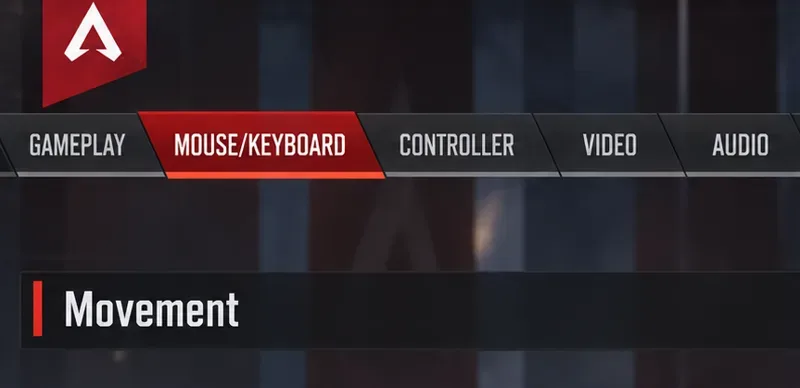
No menu principal, abra as Configurações e selecione Mouse/Teclado. As instruções de controle da EA explicam como selecionar uma entrada, inserir uma substituta e clicar em Aplicar ao concluir. Antes de editar, faça uma captura de tela ou anote suas configurações atuais de movimento e armas.
Jamie gravava primeiro o layout original. Isso faz com que a reversão seja uma escolha deliberada, em vez de um exercício de memorização. Se você já usa um conjunto de movimentos alternativo, preserve-o; a distinção importante é a ação que está sendo vinculada, e não copiar exatamente o teclado de outro jogador.
Ilustração das configurações mostrando a aba Mouse/Teclado selecionada antes de editar as atribuições de movimento.
2. Adicione a configuração da roda dianteira sem substituir a tecla de movimento.
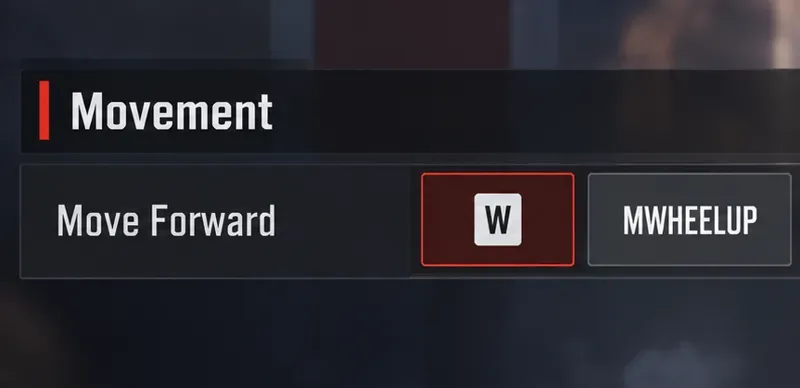
Localize a função "Mover para a frente" e selecione o slot de atalho secundário disponível. Deslize para cima para registrar a entrada da roda do mouse, mantendo o atalho de teclado existente. Verifique a atribuição exibida antes de sair da linha.
Use a tabela como configuração de destino, não como justificativa para limpar todos os controles. Jamie ainda deve conseguir andar normalmente usando o teclado. Se uma atribuição da roda assumir o controle de outra ação, verifique esse conflito em vez de presumir que o menu já fez todos os ajustes necessários.
Ilustração "Mover para a frente" mostrando a atribuição de teclado mantida ao lado da tecla de rolagem para cima.
3. Adicione a função de pular para a roda do mouse e mantenha a opção de teclado.
Encontre a opção "Pular", use o slot secundário correspondente e role para baixo. Mantenha a atribuição de pulo pelo teclado. As duas direções da roda agora devem ter funções de movimento distintas.
Jamie pode usar a opção do teclado enquanto se concentra na curva e, em seguida, decidir se usar a roda para o salto inicial parece melhor. Altere o comando para o salto inicial somente depois que a sequência atual parecer compreensível. Isso evita que ele tenha que aprender dois movimentos de mão desconhecidos ao mesmo tempo.
Ilustração de salto mostrando o espaço mantido juntamente com a atribuição de rolagem para baixo.
4. Resolva conflitos de armas, aplique e verifique o layout salvo.
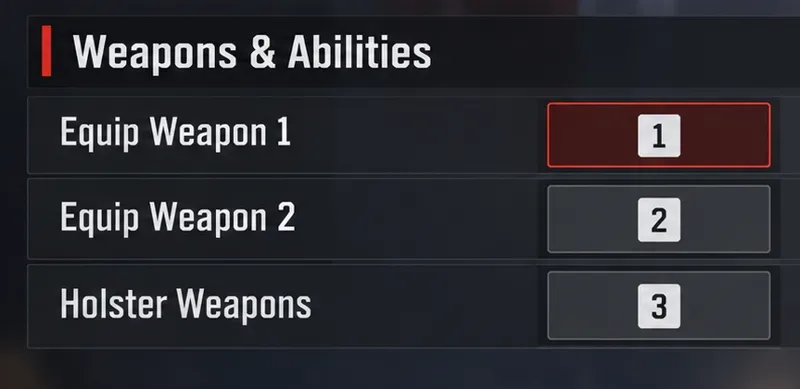
Revise os controles de seleção de armas e remova as atribuições da roda de movimento da troca de armas onde houver conflito. Use os controles de equipar separados mostrados na tabela e selecione Aplicar. Reabra o menu para confirmar se as alterações foram mantidas.
Antes de tentar a curva na esquina, Jamie deve verificar os movimentos normais, o salto, a seleção de armas e o armazenamento de armas no Campo de Tiro. Uma configuração de atalho que aparece no menu ainda precisa de uma verificação de comportamento. Se a rolagem trocar de arma inesperadamente, corrija a configuração antes de diagnosticar o tempo de movimento.
Ilustração de controle de armas mostrando teclas separadas para equipar e para guardar a arma, deixando a rolagem de movimento separada.
Pratique a curva sem confundir a ligação com a técnica.
As instruções básicas de movimentação (Basic Lurch Tech) do guia de referência descrevem o strafe com toque como uma mudança brusca de direção após um salto, usando comandos repetidos para frente. A sequência para iniciantes consiste em correr, deslizar, soltar para frente, segurar um comando lateral, pular e, em seguida, rolar para frente enquanto gira a câmera na mesma direção lateral. Para virar à esquerda, use A e vire à esquerda; para virar à direita, use D e vire à direita.
Não mantenha a tecla W pressionada enquanto executa os comandos para frente com o volante. Coordene a rolagem com a curva, em vez de tratar o movimento como um toque frenético. O guia recomenda aprender primeiro o strafe aéreo comum e diminuir a velocidade quando os comandos se tornarem difíceis de sincronizar.
No exercício hipotético, Jamie escolhe uma área de treino aberta e uma curva visível como destino. A primeira questão é se a trajetória de aterrissagem muda em direção a esse destino. Repita o exercício partindo aproximadamente do mesmo ponto e compare a aterrissagem com um salto com deslize normal. Olhar para a esquerda ou para a direita, por si só, não é prova de que o impulso foi redirecionado conforme o planejado.
Assim que o movimento estiver compreensível, adicione a tarefa de seleção de arma após o pouso. O resultado útil para Jamie seria alcançar a posição escolhida e sacar a arma pretendida sem um acionamento acidental. O exercício é uma sugestão prática editorial, não um parâmetro de referência, e não há taxa de sucesso garantida nem número de tentativas exigido.
Quando você deve inverter a direção da rolagem?
Inverta as duas direções se a alternativa proporcionar um movimento de mão mais confortável e repetível. A recomendação é separar as ações; nenhuma das direções da roda do mouse apresenta uma vantagem de desempenho universal comprovada. A resistência da roda do mouse e a sua pegada podem influenciar qual movimento parece mais fácil.
Para Jamie, a razão para mudar seria um problema específico, como puxar o mouse para fora da linha de mira pretendida ao rolar para cima. Experimente a alternativa com o mesmo exercício e a sensibilidade inalterada. Mantenha o layout que minimize ações indesejadas, preservando a mira normal. Não mude só porque uma montagem usa uma configuração diferente.
Da mesma forma, evite alterar a sensibilidade do mouse apenas para fazer uma grande curva parecer mais impressionante. O guia de acessibilidade para PC da EA explica que a sensibilidade afeta a velocidade com que a visão gira. Avalie qualquer alteração de sensibilidade em relação ao rastreamento e à aquisição normal do alvo, bem como ao movimento.
Solucione o sintoma que você consegue observar.
Sintoma
Próxima verificação útil
A câmera gira, mas a trajetória de aterrissagem quase não muda.
Verifique a liberação para frente e a coordenação da rolagem com a rotação.
A rolagem alterna as armas
Inspecione os conflitos entre os ciclos de armas antes de praticar o sincronismo.
O teclado não se move nem salta mais normalmente.
Restaure a tarefa principal que você gravou.
A rolagem atrapalha sua mira.
Compare a configuração oposta das rodas sem alterar a sensibilidade.
A vinculação salva desaparece
Verifique novamente a opção Aplicar e confirme a atribuição do menu após reabrir o site.
Um tutorial antigo difere da sua versão instalada.
Verifique as atualizações de desenvolvedor mais recentes e teste as vinculações nativas novamente.
Mantenha o problema de Jamie concreto. "Não consigo usar o strafe" engloba várias falhas possíveis; "rolar a tela saca uma arma" identifica um conflito de controle. Resolva primeiro o problema visível e depois retorne à mesma tarefa de prática. Evite alterar todo o layout em resposta a uma única virada errada.
Escopo do PC, limites da versão atual e automação de entrada
Este guia trata dos controles nativos de mouse e teclado do PC. A referência de movimento descreve o strafe por toque como indisponível nativamente no controle porque seu comportamento de oscilação é diferente. Não assuma que os layouts de controle de console ou o remapeamento de controle para teclado reproduzam essa configuração.
A discussão histórica dos desenvolvedores sobre o evento Evolution Collection da Respawn menciona o strafe por toque como um problema de design para mouse e teclado. Essa discussão de 2021 serve apenas como contexto, não sendo uma prova do comportamento exato da mecânica em outubro de 2026. Nenhuma especificação oficial atual de tempo para o strafe por toque ou configuração universal para volante foi verificada para este artigo.
Use o menu de teclas nativo do jogo para este layout. Não é necessário baixar um autoexec, macro ou sequência de entrada automática. A atualização anti-cheat da Respawn de 4 de março de 2026 afirma que o uso de hardware de terceiros para automatizar ou manipular entradas para obter vantagem injusta é considerado trapaça. Essa política não deve ser interpretada como se todas as ferramentas de remapeamento tivessem o mesmo tratamento, ou que este artigo certificasse a elegibilidade para torneios; verifique as regras do seu evento.
Para Jamie, a decisão final é prática: manter a configuração apenas se os controles comuns continuarem confiáveis e o exercício de posicionamento na esquina ficar mais fácil de entender. Se piorar a seleção de armas ou a mira, revise a configuração problemática ou retorne ao layout gravado. Uma configuração de movimentação eficiente auxilia no posicionamento e nas decisões de combate, em vez de introduzir erros de controle evitáveis.