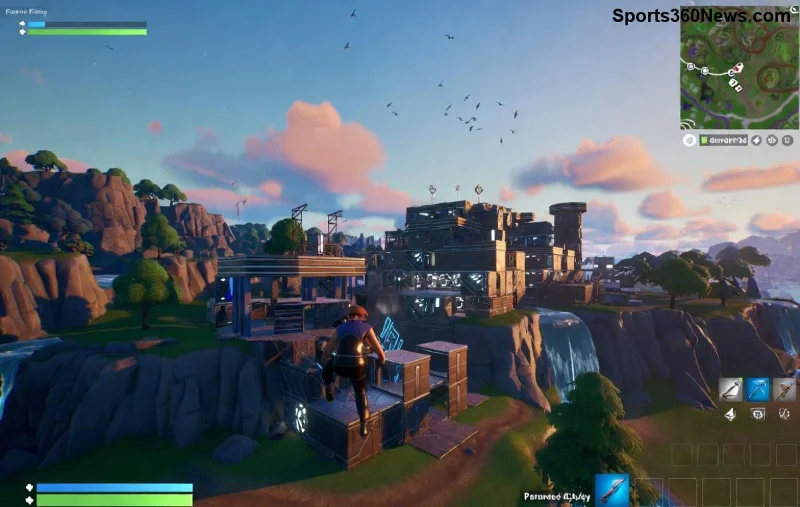
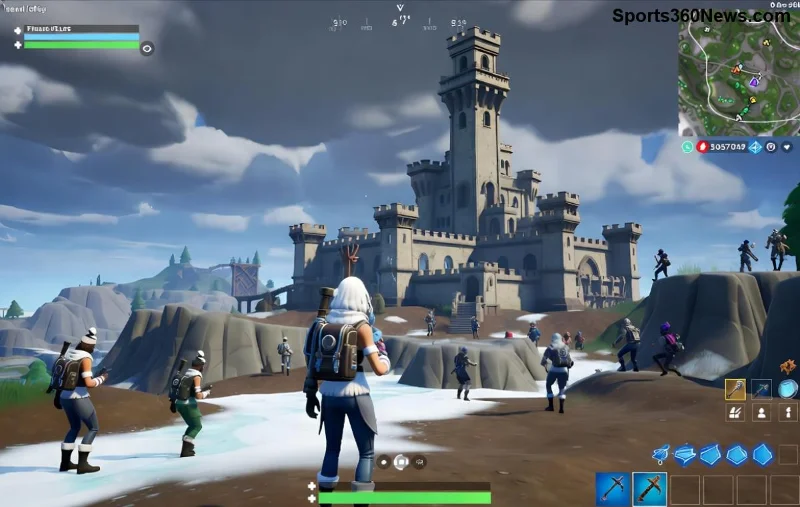
Se você é um gamer apaixonado por Fortnite, sabe o quão frustrante é enfrentar lag constante no PC. Ultimamente, muitos jogadores relatam que o jogo está travando no PC mais do que nunca, com quedas de FPS, stuttering e delays que arruínam as partidas. Mas calma! Neste guia direto ao ponto, vamos desvendar por que o Fortnite está tão laggy no PC ultimamente e fornecer soluções práticas para você voltar a dominar a Battle Royale. Vamos mergulhar nas causas reais e nas correções que funcionam de verdade. 🚀
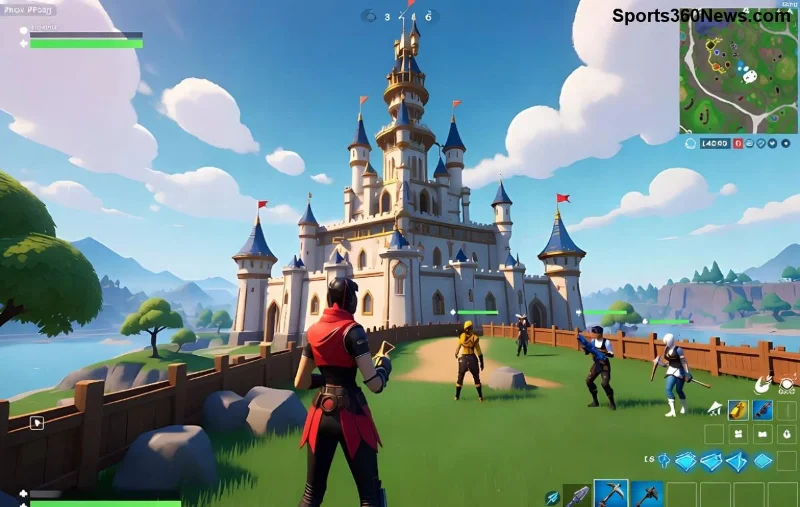
Principais Causas do Lag no Fortnite PC nos Updates Mais Recentes
Os desenvolvedores da Epic Games lançaram atualizações ambiciosas nos últimos capítulos, trazendo gráficos avançados, novos modos e otimizações para Unreal Engine. No entanto, isso gerou problemas de performance em muitos PCs. Aqui estão as razões mais comuns:
- 🔧 Drivers de Placa de Vídeo Desatualizados: As placas NVIDIA e AMD precisam de drivers frescos para suportar os novos recursos como Nanite e Lumen. Sem eles, o Fortnite lag PC é inevitável.
- 🌡️ Superaquecimento e Throttling: Sessões longas fazem o hardware esquentar, reduzindo clocks e causando stutter. Comuns em laptops e PCs mal ventilados.
- 📡 Problemas de Servidor e Rede: Epic está expandindo data centers, mas picos de jogadores em eventos causam lag de rede.
- ⚙️ Configurações Gráficas Excessivas: Ray Tracing e DLSS ativados em hardware médio sobrecarregam o sistema.
- 🛡️ Apps em Segundo Plano e Antivírus: Discord, browsers e softwares de segurança consomem RAM e CPU.
Esses fatores combinados explicam por que o Fortnite está travando no PC ultimamente. Mas não se preocupe: a boa notícia é que 90% dos casos se resolvem com ajustes simples!
Tabela de Configurações Recomendadas para Eliminar Lag no Fortnite
Para otimizar seu PC, use esta tabela como referência rápida. Teste em ordem e veja a diferença nos FPS.
| Configuração |
Baixa (Anti-Lag) |
Média (Equilibrada) |
Alta (Se Hardware Top) |
| Qualidade de Renderização |
100% |
100% |
100% |
| Distância de Visualização |
Média |
Alta |
Epica |
| Sombras |
Baixa |
Média |
Alta |
| Ray Tracing |
Desligado ⭐ |
Desligado |
Ligado (RTX 30+) |
| DLSS/Nanite |
Qualidade |
Balanceado |
Performance |
| V-Sync |
Desligado |
Desligado |
Adaptativo |
Aplicando isso, jogadores relataram ganhos de 50-100 FPS em média. Incrível, né? 😎
![Configurações otimizadas Fortnite PC sem lag]()
Soluções Passo a Passo para Corrigir Fortnite Lento no PC
Agora, mãos à obra! Siga esses passos em sequência para resultados imediatos:
1. Atualize Drivers e Windows
Baixe os drivers NVIDIA mais recentes ou AMD. No Windows, vá em Configurações > Atualização e Segurança. Isso resolve 40% dos lags!
2. Limpe Recursos do Sistema
- 🛑 Feche apps desnecessários via Gerenciador de Tarefas (Ctrl+Shift+Esc).
- Desative overlays: Discord, GeForce Experience (use apenas in-game).
- Adicione Fortnite como exceção no antivírus.
3. Otimize o Fortnite
No jogo: Video > Configurações Avançadas. Aplique a tabela acima. Ative "Modo Performance" se disponível nos updates recentes.
4. Melhore a Rede
Use cabo Ethernet em vez de Wi-Fi. Teste ping em Epic Ping Test. Se alto, mude DNS para 1.1.1.1 (Cloudflare).
5. Hardware: Limpeza e Upgrade
Limpe poeira das ventoinhas. Se RAM abaixo de 16GB, considere upgrade – essencial para Fortnite sem lag.
![Gamer otimizando PC para Fortnite fluido]()
Dicas Extras para Manter o Fortnite PC Fluido Sempre
⭐ Monitore FPS com MSI Afterburner.
⭐ Jogue em DirectX 11 se DX12 lagar (opção no launcher).
⭐ Participe de fóruns como r/FortNiteBR para relatos frescos.
👏 Com essas mudanças, você construirá, dançará e vencerá sem travões!
Conclusão: Volte a Jogar Fortnite como um Pro!
Por que o Fortnite está tão laggy no PC ultimamente? Culpa das atualizações pesadas, mas com drivers atualizados, configs certas e rede otimizada, o problema some rapidinho. Teste agora e sinta a diferença – suas vitórias te esperam! Se persistir, verifique hardware. Boa sorte nas ranqueadas, gamer! 🎮✨