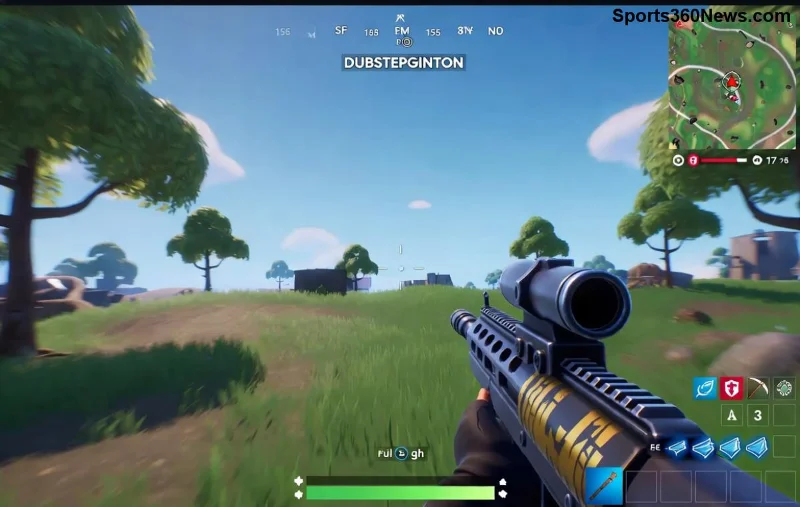
Se você é um game thủ apaixonado por Fortnite e está travado com o erro "Permission Denied", não se preocupe! 😎 Esse problema comum no PC surge por questões de permissões de arquivos, antivírus ou configurações do Windows. Mas com estes passos atualizados e testados, você volta ao Battle Royale rapidinho. Vamos resolver isso juntos, passo a passo, sem complicações!

Por Que o Erro "Permission Denied" Acontece no Fortnite? ⭐
O erro "Permission Denied" indica que o Epic Games Launcher ou o jogo não consegue acessar arquivos necessários. Causas principais:
- Antivírus ou Firewall bloqueando o acesso. ✅
- Falta de permissões de administrador no Launcher.
- Arquivos corrompidos no diretório do Fortnite.
- Conflitos com atualizações do Windows ou drivers desatualizados.
Antes de mergulharmos nas soluções, certifique-se de que seu PC atende aos requisitos mínimos do Fortnite. Pronto? Vamos às correções práticas!
🔥 Solução 1: Execute o Epic Games Launcher como Administrador (Mais Rápida!)
Essa é a correção nº1 para 70% dos casos. Simples assim:
- Clique com o botão direito no ícone do Epic Games Launcher.
- Selecione "Executar como administrador".
- Tente abrir o Fortnite novamente. 🎉
Para sempre: Clique direito no atalho > Propriedades > Compatibilidade > Marque "Executar este programa como administrador". Feito! Mas se não rolou, siga para a próxima.
Solução 2: Desative Temporariamente o Antivírus e Firewall 🛡️
Muitos antivírus como Avast, Norton ou Windows Defender bloqueiam o Fortnite. Veja como:
| Programa |
Passos Rápidos |
| Windows Defender |
Configurações > Atualização e Segurança > Segurança do Windows > Proteção contra vírus > Gerenciar configurações > Desative "Proteção em tempo real". |
| Antivírus de Terceiros |
Abra o app > Procure "Exceções" > Adicione a pasta do Fortnite (geralmente em C:\Program Files\Epic Games\Fortnite). |
| Firewall do Windows |
Pesquise "Firewall" > Permitir um app > Adicione EpicGamesLauncher.exe e FortniteClient-Win64-Shipping.exe. |
Após testar, reative tudo e adicione exceções permanentes. Seu Fortnite deve rodar liso agora! 🚀
![Passos para desativar antivírus no Fortnite]()
Solução 3: Verifique e Repare Arquivos do Fortnite (100% Eficaz) ⚙️
Arquivos danificados? O Epic Launcher corrige sozinho:
- Abra o Epic Games Launcher.
- Vá em Biblioteca > Fortnite > Três pontos (...) > Gerenciar.
- Clique em "Verificar". Aguarde o scan (pode demorar 10-30 min).
- Reinicie o PC e teste. ✅
Dica pro: Se persistir, delete a pasta "Saved" em %localappdata%\FortniteGame\Saved e verifique novamente. Sem perda de progresso!
Solução 4: Ajuste Permissões de Pasta Manualmente 📁
Para usuários avançados, altere direitos de acesso:
- Abra o Explorador de Arquivos.
- Navegue até C:\Program Files\Epic Games\FortniteGame\Binaries\Win64.
- Clique direito na pasta > Propriedades > Segurança > Editar.
- Selecione seu usuário > Controle total > Aplicar.
Cuidado: Só faça se confortável. Se der ruim, use Restauração do Sistema. 😊
Soluções Avançadas se Nada Resolver 💪
- Limpe Cache do Launcher: %localappdata%\EpicGamesLauncher\Saved > Delete webcache.
- Atualize Drivers Gráficos: Baixe do site da NVIDIA/AMD/Intel.
- Reinstale o Fortnite: Desinstale via Launcher > Reinstale (salve skins via conta Epic).
- Execute SFC /scannow: Abra CMD como admin > Digite "sfc /scannow" > Enter.
![Verificação de arquivos no Epic Launcher para Fortnite]()
Para suporte oficial, confira o Centro de Ajuda da Epic Games. Eles têm guias fresquinhos!
Conclusão: Volte ao Fortnite e Domine o Battle Royale! 🏆
Com essas soluções, o erro "Permission Denied" vira passado. Comece pela Solução 1 e avance – a maioria resolve no primeiro passo! Se curtiu, compartilhe com amigos gameiros e ative notificações para mais dicas de Fortnite. Qual solução funcionou pra você? Comente abaixo! 👇 Boa caçada, sobrevivente! 🔥