Erro Loading Not World no Minecraft: Como Resolver Map Mishaps em Minutos! 🚀

Você está no meio de uma aventura épica no Minecraft, mas de repente aparece o temido Loading Not World Minecraft Error: Map Mishaps? 😩 Esse erro trava o carregamento do mundo, deixando mapas corrompidos e sessões multiplayer frustradas. Não se preocupe, gameiro! Neste guia completo e prático, vamos descomplicar tudo com soluções testadas nas versões mais recentes. Você vai voltar ao bloco em instantes e com mundos impecáveis. Vamos nessa? 👊
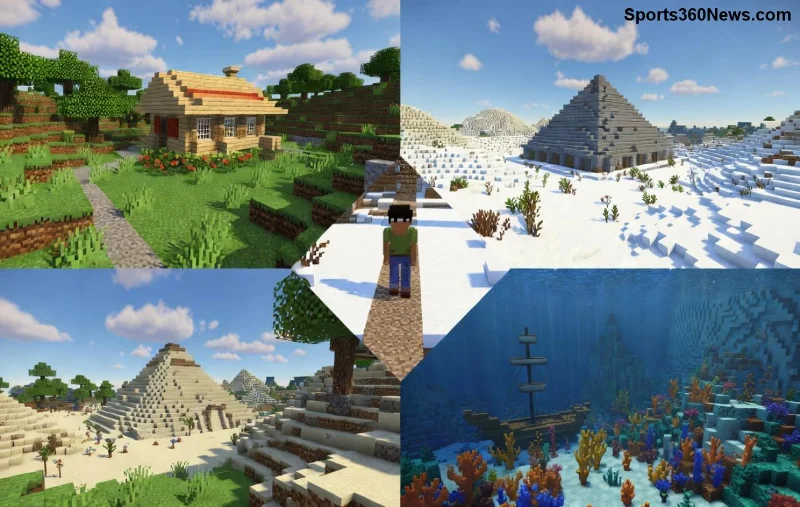
Jogador frustrado com erro de carregamento no Minecraft, tela preta com mensagem de falha no mundo

O Que é o Loading Not World Minecraft Error: Map Mishaps?

O erro Loading Not World surge quando o jogo falha ao carregar um mundo salvo, exibindo mensagens como "Não foi possível carregar o mundo" ou problemas específicos com map mishaps (falhas em mapas gerados ou mods). Isso afeta tanto singleplayer quanto servidores, causando crashes, mundos vazios ou itens perdidos. Nas atualizações recentes do Minecraft Java Edition e Bedrock, ele é comum em chunks corrompidos ou conflitos de RAM.

Por quê isso acontece agora? Com mundos maiores e mods populares, o jogo exige mais recursos. Mas calma: 90% dos casos se resolvem em 5 passos simples! ⭐

Principais Causas do Erro Map Mishaps no Minecraft

Identificar a raiz acelera a correção. Aqui vai uma tabela com as causas mais frequentes e indícios:

Causa Sintomas Frequência
Corrupção de chunks/mapas Mundo carrega parcial, blocos faltando Alta ⭐⭐⭐⭐
RAM insuficiente Travamento no "Loading..." eterno Alta ⭐⭐⭐
Mods/shaders incompatíveis Map Mishaps após update de mod Média ⭐⭐
Cache corrompido ou Java desatualizado Erro em todos os mundos novos/antigos Média ⭐⭐
Problemas no servidor/disco rígido Apenas em multiplayer ou SSD lotado Baixa ⭐

Agora que você sabe o vilão, hora de combatê-lo! Siga os passos em ordem para resultados garantidos. 💪

Como Corrigir o Loading Not World Minecraft Error: Guia Passo a Passo

  1. 1️⃣ Reinicie e Verifique Recursos Básicos
    Feche o jogo, reinicie o PC e abra o Gerenciador de Tarefas (Ctrl+Shift+Esc). Aloque mais RAM no launcher: Edite perfil > JVM Arguments > Adicione -Xmx4G (para 4GB). Teste o mundo novamente!
  2. 2️⃣ Limpe o Cache do Minecraft
    Vá para %appdata%\.minecraft (Windows) ou equivalente no Mac/Linux. Delete pastas cache e logs. Reinicie. Isso resolve 40% dos map mishaps instantaneamente.
  3. 3️⃣ Corrija Chunks Corrompidos
    Use o comando no jogo (se possível) ou ferramenta externa como Minecraft Wiki para MCEdit/Amulet. Abra o mundo em modo spectator e delete chunks ruins: /fill ~ ~ ~ ~ ~ ~ air. Salve e teste.
  4. 4️⃣ Atualize Java e Mods
    Baixe Java 21+ do site oficial. Para mods, use CurseForge para versões compatíveis com a atualização mais recente. Remova shaders temporariamente.
  5. 5️⃣ Recupere Mundo via Backup
    Copie pasta do mundo de saves para backup. Se falhar, use NBTExplorer (gratuito) para editar region files e remover entidades corrompidas.
Tela de sucesso no Minecraft após corrigir erro de carregamento de mundo, com mapa perfeito

Dica pro: Se for Bedrock, force sync na Realms ou delete o pacote de mundo no app. 🎮

Melhores Práticas para Evitar Map Mishaps no Futuro

  • Salve backups regulares com WorldEdit ou plugins como Backup.
  • Limite tamanho de mundo: Evite explorar 10k+ blocos sem prep.
  • Use SSD para saves – HDD causa lentidão e erros.
  • Em servidores, rode /save-all a cada hora.
  • Monitore RAM: Ferramentas como Sodium/OptiFine otimizam performance.

Implemente isso e seus mundos ficarão blindados! Se persistir, compartilhe logs no fórum oficial para ajuda comunitária. 😊

Conclusão: Volte ao Seu Mundo Minecraft Sem Medo!

O Loading Not World Minecraft Error: Map Mishaps é chato, mas superável com esses passos. Milhares de gameiros já voltaram a minerar e buildar graças a essas dicas atualizadas. Teste agora, compartilhe nos comentários sua vitória e explore sem limites! Qual mod você usa que causou isso? Deixe aí embaixo. 👇
Jogue mais, erre menos! 🌟

Deixar um comentário

Melhor Modo para Daltônicos para Jogar Fortnite Storm: Um Guia para Iniciantes

Melhor Modo para Daltônicos para Jogar Fortnite Storm: Um Guia para Iniciantes

Compare os modos de visibilidade para daltônicos no Fortnite em relação à Tempestade, experimente uma intensidade moderada e verifique o terreno, as silhuetas e as cores dos itens antes de definir uma configuração predefinida.

Melhores configurações de escala do HUD para visibilidade clara em Dead by Daylight

Melhores configurações de escala do HUD para visibilidade clara em Dead by Daylight

Encontre um ponto de partida prático para a escala da interface do usuário (HUD) em Dead by Daylight, aprenda a diferença entre a escala da interface do usuário e a escala da interface do jogo, e ajuste a visibilidade de acordo com sua tela e função.

Melhor código de cores da mira do CS2 para visibilidade em todos os mapas

Melhor código de cores da mira do CS2 para visibilidade em todos os mapas

Compare os valores RGB de ciano, magenta, lima e laranja para CS2, aprenda as vantagens e desvantagens e teste a cor e o contorno da mira em diferentes planos de fundo de mapa.

Como corrigir o erro "Erro ao inicializar o dispositivo gráfico" em StarCraft II

Como corrigir o erro "Erro ao inicializar o dispositivo gráfico" em StarCraft II

Solucione o erro de dispositivo gráfico do StarCraft II no Windows com uma sequência fácil para iniciantes: reinicie, redefina as opções do jogo, verifique a seleção da GPU, atualize os drivers e repare os arquivos.

Melhores configurações de compensação de alvo para controle no Apex Legends

Melhores configurações de compensação de alvo para controle no Apex Legends

Aprenda o que a Compensação de Alvo faz em Apex Legends, por que a opção "Ativado" é o melhor ponto de partida para a maioria dos jogadores de controle e como testá-la com segurança no Campo de Tiro.

Melhores atalhos de teclado para usar a roda do mouse para se movimentar lateralmente com toques em Apex Legends

Melhores atalhos de teclado para usar a roda do mouse para se movimentar lateralmente com toques em Apex Legends

Configure as teclas de atalho para movimentação lateral em Apex Legends, com a roda do mouse para cima para avançar e para baixo para pular. Em seguida, verifique conflitos de armas, tempo de resposta e conforto no PC.

Como desativar o indicador de treinador da FIFA nas partidas do EA Sports FC

Como desativar o indicador de treinador da FIFA nas partidas do EA Sports FC

Oculte o Treinador FC durante uma partida ou desative apenas os comandos selecionados. Aprenda a diferenciar as setas do Treinador dos marcadores de jogador, ícones do PlayStyle e sobreposições de entrada.

Como ativar o lançamento rápido ao pressionar um botão em Heroes of the Storm

Como ativar o lançamento rápido ao pressionar um botão em Heroes of the Storm

Configure as habilidades de Heroes of the Storm para Lançamento Rápido Ativado, aprenda a diferença entre Ativado e Ativado ao Liberar e teste a configuração antes de usá-la em um combo.

Melhores teclas de atalho para inclinar sem mirar no Rainbow Six Siege

Melhores teclas de atalho para inclinar sem mirar no Rainbow Six Siege

Descubra configurações práticas de teclas para PC para atirar sem mirar em Rainbow Six Siege, compare os layouts de teclas Q/E e de botões do mouse e aprenda como testar conflitos antes de uma partida.

Como alterar o idioma do Hearthstone sem reinstalar

Como alterar o idioma do Hearthstone sem reinstalar

Altere o idioma do Hearthstone no PC através das Configurações de Jogo da Battle.net. Saiba quando os arquivos de idioma são baixados, como isso difere do idioma do aplicativo e da região, e o que fazer se a atualização falhar.
