Você está no meio de uma aventura épica no Minecraft, construindo seu império pixelado, quando de repente os gráficos começam a falhar? Blocos tremendo, texturas desaparecendo, telas pretas ou glitches coloridos invadindo sua visão? 😤 Isso é o clássico Drivers Card Video Minecraft Error: Graphics Glitches, um problema que frustra milhões de jogadores. Mas fique tranquilo, gameiro! Neste guia direto ao ponto, vamos desmistificar o erro e te dar soluções práticas para voltar ao jogo suave como seda. Vamos mergulhar nisso? 👇
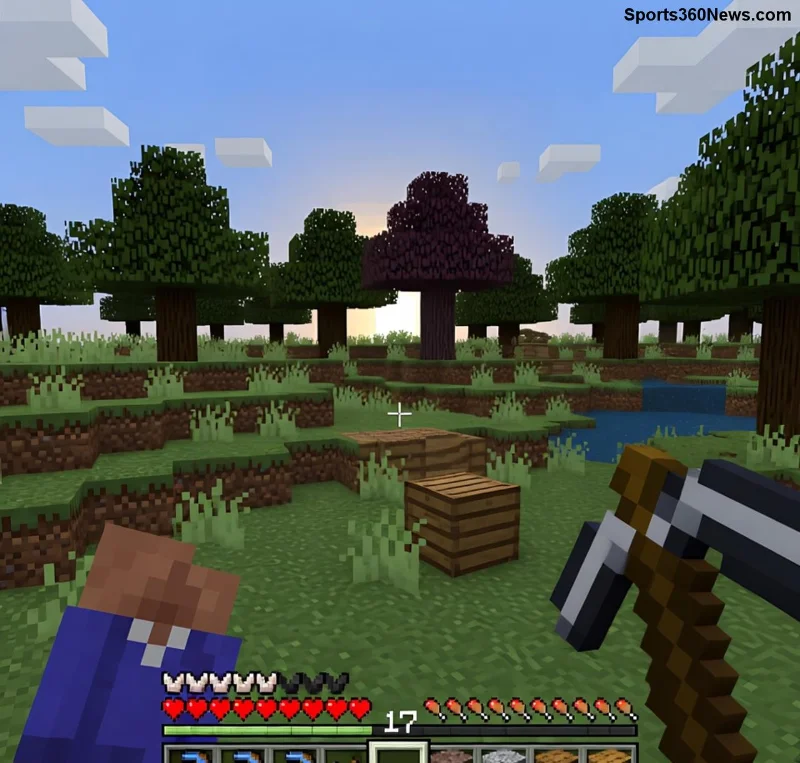
O Que é o Drivers Card Video Minecraft Error: Graphics Glitches?
O Drivers Card Video Minecraft Error: Graphics Glitches ocorre quando os drivers da sua placa de vídeo (GPU) não são compatíveis com as exigências gráficas do Minecraft. Isso causa distorções visuais, como:
- Texturas bugadas ou ausentes ⭐
- Partículas glitchando 😵
- Travamentos em mundos carregados
- Telas piscando ou pretas
Esse erro é comum em versões recentes do jogo, especialmente com shaders ou mods que demandam mais da GPU. Não é falha do Minecraft, mas sim dos drivers desatualizados da NVIDIA, AMD ou Intel.
Principais Causas do Erro de Graphics Glitches no Minecraft
Identificar a raiz do problema é o primeiro passo para a vitória! Aqui vão as causas mais frequentes:
| Causa |
Placas Afetadas |
Sinais |
| Drivers Desatualizados |
NVIDIA GTX/RTX, AMD RX, Intel Arc |
Glitches em chunks |
| Incompatibilidade com Java/OpenGL |
Todas |
Texturas pretas |
| Overclock Instável |
GPUs Custom |
Piscadas aleatórias |
| Configurações Altas sem VRAM |
GPUs Low-End |
Lags + Glitches |
Viu como é simples mapear o vilão? Agora, mãos à obra na correção! 💪
Como Corrigir o Drivers Card Video Minecraft Error: Graphics Glitches - Passo a Passo
Prepare-se para zerar esse erro em minutos. Siga esses passos infalíveis, testados em setups variados. 1️⃣ Atualize os Drivers da Placa de Vídeo
- Identifique sua GPU: Pressione Win + R, digite
dxdiag e veja em "Exibição".
- Baixe drivers novos:
- Instale em modo limpo (desinstale antigos via DDU se preciso: DDU Tool).
- Reinicie e teste no Minecraft! 🎉
Após isso, 80% dos casos de Graphics Glitches somem. Mas e se persistir? Continue lendo... 👀
![Passo a passo atualização drivers para corrigir glitches no Minecraft]()
2️⃣ Otimize Configurações do Minecraft
- No launcher, vá em "Instalações" > Editar > Mais Opções > Argumentos JVM: Adicione
-Dorg.lwjgl.opengl.Window.undecorated=true para estabilidade OpenGL.
- Reduza Render Distance para 8-12 chunks.
- Desative V-Sync e ative "Use VBOs".
- Para Java Edition: Use OptiFine ou Sodium mod para boost gráfico (baixe de OptiFine oficial).
3️⃣ Verificações Extras
- Limpe cache: %appdata%\.minecraft\resourcepacks.
- Atualize Java para a versão 21+ (via Adoptium).
- Monitore temperaturas com MSI Afterburner - GPUs quentes glitcham! 🔥
Dicas Avançadas para Evitar Falhas Gráficas no Futuro
Quer jogar Minecraft como um pro sem preocupações? ⭐
- Ative atualizações automáticas de drivers.
- Use Minecraft com Vulkan renderer (via mods como Iris).
- Para laptops: Plugue na tomada e selecione GPU dedicada no Painel NVIDIA/AMD.
- Teste em mundo novo: Às vezes, corrupção de save causa glitches.
Essas otimizações não só corrigem o Drivers Card Video Minecraft Error, mas elevam seu FPS em 50%+! Impressionante, né? 😎
Conclusão: Volte ao Seu Mundo Pixelado Sem Glitches!
Com esses passos, o Drivers Card Video Minecraft Error: Graphics Glitches vira passado. Imagine minerar diamantes sem interrupções, batalhar creepers com visuais perfeitos. Aplique agora e sinta a diferença! Se o erro persistir, comente abaixo sua config - vamos ajudar. Jogue mais, glitche menos! 🎮✨
Quer mais guias de otimização para Minecraft? Fique ligado para dicas de shaders e survival extremo!




