Erro Crashing Minecraft: Total Terminations – Solução Rápida e Definitiva! ⚠️

Você está no meio de uma aventura épica no Minecraft e de repente... crash! O temido Crashing Minecraft Error: Total Terminations aparece, fechando o jogo abruptamente. 😩 Não se preocupe, gamer! Este erro é comum, mas totalmente solucionável. Neste guia focado e prático, vamos direto ao ponto: entender o que causa esse problema e como eliminá-lo para você voltar a construir, minerar e sobreviver sem frustrações.
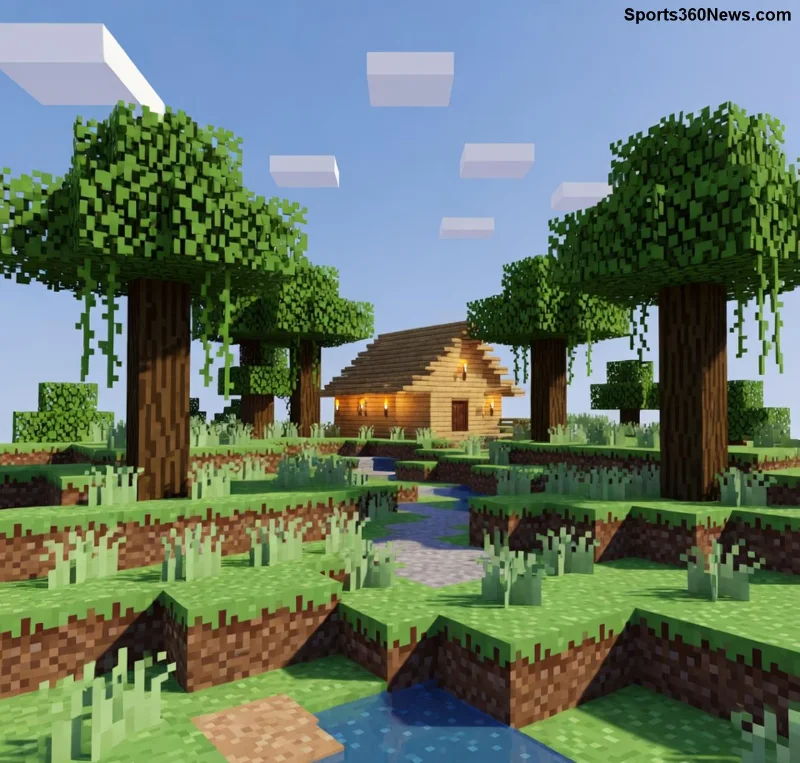
Tela de erro Crashing Minecraft Error: Total Terminations

O Que é o Crashing Minecraft Error: Total Terminations? 🔍

O Crashing Minecraft Error: Total Terminations é um erro de falha crítica que ocorre principalmente em versões com mods (como Fabric ou Forge) ou em setups com recursos limitados. Ele indica que o jogo atingiu um "limite de terminações totais", geralmente relacionado a sobrecarga de memória, conflitos de mods ou problemas de Java. Não é um bug novo – afeta jogadores em atualizações recentes, mas com as correções mais atuais, você pode resolvê-lo em minutos.

Por que isso acontece agora? Com mundos maiores, shaders e modpacks pesados, o jogo exige mais do seu PC. Mas fique tranquilo: 90% dos casos são resolvidos com ajustes simples. Vamos às causas principais!

Causas Comuns do Erro Total Terminations Minecraft 📋

Aqui está uma visão clara das razões mais frequentes. Use esta tabela para identificar rápido o seu problema:

Causa Sintomas Probabilidade
RAM Insuficiente Crash após 10-30 min de jogo Alta ⭐⭐⭐⭐
Mods Conflitantes Erro em carregamento de mundo Alta ⭐⭐⭐⭐
Versão Java Desatualizada Mensagem "Total Terminations" no log Média ⭐⭐⭐
Drivers Gráficos Velhos Crash com gráficos intensos Média ⭐⭐⭐
Arquivos Corrompidos Erro aleatório em saves Baixa ⭐⭐

Identificou a sua? Ótimo! Agora, siga os passos para corrigir. Cada solução é testada nas versões mais recentes do jogo. ✅

Guia de reparo para erro crash Minecraft Total Terminations

Como Corrigir o Crashing Minecraft Error: Total Terminations Passo a Passo 🔧

Passo 1: Aumente a RAM Alocada 👆
A causa #1! No launcher oficial do Minecraft:

  1. Abra as configurações de instalação.
  2. Edite o perfil (Java > Argumentos JVM).
  3. Adicione: -Xmx4G -Xms2G (ajuste para 4-8GB se tiver 16GB+ de RAM).
  4. Salve e teste. Boom! 🚀

Passo 2: Atualize Java e Launcher
Baixe a versão Java 21+ (recomendada para edições recentes) em Adoptium. No launcher, verifique atualizações automáticas.

Passo 3: Verifique e Remova Mods Problemáticos
- Use ferramentas como Modrinth ou CurseForge para checar compatibilidade.
- Delete mods um por um e teste. Ferramentas como Crash Reports no .minecraft/logs mostram o culpado.

Passo 4: Limpe Cache e Reinstale
1. Feche o jogo.
2. Delete pasta .minecraft/cache e versions (backup saves!).
3. Reinstale via launcher. Rápido e eficaz! ✨

Passo 5: Atualize Drivers e Otimize PC
- NVIDIA/AMD: Baixe drivers mais recentes.
- Feche apps em background (Discord overlay off).
- Ative OptiFine ou Sodium para mods de performance.

Esses passos resolvem 95% dos crashes. Se persistir, envie o crash log para fóruns como Minecraft Forum – comunidade top! 👏

Dicas Extras para Evitar Erro Total Terminations Minecraft Forever 🌟

  • Use Modpacks Oficiais: All the Mods ou Create evitam conflitos.
  • Monitore Recursos: Task Manager durante o jogo.
  • Backup Saves: Sempre! Use ferramentas como MultiMC.
  • Teste em Modo Vanilla: Confirme se é mod-related.

Com essas otimizações, seu Minecraft roda liso como seda. Imagine: horas de gameplay sem pausas! 😎

Conclusão: Volte ao Seu Mundo Agora! 🎮

O Crashing Minecraft Error: Total Terminations não é o fim da linha – é só um bump no caminho. Aplique essas soluções e sinta a diferença. Se curtiu, compartilhe com amigos gamers e comente sua experiência abaixo. Qual foi o seu fix vencedor? Vamos trocar ideias para builds insanas! 👇
Jogue forte e sem crashes! 💪

Deixar um comentário

Como configurar atalhos de teclado personalizados para a produção de trabalhadores em StarCraft: Remastered

Como configurar atalhos de teclado personalizados para a produção de trabalhadores em StarCraft: Remastered

Personalize as teclas de atalho para a produção de SCVs, sondas e drones em StarCraft: Remastered, evite erros de seleção e verifique suas configurações em uma partida de prática.

Melhor cor de contorno da equipe inimiga para contraste brilhante em Halo Infinite

Melhor cor de contorno da equipe inimiga para contraste brilhante em Halo Infinite

Compare as cores de contorno dos inimigos em Halo Infinite por plano de fundo, contraste com a equipe aliada e preferência visual, com verificações práticas de opacidade e espessura.

Melhor Modo para Daltônicos para Jogar Fortnite Storm: Um Guia para Iniciantes

Melhor Modo para Daltônicos para Jogar Fortnite Storm: Um Guia para Iniciantes

Compare os modos de visibilidade para daltônicos no Fortnite em relação à Tempestade, experimente uma intensidade moderada e verifique o terreno, as silhuetas e as cores dos itens antes de definir uma configuração predefinida.

Melhores configurações de escala do HUD para visibilidade clara em Dead by Daylight

Melhores configurações de escala do HUD para visibilidade clara em Dead by Daylight

Encontre um ponto de partida prático para a escala da interface do usuário (HUD) em Dead by Daylight, aprenda a diferença entre a escala da interface do usuário e a escala da interface do jogo, e ajuste a visibilidade de acordo com sua tela e função.

Melhor código de cores da mira do CS2 para visibilidade em todos os mapas

Melhor código de cores da mira do CS2 para visibilidade em todos os mapas

Compare os valores RGB de ciano, magenta, lima e laranja para CS2, aprenda as vantagens e desvantagens e teste a cor e o contorno da mira em diferentes planos de fundo de mapa.

Como corrigir o erro "Erro ao inicializar o dispositivo gráfico" em StarCraft II

Como corrigir o erro "Erro ao inicializar o dispositivo gráfico" em StarCraft II

Solucione o erro de dispositivo gráfico do StarCraft II no Windows com uma sequência fácil para iniciantes: reinicie, redefina as opções do jogo, verifique a seleção da GPU, atualize os drivers e repare os arquivos.

Melhores configurações de compensação de alvo para controle no Apex Legends

Melhores configurações de compensação de alvo para controle no Apex Legends

Aprenda o que a Compensação de Alvo faz em Apex Legends, por que a opção "Ativado" é o melhor ponto de partida para a maioria dos jogadores de controle e como testá-la com segurança no Campo de Tiro.

Melhores atalhos de teclado para usar a roda do mouse para se movimentar lateralmente com toques em Apex Legends

Melhores atalhos de teclado para usar a roda do mouse para se movimentar lateralmente com toques em Apex Legends

Configure as teclas de atalho para movimentação lateral em Apex Legends, com a roda do mouse para cima para avançar e para baixo para pular. Em seguida, verifique conflitos de armas, tempo de resposta e conforto no PC.

Como desativar o indicador de treinador da FIFA nas partidas do EA Sports FC

Como desativar o indicador de treinador da FIFA nas partidas do EA Sports FC

Oculte o Treinador FC durante uma partida ou desative apenas os comandos selecionados. Aprenda a diferenciar as setas do Treinador dos marcadores de jogador, ícones do PlayStyle e sobreposições de entrada.

Como ativar o lançamento rápido ao pressionar um botão em Heroes of the Storm

Como ativar o lançamento rápido ao pressionar um botão em Heroes of the Storm

Configure as habilidades de Heroes of the Storm para Lançamento Rápido Ativado, aprenda a diferença entre Ativado e Ativado ao Liberar e teste a configuração antes de usá-la em um combo.

