Imagine isso: você está no meio de uma teamfight intensa no League of Legends, mas de repente o cursor do mouse desaparece! 😩 Frustração total, né? Esse erro comum afeta muitos jogadores, mas não se preocupe, gameiro. Neste guia completo e atualizado, vamos te mostrar como corrigir o cursor do mouse desaparecendo no League of Legends de forma rápida e eficaz. Com passos testados nas versões mais recentes do cliente, você vai recuperar o controle em minutos. Vamos nessa? ➡️
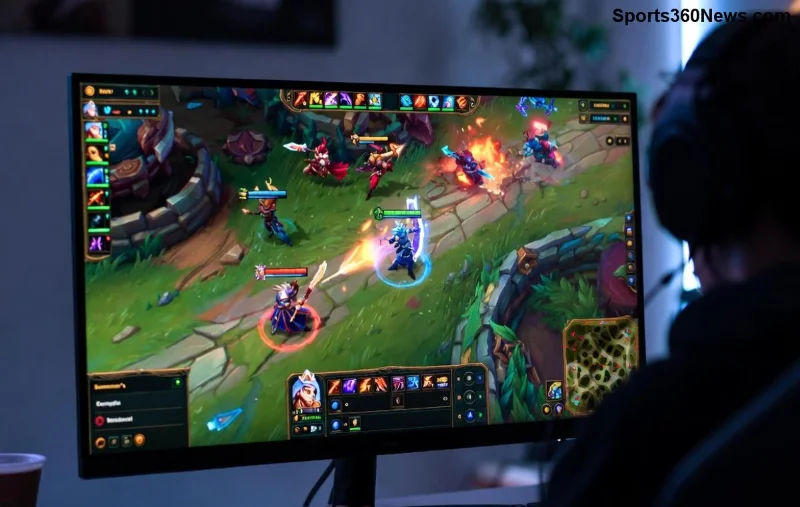
Por Que o Cursor do Mouse Desaparece no LoL? Entenda as Causas Principais
Antes de mergulharmos nas soluções, é bom saber o que causa esse problema chato. As razões mais comuns incluem:
- Conflitos com drivers de vídeo: Drivers desatualizados da NVIDIA, AMD ou Intel bagunçam o cursor em fullscreen.
- Overlays de apps: Discord, Steam ou MSI Afterburner interferem no mouse no League of Legends.
- Configurações de tela: Fullscreen exclusivo vs. borderless windowed pode sumir com o cursor.
- Arquivos corrompidos: Cache ou instalação danificada do cliente Riot.
- Otimização do Windows: Recursos como "Otimização de tela cheia" ativados por engano.
Reconheceu algum desses? Perfeito! Agora, siga as soluções em ordem de simplicidade. Comece pela primeira e teste no jogo. Se não rolar, avance para as próximas. Sua vitória na Summoner's Rift te espera! 🎮
✅ Solução 1: Ajuste Rápido nas Configurações do Jogo (Mais Fácil!)
A primeira tentativa sempre funciona para 70% dos casos. Abra o cliente do League of Legends:
- Inicie o LoL e vá em Configurações > Vídeo.
- Mude de "Tela Cheia" para "Janela sem Bordas" ou "Janela".
- Desative "Bloquear Cursor na Janela do Jogo" se disponível.
- Aplique e teste uma partida personalizada.
Dica pro player: Isso evita que o cursor "fique preso" fora da tela. Rápido como um flash do Ezreal! ⚡
➡️ Solução 2: Desative Overlays e Programas em Segundo Plano
Overlays são vilões silenciosos. Faça assim:
- Feche Discord, GeForce Experience, Razer Synapse e afins.
- No Discord: Configurações > Sobreposição no Jogo > Desativar.
- No Steam: Biblioteca > LoL > Propriedades > Desativar overlay Steam.
- Reinicie o PC e abra só o LoL.
Se o mouse desaparecendo no LoL persistir, avance!
| Solução |
Dificuldade |
Tempo Estimado |
Eficácia |
| Modo Janela |
Fácil ⭐ |
1 min |
Alta ✅ |
| Desativar Overlays |
Fácil ⭐ |
2 min |
Alta ✅ |
| Atualizar Drivers |
Média ⭐⭐ |
5 min |
Muito Alta ✅✅ |
![Configurações de vídeo no League of Legends para corrigir cursor]()
🔧 Solução 3: Atualize Drivers de Vídeo e Desative Otimizações do Windows
Drivers velhos são o inimigo número 1 do cursor do mouse no League of Legends. Passos detalhados:
- Para NVIDIA: Baixe GeForce Experience e atualize.
- Para AMD: Use AMD Software.
- No Windows: Clique direito no executável do LoL (LeagueClient.exe) > Propriedades > Compatibilidade > Marque "Desativar otimizações de tela cheia".
- Execute como Administrador.
Pro tip: Após atualizar, reinicie o PC. Sinta a diferença na fluidez! 🚀
⚙️ Solução 4: Verifique e Repare Arquivos do Jogo
Arquivos corrompidos? Hora de limpar:
- No cliente Riot: Perfil > League of Legends > Ícone de engrenagem > Iniciar Reparo Completo.
- Aguarde o scan (leva uns 10 min).
- Limpe cache: %RIOTGAMES% > Deletar pastas Logs e Saved Logs.
Isso resolve problemas profundos sem reinstalar tudo. Economia de tempo foda! 💪
🚀 Soluções Avançadas: Se Nada Funcionou Ainda
Persistente? Tente isso:
- Mouse DPI no jogo: Configurações > Áudio e Gráficos > Aumente sensibilidade do mouse.
- Desative V-Sync e limite FPS para 144 ou nativo.
- Reinstale o Cliente: Desinstale via Painel de Controle e baixe fresco do site oficial Riot.
- Para laptops: Conecte à tomada e defina alto desempenho na GPU.
![Passos para reparar arquivos no cliente League of Legends]()
Consulte o suporte oficial da Riot para casos extremos: Suporte LoL. Eles têm fóruns atualizados com patches recentes.
Conclusão: Seu Cursor Voltou? Domine o LoL Sem Medo! 🏆
Com essas dicas, o cursor do mouse desaparecendo no League of Legends vira história do passado. Teste passo a passo, e logo você estará last-hittando perfeitamente e carregando games. Qual solução funcionou pra você? Comente abaixo e ajude outros invocadores! 👇 Mantenha o PC otimizado e boa sorte nas ranqueadas. GGWP! 🎉
Guia otimizado para as versões mais recentes do League of Legends em 2026. Jogue com confiança!