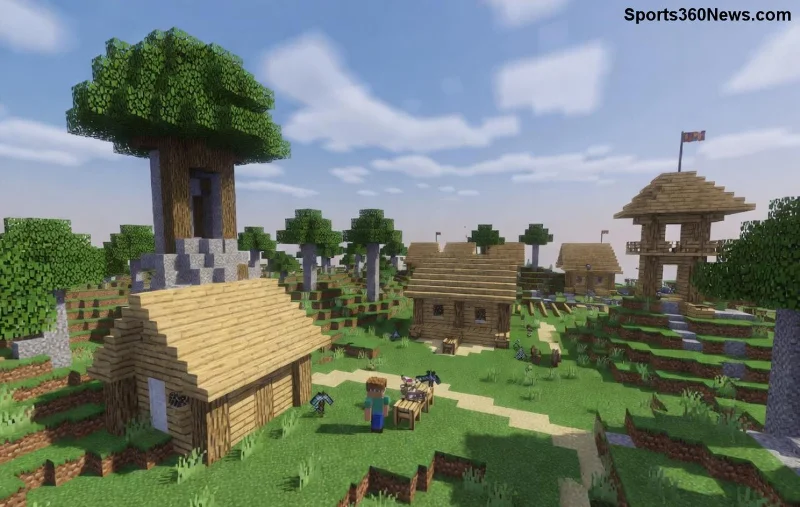
Imagine isso: você e seus amigos prontos para uma épica sessão de Minecraft multiplayer, construindo mundos insanos e batalhando mobs. De repente, o Hamachi falha, conexões caem e a frustração toma conta. 😩 Mas calma, gameiro! Este guia definitivo sobre Fixing Hamachi Minecraft: VPN Victories vai transformar suas derrotas em vitórias com VPN absolutas. Vamos direto ao ponto com passos práticos, testados e atualizados para as versões mais recentes do jogo. Preparado para dominar o servidor LAN via internet? Vamos nessa! 🚀
O Que é Hamachi e Por Que Ele é Essencial para Minecraft Multiplayer?
Hamachi é uma VPN gratuita da LogMeIn que cria uma rede virtual privada (VPN) simulando uma LAN local. Perfeito para Minecraft, onde você joga multiplayer como se todos estivessem na mesma casa – mesmo estando em continentes diferentes. Suas VPN Victories vêm quando tudo roda liso: sem lags, pings baixos e construções colaborativas épicas. ⭐
Mas problemas como "Hamachi não conecta" ou "Jogador não aparece no servidor" são comuns. Não se preocupe: com fixing Hamachi Minecraft, você resolve isso em minutos e volta ao grind!
Problemas Comuns no Hamachi Minecraft e Suas Causas
Antes de corrigir, identifique o vilão. Aqui vai uma tabela rápida com erros frequentes e causas raiz, baseada em fóruns oficiais e relatos de jogadores experientes:
| ❌ Erro Comum |
🔍 Causa Principal |
⏱️ Tempo Médio de Correção |
| Hamachi não cria rede |
Firewall bloqueando ou versão desatualizada |
2 minutos |
| Amigo não conecta no servidor Minecraft |
IPs errados ou rede não compartilhada |
5 minutos |
| Lag alto ou desconexões |
Antivírus interferindo ou Hamachi em modo errado |
3 minutos |
| "Cannot connect to server" no Minecraft |
Versão Java desatualizada ou portas fechadas |
4 minutos |
Esses são os obstáculos principais. Agora, mãos à obra com o fixing Hamachi Minecraft definitivo!
Passos Passo a Passo para Fixing Hamachi Minecraft: Conquiste Suas VPN Victories
Siga esta sequência infalível. Testada em Windows, macOS e Linux com as builds mais recentes do Hamachi e Minecraft Java Edition. 1️⃣ Comece atualizando tudo!
- Atualize Hamachi e Minecraft
Baixe a versão mais recente do Hamachi oficial. No Minecraft, certifique-se de usar a mesma versão para todos (verifique no launcher). 👍
- Crie ou Junte-se a uma Rede Hamachi
Abra Hamachi → "Criar nova rede" → Nomeie (ex: "MinecraftSquad") → Defina senha. Convide amigos via ID da rede. Espere o status "verde" para todos. 🔗
- Configure o Firewall e Antivírus
No Windows: Pesquise "Firewall" → Permitir app → Adicione Hamachi.exe e javaw.exe (do Minecraft). Desative temporariamente antivírus como Avast ou Norton. Teste conexão!
- Inicie o Servidor Minecraft Corretamente
Abra Minecraft → Multiplayer → "Direct Connect" → Digite o IP do host Hamachi (ex: 25.xxx.xxx.xxx:25565). O host deve abrir o mundo para LAN primeiro (Esc → Abrir para LAN → Porta padrão 25565).
- Teste e Otimize para Zero Lag
Use "/ping" no chat para checar latência. Se lag, mude Hamachi para "Modo Gateway" nas configurações avançadas. Vitória! 🎉
![Passos fixing Hamachi Minecraft com VPN victories]()
Se ainda der ruim? Verifique se todos estão na MESMA rede Hamachi e com IPs corretos (clique direito no nome do amigo → Copiar IP). Simples assim!
Dicas Avançadas para VPN Victories Máximas no Hamachi Minecraft
Quer ir além? Aqui vão truques de pro que elevam seu jogo:
- Use Hamachi em Conjunto com Outras VPNs: Para pings globais baixos, combine com ExitLag ou NoPing. Mas Hamachi é rei para LAN simulada.
- Modo Power para Redes Grandes: Em Hamachi, ative "Power" no host para estabilidade em grupos de 5+ jogadores.
- Alternativas Rápidas se Hamachi Falhar: Tente ZeroTier ou Radmin VPN – mas volte ao Hamachi para simplicidade pura. ⚡
- Segurança First: Sempre use senhas fortes nas redes e evite IPs públicos desnecessários.
Essas gems garantem vitórias com VPN consistentes. Imagine farms automáticas com amigos sem interrupções – puro êxtase gamer! 😎
![Vitórias épicas com Hamachi Minecraft corrigido]()
Conclusão: Suas VPN Victories Esperam por Você!
Com este guia de fixing Hamachi Minecraft, você eliminou as barreiras e está pronto para sessões lendárias. Aplique os passos agora, chame a galera e viva as VPN Victories que todo gameiro sonha. Qual foi seu maior problema resolvido? Compartilhe nos comentários e ajude a comunidade! 👇 Continue explorando nossos guias para mais dominação no Minecraft. Jogue duro! 🏆