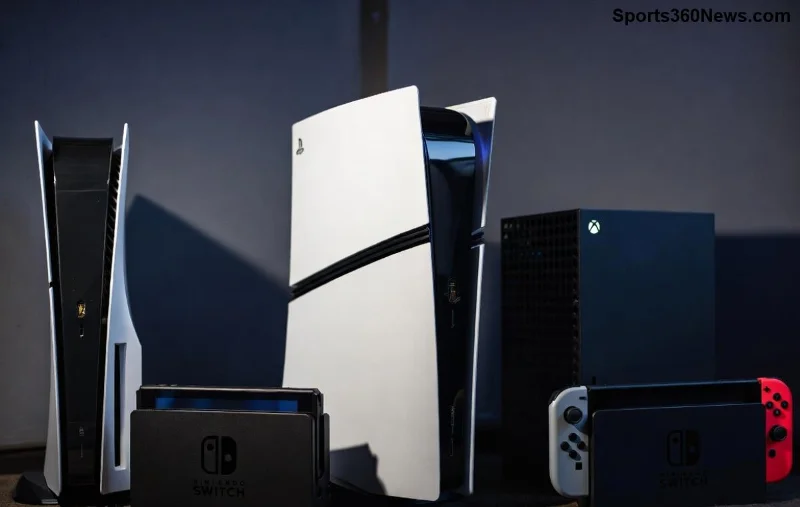
Imagine ter uma biblioteca gigante de jogos no seu PS5, mas o armazenamento interno lotado te impedindo de instalar o próximo blockbuster. 😩 Não se preocupe, gamer! Transferir jogos entre o armazenamento interno do PS5 e um HD externo é simples e salva o dia. Neste guia, você vai aprender tudo de forma côndita, com passos claros para liberar espaço no SSD interno, manter sua coleção organizada e voltar a jogar sem stress. Vamos mergulhar nisso? 👉

Por Que Mover Jogos no PS5? Benefícios para Todo Gamer ⭐
O PS5 tem um SSD interno ultrarrápido de 825GB (cerca de 667GB utilizáveis), mas jogos AAA ocupam até 100GB cada! Usar um HD externo USB compatível permite arquivar títulos sem deletá-los, economizando tempo de download. PS5 games ficam armazenados no externo, mas para jogar, basta movê-los de volta ao interno. Já games PS4 rodam direto do externo. É prático, rápido e te dá controle total da sua biblioteca. Pronto para começar? 🎮
Requisitos para Transferir Jogos no PS5 📋
Antes de tudo, verifique:
- HD Externo USB: SuperSpeed USB 5Gbps (USB 3.2 Gen1) ou superior. Capacidade de 250GB+ (ex: Seagate, WD). Não use pendrives comuns!
- PS5 atualizado com a versão mais recente do sistema.
- Cabo USB de qualidade para conexão estável.
- Espaço livre no destino (interno ou externo).
Dica de ouro: Para máxima performance, considere um SSD externo ou slot M.2 interno para expansão oficial. Fonte oficial: Suporte PlayStation.
Passo a Passo: Formatar HD Externo para PS5 🔧
Primeiro contato? Formate o drive no PS5 (apaga tudo nele! Faça backup no PC se precisar).
- Ligue o PS5 e conecte o HD externo a uma porta USB frontal.
- Vá em Configurações > Armazenamento > Unidades USB.
- Selecione o drive > Formatar como USB Estendido.
- Confirme e espere (leva minutos). Pronto! 🎉
Agora o drive está otimizado para armazenamento PS5.
Como Mover Jogos do Armazenamento Interno para Externo no PS5 ➡️
Vamos ao que interessa! É super intuitivo.
- No menu principal, pressione o botão PS no controle > Armazenamento.
- Selecione Jogos e Apps.
- Escolha o jogo (ex: um PS5 game de 80GB).
- Pressione Opções > Mover para Unidade USB Estendida.
- Confirme. O processo leva minutos dependendo do tamanho. ⏱️
Resultado: Espaço liberado no interno! Repita para vários jogos. Para mover múltiplos, selecione vários com quadrado.
![Interface do PS5 mostrando menu de armazenamento e transferência de jogos]()
Como Mover Jogos do Externo para Armazenamento Interno do PS5 ⬅️
Quer jogar aquele game arquivado? Fácil!
- Conecte o HD externo.
- Configurações > Armazenamento > Unidades USB Estendidas > Selecione o drive.
- Escolha o jogo > Opções > Mover para Armazenamento do Console.
- Aguarde a transferência. Jogue imediatamente após! 🔥
Alerta: PS5 games só rodam do interno ou M.2. PS4 games rodam direto do externo. Mova apenas o necessário para economizar tempo.
Tabela de Comparação: PS5 vs PS4 Games no Armazenamento Externo 📊
| Tipo de Jogo |
Roda do Externo? |
Pode Armazenar? |
Velocidade no Interno |
| PS5 Games |
❌ Não |
✅ Sim (arquivar) |
SSD Ultrarrápido ⭐⭐⭐⭐⭐ |
| PS4 Games |
✅ Sim |
✅ Sim |
Rápida no Externo ⭐⭐⭐ |
| Apps e Mídia |
✅ Sim |
✅ Sim |
- |
Essa tabela resume tudo. Use para planejar sua biblioteca! 📈
Dicas Avançadas para Gerenciar Armazenamento PS5 💡
- Organize por pastas: No externo, crie categorias manualmente no PC após ejetar.
- Expansão M.2: Instale SSD NVMe compatível no slot interno para até 8TB jogáveis diretamente. Guia oficial: PlayStation M.2.
- Delete saves? Nunca! Saves ficam no interno ou nuvem PS Plus.
- Múltiplos drives: Conecte até 4 USBs, mas mova um por vez para evitar erros.
- Velocidade ideal: Use USB 3.0+ para transferências rápidas (até 5Gbps).
![Gamer configurando armazenamento no PS5 com HD externo]()
Problemas Comuns e Soluções Rápidas ❌➡️✅
Enfrentando erros? Aqui vão fixes:
- "Não compatível": Formate novamente ou troque drive. 👎
- Transferência lenta: Use porta frontal USB e cabo bom. 🔌
- Jogo não aparece: Reconecte drive e reinicie PS5. 🔄
- Erro de espaço: Delete dados desnecessários em Configurações > Armazenamento. 🗑️
- Drive não ejetado: Sempre ejete via menu antes de desconectar! ⚠️
Esses truques resolvem 99% dos casos. Se persistir, cheque suporte oficial.
Conclusão: Domine Seu Armazenamento PS5 e Jogue Mais! 🏆
Agora você é expert em transferir jogos entre armazenamento interno e externo no PS5! Libere GBs, organize sua coleção e foque no que ama: jogar. Experimente hoje e sinta a diferença. Qual jogo você vai mover primeiro? Comente abaixo e compartilhe com amigos gamers. Boa sessão! 🎮✨