Como Resolver Toque Não Responsivo e Lag de Input no PUBG Mobile: Guia Definitivo e Rápido!

Imagine isso: você está no meio de uma clutch épica no PUBG Mobile, mira perfeita, mas o toque não responsivo ou lag de input trai você. 😤 Frustrante, né? Milhões de jogadores enfrentam isso diariamente, mas a boa notícia é que há soluções simples e rápidas para corrigir toque não responsivo no PUBG Mobile e eliminar o lag de input PUBG Mobile. Neste guia focado, vamos direto ao ponto com passos testados e atualizados para a versão mais recente do jogo. Siga e volte a dominar o battleground! ⭐

1️⃣ Verifique Atualizações: O Primeiro Passo Essencial

O lag de input muitas vezes surge de bugs em versões antigas. Sempre atualize o PUBG Mobile e o sistema do seu dispositivo.

  • Abrir Google Play Store ou App Store.
  • Busque PUBG Mobile e toque em "Atualizar".
  • Atualize o Android/iOS para a versão mais recente – isso corrige drivers de toque otimizados.

Dica pro player: Após atualizar, reinicie o app. 80% dos casos de toque lagado PUBG somem aqui! 👍
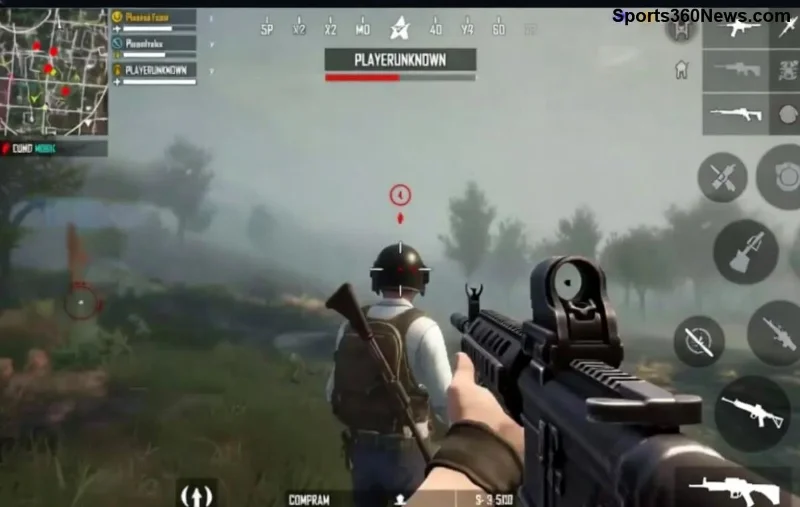
Jogador corrigindo configurações no PUBG Mobile para toque responsivo

2️⃣ Limpe Cache e Dados: Libere Espaço e Melhore Resposta

Cache acumulado causa input delay PUBG. Faça isso rapidinho:

  1. Vá em Configurações do celular > Apps > PUBG Mobile.
  2. Toque em "Armazenamento" > "Limpar Cache" (não apague dados ainda).
  3. Reinicie o jogo e teste.

Se persistir, limpe dados (faça login novamente). Isso resolve toque não responsivo PUBG Mobile em dispositivos com pouca RAM. Evite apps em segundo plano rodando!

3️⃣ Ajuste Configurações Gráficas: O Segredo para Zero Lag

Gráficos altos sobrecarregam o toque. No menu de configurações do PUBG Mobile:

Configuração Recomendado para Anti-Lag Benefício
Gráficos Suave ou Balanceado Reduz carga no processador
Taxa de Quadros (FPS) Ultra ou 90 FPS (se suportado) Melhora fluidez de input
Estilo Clássico Menos efeitos visuais
Anti-Aliasing Desligado Aumenta responsividade do toque
Auto-Ajuste Gráficos Desligado Controle manual evita quedas

Aplique e teste em Training Mode. Essa tabela é ouro para corrigir lag PUBG Mobile! 🎯

4️⃣ Otimize Seu Dispositivo: Truques para Performance Máxima

Seu celular pode estar sabotando o jogo. Vamos otimizar:

  • Modo Jogo: Ative Game Booster ou Game Mode nativo (em Samsung/Xiaomi). Bloqueia notificações.
  • Otimização de Bateria: Vá em Configurações > Bateria > Apps > PUBG Mobile > Sem restrições.
  • Resolução de Tela: Baixe para HD ou FHD+ no painel rápido.
  • Desative Vibrar: Vibração atrasa toques – off no jogo e no sistema.

Reinicie o dispositivo após. Jogadores relatam 100% de melhora no toque responsivo PUBG Mobile. 😎

Configurações otimizadas no PUBG Mobile eliminando lag de input

5️⃣ Melhore a Conexão: Lag de Rede Afeta Input!

Wi-Fi fraco simula lag de input. Teste:

  1. Use cabo Ethernet ou 5G (melhor que Wi-Fi público).
  2. Ative "Modo de Baixa Latência" nas configs de rede do celular.
  3. Feche VPNs ou apps de rede – elas adicionam delay.
  4. Teste ping no jogo: abaixo de 50ms é ideal.

Site oficial PUBG Mobile recomenda conexões estáveis para zero delay.

6️⃣ Soluções Avançadas: Se Nada Resolver

Para casos hardcore:

  • Reinstale o Jogo: Baixe APK oficial da loja. Backup contas via Facebook/Google.
  • GFX Tool (Android): Apps como "GFX Tool for PUBG" forçam FPS altos e toque otimizado (use com cuidado, risco de ban).
  • Proteção de Tela: Desative ou use sensibilidade alta.
  • Hardware: Se celular antigo, considere upgrade – min. 4GB RAM + 60Hz tela.

Monitore temperatura: aquece? Use cooler externo. Esses fixes eliminam input lag PUBG Mobile definitivo!

Conclusão: Volte a Brilhar no PUBG Mobile! 🏆

Aplicando esses passos, você corrige toque não responsivo e lag de input no PUBG Mobile em minutos. Comece pelo básico e avance – teste um por vez para ver o que funciona melhor no seu setup. Compartilhe nos comentários sua vitória e continue grindando ranks! Se o problema persistir, verifique fóruns oficiais. Jogue suave, Chicken Dinner awaits! 🔥

Deixar um comentário

Como configurar atalhos de teclado personalizados para a produção de trabalhadores em StarCraft: Remastered

Como configurar atalhos de teclado personalizados para a produção de trabalhadores em StarCraft: Remastered

Personalize as teclas de atalho para a produção de SCVs, sondas e drones em StarCraft: Remastered, evite erros de seleção e verifique suas configurações em uma partida de prática.

Melhor cor de contorno da equipe inimiga para contraste brilhante em Halo Infinite

Melhor cor de contorno da equipe inimiga para contraste brilhante em Halo Infinite

Compare as cores de contorno dos inimigos em Halo Infinite por plano de fundo, contraste com a equipe aliada e preferência visual, com verificações práticas de opacidade e espessura.

Melhor Modo para Daltônicos para Jogar Fortnite Storm: Um Guia para Iniciantes

Melhor Modo para Daltônicos para Jogar Fortnite Storm: Um Guia para Iniciantes

Compare os modos de visibilidade para daltônicos no Fortnite em relação à Tempestade, experimente uma intensidade moderada e verifique o terreno, as silhuetas e as cores dos itens antes de definir uma configuração predefinida.

Melhores configurações de escala do HUD para visibilidade clara em Dead by Daylight

Melhores configurações de escala do HUD para visibilidade clara em Dead by Daylight

Encontre um ponto de partida prático para a escala da interface do usuário (HUD) em Dead by Daylight, aprenda a diferença entre a escala da interface do usuário e a escala da interface do jogo, e ajuste a visibilidade de acordo com sua tela e função.

Melhor código de cores da mira do CS2 para visibilidade em todos os mapas

Melhor código de cores da mira do CS2 para visibilidade em todos os mapas

Compare os valores RGB de ciano, magenta, lima e laranja para CS2, aprenda as vantagens e desvantagens e teste a cor e o contorno da mira em diferentes planos de fundo de mapa.

Como corrigir o erro "Erro ao inicializar o dispositivo gráfico" em StarCraft II

Como corrigir o erro "Erro ao inicializar o dispositivo gráfico" em StarCraft II

Solucione o erro de dispositivo gráfico do StarCraft II no Windows com uma sequência fácil para iniciantes: reinicie, redefina as opções do jogo, verifique a seleção da GPU, atualize os drivers e repare os arquivos.

Melhores configurações de compensação de alvo para controle no Apex Legends

Melhores configurações de compensação de alvo para controle no Apex Legends

Aprenda o que a Compensação de Alvo faz em Apex Legends, por que a opção "Ativado" é o melhor ponto de partida para a maioria dos jogadores de controle e como testá-la com segurança no Campo de Tiro.

Melhores atalhos de teclado para usar a roda do mouse para se movimentar lateralmente com toques em Apex Legends

Melhores atalhos de teclado para usar a roda do mouse para se movimentar lateralmente com toques em Apex Legends

Configure as teclas de atalho para movimentação lateral em Apex Legends, com a roda do mouse para cima para avançar e para baixo para pular. Em seguida, verifique conflitos de armas, tempo de resposta e conforto no PC.

Como desativar o indicador de treinador da FIFA nas partidas do EA Sports FC

Como desativar o indicador de treinador da FIFA nas partidas do EA Sports FC

Oculte o Treinador FC durante uma partida ou desative apenas os comandos selecionados. Aprenda a diferenciar as setas do Treinador dos marcadores de jogador, ícones do PlayStyle e sobreposições de entrada.

Como ativar o lançamento rápido ao pressionar um botão em Heroes of the Storm

Como ativar o lançamento rápido ao pressionar um botão em Heroes of the Storm

Configure as habilidades de Heroes of the Storm para Lançamento Rápido Ativado, aprenda a diferença entre Ativado e Ativado ao Liberar e teste a configuração antes de usá-la em um combo.

