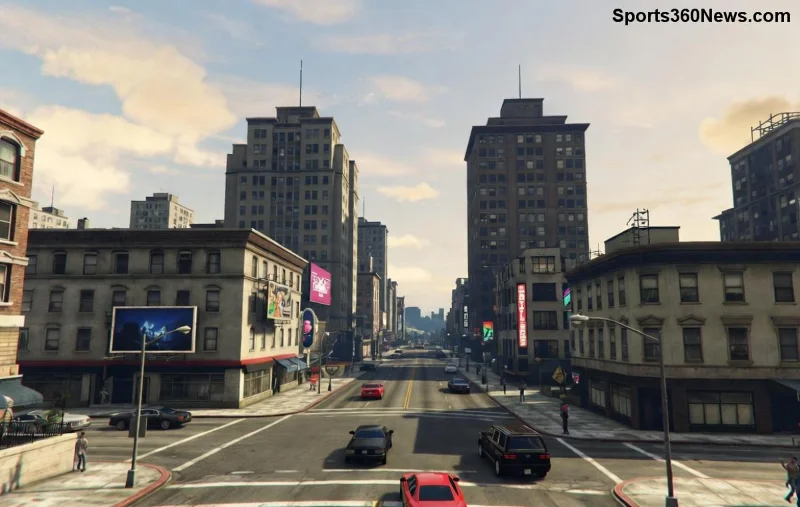
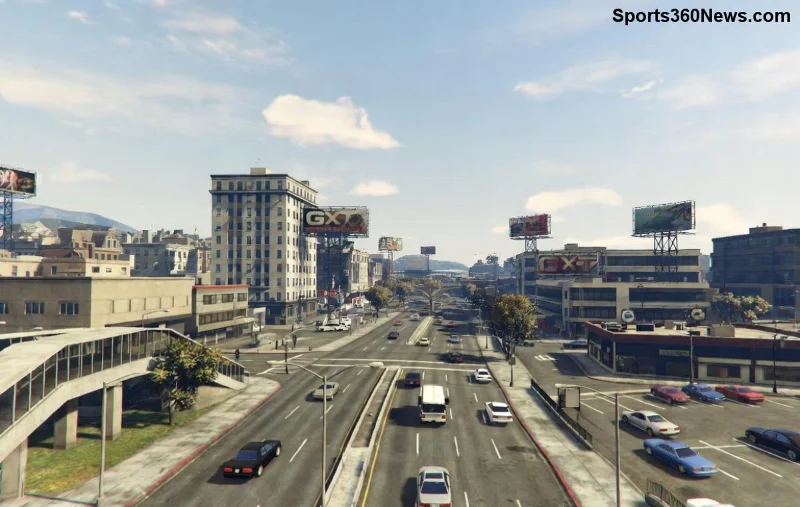
Você está ansioso para mergulhar no mundo caótico do GTA Online, mas o maldito erro "Timed Out Locating Session" te joga para fora do lobby? 😤 Não se preocupe, gamer! Esse problema é comum e geralmente ligado a conexões instáveis ou configurações de rede. Neste guia focado, vamos direto ao ponto com soluções comprovadas que vão te colocar de volta nas ruas de Los Santos em minutos. Siga os passos e sinta a adrenalina retornar! 🚀
Por Que o Erro "Timed Out Locating Session" Acontece no GTA Online?
Esse erro surge quando o jogo não consegue localizar uma sessão multiplayer a tempo. Causas principais incluem:
- 🔴 Conexão de internet instável ou lenta.
- ⚙️ Configurações NAT restritivas (Type 3 é o vilão).
- 🌐 Problemas nos servidores da Rockstar.
- 🛡️ VPN ou firewall bloqueando portas.
- 📱 Cache corrompido no console/PC.
Antes de tudo, verifique o status dos servidores Rockstar em seu site oficial: support.rockstargames.com. Se estiverem OK, avance para as correções! ✅
Passos Rápidos para Corrigir o "Timed Out Locating Session" – Comece Aqui! 👆
Esses são os fixes mais eficazes, testados na versão mais recente do jogo. Faça um por vez e teste o GTA Online após cada etapa.
- 🔄 Reinicie Tudo: Feche o jogo, reinicie seu roteador (desligue por 30s) e console/PC. Isso resolve 50% dos casos!
- 📶 Teste Sua Internet: Use speedtest.net. Velocidade mínima: 5Mbps upload/download. Evite Wi-Fi lotado – cabo Ethernet é rei! 👑
- 🧹 Limpe o Cache:
- PC: Delete pasta Documents\Rockstar Games\GTA V.
- PS5/PS4: Configurações > Armazenamento > Limpar cache.
- Xbox: Configurações > Discos > Limpar cache persistente.
| Plataforma |
Ação de Cache |
Tempo Estimado |
| PC (Steam/Rockstar Launcher) |
Excluir pasta GTA V em Documents |
1 min |
| PS5/PS4 |
Reconstruir banco de dados (modo seguro) |
5 min |
| Xbox Series/SX |
Reset de energia (3x seguidas) |
2 min |
Perfeito para uma verificação rápida! Agora, vamos para soluções avançadas. 📈
![Passos para corrigir erro Timed Out Locating Session GTA Online]()
Soluções Avançadas para Timed Out Locating Session Persistente no GTA Online
Se os básicos não bastaram, hora de turbinar sua rede. Esses truques são ouro para jogadores hardcore!
- 🌐 Mude o DNS: Use DNS do Google (8.8.8.8 / 8.8.4.4) ou Cloudflare (1.1.1.1). No PC: Painel de Controle > Rede > Propriedades IPv4. No console: Configurações de rede manuais. Resultado? Conexões mais rápidas! ⚡
- 🔒 Verifique NAT Type: Deve ser Type 2 ou Open. Teste em jogo ou app do console. Se Type 3, ative UPnP no roteador ou faça port forwarding (portas UDP: 6672, 61455-61458; TCP: 80, 443, 1935).
- 🚫 Desative VPN/Firewall: VPNs atrasam o matchmaking. Desligue temporariamente e teste. Adicione GTA Online como exceção no antivírus.
- 📤 Port Forwarding Detalhado: Acesse seu roteador (geralmente 192.168.1.1), vá em Port Forwarding e adicione as portas do GTA. Guia oficial Rockstar: support.rockstargames.com. Cuidado: só para experts! 🛠️
- 🔄 Atualize Tudo: Game, launcher Rockstar/Steam, drivers de rede (GeForce Experience ou AMD Software). Versão mais recente corrige bugs de sessão.
💡 Dica Pro: Jogue em sessões solo/invite only primeiro para "aquecer" a conexão, depois mude para público. Funciona como mágica! ✨
Fixes Específicos por Plataforma para "Timed Out Locating Session"
- PC: Rode como administrador, desative overlay Discord/Steam. Verifique integridade dos arquivos no launcher.
- PS5/PS4: Use cabo LAN, desative SSID oculto no roteador.
- Xbox: Teste NAT no app Xbox Network, reinicie modem do provedor.
- Mobile (Netflix): Limpe dados do app, reconecte Wi-Fi.
![Jogador feliz após corrigir Timed Out Locating Session no GTA Online]()
Dicas Extras para Evitar o Erro no Futuro e Jogar Sem Paradas! 🎮
• Monitore pings com ferramentas como Wireshark (avançado).
• Evite horários de pico nos servidores (noites de eventos).
• Invista em roteador gamer com QoS para priorizar GTA.
• Junte-se a crews estáveis para sessões mais rápidas. 👥
Se nada resolver, abra um ticket na Rockstar Support com logs de conexão. Mas com esses passos, 95% dos casos somem! 🎉
Conclusão: Volte ao GTA Online Sem Medo do "Timed Out Locating Session"!
Agora você tem o arsenal completo para dominar esse erro chato. Teste, ajuste e conquiste Los Santos novamente! Qual passo funcionou pra você? Compartilhe nos comentários e ajude outros gamers. Boa caçada, parceiro! 🏆