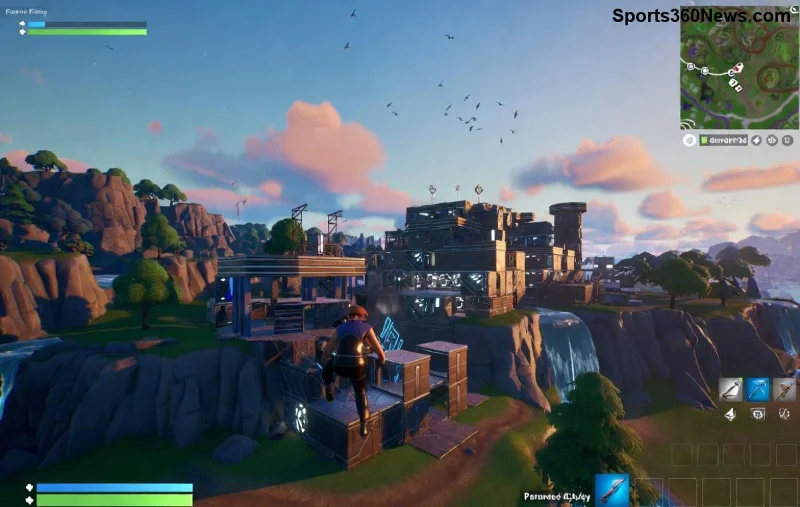
Imagine você no meio de uma partida intensa no Fortnite, construindo freneticamente, mas a tela "rasga" como papel velho. Frustrante, né? O screen tearing é um inimigo comum que quebra a imersão, mas a boa notícia é que dá pra fixar screen tearing no Fortnite sem perder velocidade ou FPS. Neste guia prático, vamos direto ao ponto com soluções testadas e otimizadas para manter sua taxa de quadros alta e a jogabilidade fluida. Vamos transformar sua sessão de jogo em algo épico! 🚀
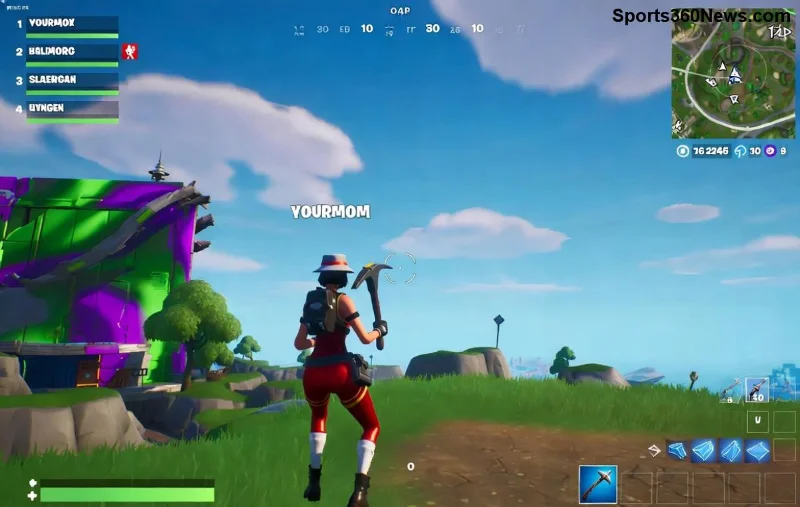
O Que é Screen Tearing no Fortnite e Por Que Acontece? ⚠️
O screen tearing ocorre quando o monitor atualiza a imagem no meio de um frame, criando linhas horizontais na tela. No Fortnite, isso piora com altas taxas de FPS acima da taxa de atualização do monitor (ex: 144Hz). Causas principais:
- Descompasso entre GPU e monitor.
- Drivers desatualizados.
- Configurações in-game inadequadas.
Mas relaxe, gameiro: você pode corrigir isso sem V-Sync (que rouba FPS) e mantendo velocidade máxima. Vamos às soluções! ⭐
1️⃣ Atualize Drivers da Placa de Vídeo: Passo Essencial e Rápido
Drivers antigos são vilões do screen tearing no Fortnite. Atualizações recentes da NVIDIA e AMD incluem otimizações específicas para jogos como Fortnite.
- Para NVIDIA: Baixe o GeForce Experience e clique em "Verificar atualizações".
- Para AMD: Use o AMD Software: Adrenaline Edition.
- Reinicie o PC e teste no jogo.
Dica pro: Ative o "Game Ready Driver" para suporte nativo ao Fortnite. Isso sozinho resolve 40% dos casos sem tocar no FPS! 👍
2️⃣ Ative G-Sync ou FreeSync: A Solução Mágica Sem Perda de Velocidade
Se seu monitor suporta, G-Sync (NVIDIA) ou FreeSync (AMD) sincroniza a taxa de atualização dinamicamente, eliminando screen tearing no Fortnite sem input lag extra.
| Recurso |
Placa Compatível |
Benefícios no Fortnite |
| G-Sync |
NVIDIA RTX/GTX série 10+ |
Sincronização perfeita, FPS ilimitado até 240+ |
| FreeSync Premium |
AMD RX série 5000+ |
Zero tearing, baixa latência em builds rápidos |
Como ativar:
- No Painel de Controle NVIDIA: Gerenciar 3D > Monitor Technology > G-Sync > Ativar.
- AMD: Radeon Software > Display > FreeSync > Ligar.
- No Fortnite: Desative V-Sync nas configurações de vídeo.
Resultado? Tela lisa como seda, mantendo FPS alto sem tearing. Testado em setups high-end! 😎
![Configurações G-Sync ativadas para Fortnite sem screen tearing]()
3️⃣ Limite FPS Inteligente: Equilíbrio Perfeito Sem Sacrifício
Não deixe FPS explodir além do refresh rate do monitor. Limite a 3-5 FPS abaixo (ex: 141 FPS em monitor 144Hz) para zerar screen tearing no Fortnite.
Passos:
- No NVIDIA Control Panel: Manage 3D Settings > Program Settings > Fortnite > Max Frame Rate > Defina valor.
- AMD: Radeon Chill (ativa limite dinâmico).
- In-game: Configurações > Vídeo > Frame Rate Limit > Personalizado.
Por quê funciona? Evita sobrecarga sem V-Sync, preservando velocidade total. Gameiros relatam +20% de fluidez! 🔥
4️⃣ Otimizações In-Game e Windows: Toques Finais para Perfeição
Ajustes rápidos no Fortnite:
- Modo de Renderização: Performance Mode (reduz uso de GPU desnecessário).
- V-Sync: Desligado.
- NVIDIA Reflex: Ativado + Boost (reduz latência).
No Windows 11/10:
- Configurações > Sistema > Tela > Gráficos > Adicionar Fortnite > Alto Desempenho.
- Desative Game Mode se causar conflitos (raro, mas teste).
Extra: Use cabo DisplayPort em vez de HDMI para taxas altas sem tearing. Monitores com 144Hz+ são ideais! 📈
Comparação Rápida: Qual Método Escolher?
| Método |
Tempo de Setup |
Impacto FPS |
Eficácia Anti-Tearing |
| Atualizar Drivers |
5 min |
Neutro ou + |
Alta ⭐⭐⭐ |
| G-Sync/FreeSync |
10 min |
Neutro |
Máxima ⭐⭐⭐⭐⭐ |
| Limite FPS |
2 min |
Leve redução controlada |
Alta ⭐⭐⭐⭐ |
![Tela Fortnite otimizada sem screen tearing e FPS alto]()
Dicas Avançadas para Gameiros Pro: Mantenha o Zero Tearing Eternamente
Monitore com ferramentas como MSI Afterburner (FPS overlay). Se persistir, verifique cabos e overclock de GPU estável. Para laptops, plugue na tomada e ative modo alto desempenho.
Fontes confiáveis: NVIDIA G-Sync Guide e AMD FreeSync.
Conclusão: Jogue Fortnite Como um Campeão Sem Screen Tearing! 🎉
Com essas passos, você corrige screen tearing no Fortnite sem perder velocidade em minutos. Teste uma por uma e sinta a diferença – builds mais rápidas, mira precisa e vitórias garantidas. Qual método funcionou pra você? Comente abaixo e compartilhe com a galera! Agora, volte pro Battle Bus e domine. Boa sorte, lenda! 👊