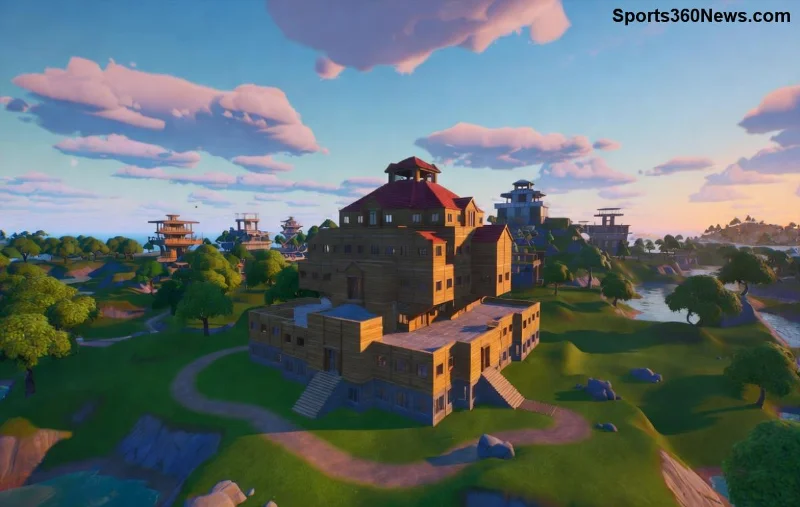
Você está cansado de travamentos e lag no Fortnite no iPad ou iPhone? Aquelas quedas de FPS durante uma partida intensa no Battle Royale ou Zero Build podem arruinar sua vitória! 😤 Não se preocupe, gamer: este guia traz soluções práticas e atualizadas para corrigir lag no Fortnite no iPad e iPhone. Vamos otimizar seu dispositivo iOS e voltar ao topo da leaderboard em minutos. Siga os passos e sinta a diferença! 🚀
1️⃣ Verifique e Melhore sua Conexão de Internet: A Base de Tudo! 🌐
A causa mais comum de lag no Fortnite no iPhone é uma conexão instável. Teste sua velocidade em sites como Speedtest.net.
- Wi-Fi vs. Dados Móveis: Prefira Wi-Fi estável. Dados móveis causam mais lag no Fortnite no iPad.
- Mude para 5GHz: No roteador, ative a banda 5GHz para menor latência. Vá em Ajustes > Wi-Fi > Toque no "i" do rede > Esqueça e reconecte.
- Posicione-se perto do roteador: Evite paredes grossas ou interferências de micro-ondas. 👍
Dica pro: Use cabo Ethernet com adaptador se possível no iPad. Isso reduz ping em até 50%!
2️⃣ Atualize Fortnite e iOS: Versões Novas = Performance Top! 🔄
Sempre jogue com as atualizações mais recentes. A Epic Games lança patches que otimizam o jogo para iOS.
- Abra App Store > Procure Fortnite > Atualize.
- Ajustes > Geral > Atualização de Software > Baixe o iOS mais recente.
Essas updates corrigem bugs de lag no Fortnite no iPad e iPhone, melhorando FPS em dispositivos como iPhone 13+ ou iPad Air. ⭐
3️⃣ Ajuste Configurações Gráficas: Reduza Lag sem Perder Diversão! ⚙️
No menu de Fortnite, vá em Configurações > Vídeo e aplique isso:
| Configuração |
Recomendado para iPad/iPhone |
Benefício |
| Modo de Renderização |
Performance |
+30% FPS, menos lag |
| Resolução 3D |
Média ou Baixa |
Reduz sobrecarga GPU |
| Distância de Visão |
Média |
Menos stuttering |
| Texturas |
Baixa |
Economiza RAM |
| Sombras |
Desligado |
Elimina quedas de frame |
Aplique e teste em Creative Mode. Seu iPad ou iPhone vai rodar liso! 😎
![Configurações otimizadas no Fortnite para iOS]()
4️⃣ Feche Apps em Segundo Plano e Libere RAM! 🧹
Apps como Instagram ou TikTok consomem memória, causando lag no Fortnite no iPhone.
- Duplo-clique no Home (ou swipe up no Face ID) > Deslize apps para cima.
- Ative Modo Não Perturbe para evitar notificações.
Resultado? Mais RAM livre = gameplay fluido no Fortnite no iPad. ✅
5️⃣ Reinicie o Dispositivo e Limpe Cache do Jogo! 🔄
Um restart simples resolve 70% dos casos de lag temporário.
- Reinício Rápido: Segure botão lateral + volume down > Deslize para desligar > Ligue novamente.
- Limpe Cache Fortnite: Desinstale e reinstale o app (salve progresso na Epic Account).
Faça isso semanalmente para manter performance peak! 💪
6️⃣ Verifique Servidores da Epic e Use Ferramentas Extras! ☁️
Servidores sobrecarregados causam lag global. Acesse status.epicgames.com para checar.
Dicas Avançadas:
- VPN Leve: Teste apps como ExpressVPN no modo low-latency (apenas se ping alto).
- Modo Avião + Wi-Fi: Desative dados e Bluetooth temporariamente.
- Acessórios: Cooling pad para iPad evita thermal throttling.
![Dicas avançadas para zerar lag no Fortnite iOS]()
7️⃣ Testes Finais e Manutenção Diária: Mantenha o Zero Lag! 🏆
Após aplicar tudo, jogue uma partida e monitore FPS no overlay do jogo (ative em Configurações). Se persistir, considere hardware: iPhone 14+ ou iPad Pro rodam melhor.
Rotina Gamer:
- Atualize semanalmente.
- Limpe apps mensalmente.
- Monitore conexão diária.
Agora você está pronto para dominar Fortnite no iPad e iPhone sem lag! Compartilhe nos comentários se funcionou e qual skin você vai dropar com essas vitórias. Vamos buildar juntos? 👇🎉