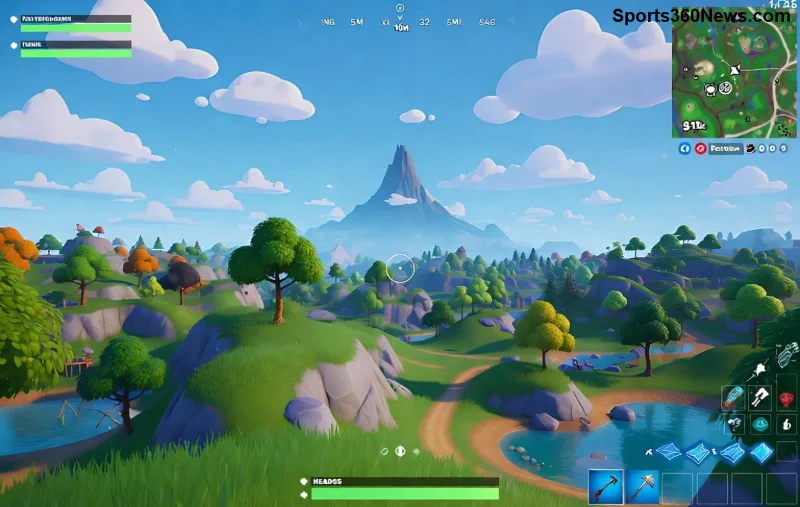
Imagine mirar perfeitamente, mas o tiro sair atrasado. Frustrante, né? O input delay no Fortnite é o vilão que rouba sua vitória em combates intensos. Ele acontece quando há lentidão entre seu comando (mouse, teclado) e a resposta no jogo, causando sensação de "lag de entrada". Mas calma, gamer! Com este guia prático, você vai fixar input delay no Fortnite e conquistar uma experiência snappier – mais rápida e precisa. Vamos direto ao ponto com dicas testadas e atualizadas. Preparado para buildar mais rápido que nunca? 🚀
1️⃣ Entenda o Problema: Por Que o Input Delay Acontece no Fortnite?
Antes de fixar, saiba o inimigo. O input delay Fortnite surge por:
- Configurações gráficas altas sobrecarregando sua GPU.
- Drivers desatualizados ou V-Sync ativado.
- Conexão instável ou apps em background consumindo CPU/RAM.
- Hardware: polling rate baixo no mouse ou monitor com alta latência.
Boa notícia: 90% dos casos se resolvem com otimizações simples. Siga esses passos e sinta a diferença imediata! 😎
2️⃣ Otimize Configurações no Jogo para Zero Input Delay
Ajustes gráficos são o primeiro golpe. No menu de vídeo do Fortnite:
| Configuração |
Recomendado |
Por Quê? |
| Modo de Renderização |
DirectX 12 ou Performance Mode |
Reduz latência de processamento. |
| V-Sync |
Desligado ✅ |
Elimina delay artificial de sincronia. |
| Qualidade de Texturas/View Distance |
Média ou Baixa |
Libera FPS para inputs mais rápidos. |
| Anti-Aliasing/Motion Blur |
Desligado |
Menos processamento = snappier aim. |
Teste em Creative Mode. Seu aim vai ficar snappier como nunca! Pro tip: Ative "Nanite" e "Lumen" só se seu PC aguentar (RTX 30+ series).
3️⃣ Atualize Drivers e Painel de Controle GPU
Drivers velhos = input delay garantido. Para NVIDIA:
- Baixe GeForce Experience ou vá em site oficial NVIDIA.
- Instale o driver mais recente (série 55xx+ para estabilidade máxima).
- No NVIDIA Control Panel: "Manage 3D Settings" > Fortnite > Low Latency Mode: Ultra. ✅
Para AMD: Use Adrenaline Software e ative Radeon Anti-Lag. Resultado? Inputs instantâneos em tiroteios!
![Configurações NVIDIA para corrigir input delay no Fortnite]()
4️⃣ Melhore Sua Conexão para Snappier Experience Total
Ping alto amplifica o delay. Dicas infalíveis:
- Use cabo Ethernet ao invés de Wi-Fi. Diferença de 20-50ms! 🔌
- Selecione servidor Brasil ou mais próximo no lobby.
- Feche apps como Discord overlay, browsers ou antivirus em tempo real (use modo jogo).
- Teste velocidade em Speedtest.net. Mire em <50ms ping.
Bonus: No Windows, ative "Game Mode" em Configurações > Jogos. Seu Fortnite voa!
5️⃣ Hardware e Periféricos: O Toque Final Contra Input Delay
Seu setup importa:
- Mouse: Polling rate 1000Hz (Razer Synapse ou Logitech G Hub para ativar).
- Monitor: 144Hz+ com G-Sync/FreeSync. Desative "Enhanced Sync".
- RAM: Pelo menos 16GB dual-channel. Feche o Task Manager para limpar RAM.
- Consoles (PS5/Xbox): Ative 120FPS mode se TV suportar HDMI 2.1.
Para mobile: Jogue em 60FPS alto, com rede 5G e cooler externo.
6️⃣ Ferramentas Extras e Testes Rápidos
Use o FPS Counter do Fortnite (Shift + F9) para monitorar. Se FPS >144 e delay persiste, teste:
- Reinstalar Fortnite via Epic Launcher (limpa caches corrompidos).
- Desative Xbox Game Bar (Windows + G > Desligar).
Tabela de testes rápidos:
| Teste |
Como Fazer |
Resultado Esperado |
| Input Lag Test |
Creative: Edite rápido e mire. |
Sem atraso visual. |
| Ping Check |
No lobby, veja ms. |
<40ms ideal. |
| FPS Drop |
Em storm rush. |
Estável >120. |
Conclusão: Domine o Fortnite Sem Input Delay! 🎉
Aplicando essas dicas, seu Fortnite input delay vira história. Comece pelos gráficos e drivers – 80% dos players sentem melhora imediata. Teste uma por uma, anote resultados e volte para Victory Royale! Qual dica funcionou pra você? Compartilhe nos comentários e ajude a comunidade. Jogue mais rápido, elimine mais rápido. Boa sorte nas ranqueadas! 👊