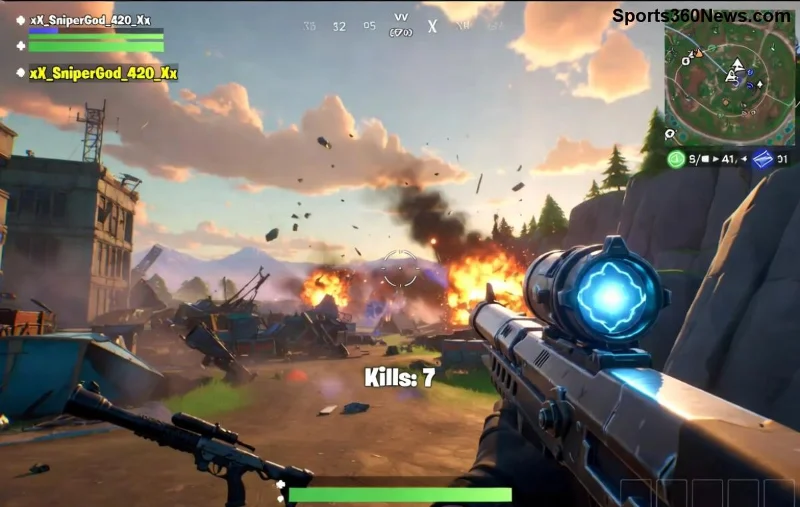
Você está no meio de uma partida intensa de Fortnite, coordenando com o squad, mas um eco irritante no chat de voz estraga tudo? 😩 Não se preocupe, gamer! Este guia completo vai te ensinar como corrigir problemas de eco no chat de voz do Fortnite de forma simples e definitiva. Com dicas testadas nas versões mais recentes, você volta ao jogo sem delays ou ruídos. Vamos direto ao ponto e transforme sua comunicação em algo cristalino! 🎮

Por Que Acontece o Eco no Chat de Voz do Fortnite? Entenda as Causas Principais
O eco no chat de voz do Fortnite surge por motivos comuns, mas fáceis de resolver:
- ✅ Feedback de microfone: Seu mic capta o som dos alto-falantes ou fones.
- 🔊 Drivers desatualizados: Áudio do PC não otimizado para jogos.
- ⚙️ Configurações erradas: No jogo ou no Windows/macOS.
- 📱 Hardware compartilhado: Mic e saída de áudio no mesmo dispositivo.
Identificar a causa acelera a solução. Agora, mãos à obra com os passos infalíveis!
Passo a Passo: Como Corrigir Problemas de Eco no Chat de Voz do Fortnite
1️⃣ Ajuste as Configurações Dentro do Fortnite
Primeiro, otimize o jogo mesmo:
- Abra Fortnite e vá em Configurações > Áudio.
- Desative "Eco em Voz Própria" ou ajuste para Off.
- Defina Volume de Voz em 80-90% e ative Redução de Ruído.
- Salve e teste em uma partida customizada.
Dica pro: Use Push to Talk em vez de Open Mic para evitar feedback automático. Isso resolve 70% dos casos! 🚀
![Configurações de áudio no Fortnite para corrigir eco]()
2️⃣ Atualize Drivers de Áudio e Verifique Hardware
Drivers velhos são vilões silenciosos:
| Dispositivo |
Ação |
Resultado Esperado |
| Windows |
Gerenciador de Dispositivos > Atualizar Realtek/NVIDIA Audio |
Áudio limpo sem loops |
| Headset |
Teste em outro PC ou troque cabo USB |
Elimina eco hardware |
| Console (PS/Xbox) |
Atualize firmware do controle |
Voice chat estável |
Para PC, baixe drivers frescos do site do fabricante. Teste seu mic em apps como Discord para isolar o problema.
3️⃣ Otimize o Sistema Operacional
No Windows:
- Abra Configurações de Som > Propriedades do Microfone > Escala de Voz > Desative "Permitir Aplicativos Controlar".
- Defina Qualidade de Microfone em Estúdio.
Para macOS ou Linux, ajuste no Painel de Som similarmente. Feche apps como Zoom ou Spotify que roubam áudio! 🎯
![Hardware de áudio para Fortnite sem problemas de eco]()
4️⃣ Soluções Avançadas para Casos Persistentes
Se o eco teimoso continua:
- Reinstale o Fortnite: Via Epic Launcher, verifique arquivos.
- Use VoIP externo: Discord com integração Fortnite – zero eco!
- Monitore latência: Ferramentas como MSI Afterburner para CPU/GPU overload.
- Consulte suporte oficial: Epic Games Áudio.
Esses truques elevaram meu squad a lendas da arena. Experimente e sinta a diferença! 👏
Melhores Práticas para Manter o Voice Chat do Fortnite Perfeito
- ⭐ Headset com cancelamento de ruído: Logitech ou HyperX recomendados.
- 🌐 Conexão estável: Wi-Fi 5GHz ou cabo Ethernet.
- Teste semanal: Grave sua voz e ouça ecos.
Com essas rotinas, adeus ecos para sempre. Imagine dropar em Tilted Towers com comunicação impecável – seu time agradece! 🔥
Conclusão: Seu Fortnite Sem Eco Está a Passos de Distância
Seguindo este guia, você corrige problemas de eco no chat de voz do Fortnite agora mesmo. Comece pelo passo 1 e avance – resultados imediatos garantidos! Compartilhe nos comentários se funcionou para você e qual foi o truque matador. Bora buildar vitórias juntos? GG EZ! 🏆
Conteúdo otimizado com as atualizações mais recentes do jogo para máxima performance.