Como Corrigir o Erro Transaction Failed no GTA Online ao Comprar Itens – Guia Definitivo e Rápido!

Você está no meio de uma sessão épica no GTA Online, pronto para comprar aquele carro dos sonhos ou arma exclusiva, e de repente... "Transaction Failed"! 😩 Frustrante, né? Esse erro comum impede compras no jogo, mas não se preocupe: este guia traz soluções práticas e testadas para você resolver rapidinho e voltar ao grind. Vamos direto ao ponto com passos claros que funcionam na versão mais recente do jogo.
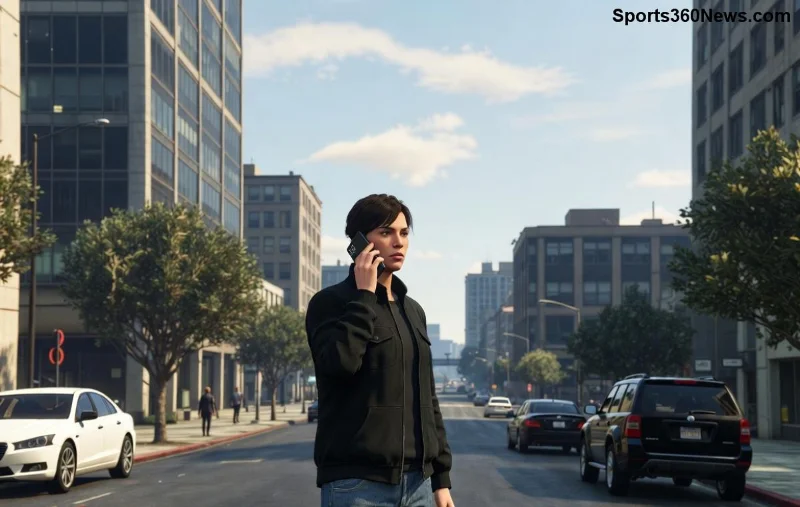
Erro Transaction Failed no GTA Online

O Que é o Erro "Transaction Failed" no GTA Online?

O erro "Transaction Failed" aparece quando o jogo falha ao processar uma compra de itens, veículos ou propriedades usando GTA$ ou Shark Cards. Não é só um bug aleatório: ele bloqueia seu progresso e pode durar horas se não for corrigido. Mas com as atualizações recentes, a Rockstar facilitou as correções. Continue lendo para entender as causas e dominar as soluções! ⭐

Causas Comuns do Erro "Transaction Failed"

Antes de corrigir, identifique o vilão. Aqui vão as principais razões:

  • Conexão instável: Internet fraca ou NAT type restrito.
  • Servidores sobrecarregados: Picos de jogadores causam falhas.
  • Cache corrompido: Dados temporários do jogo acumulados.
  • Conta ou sessão expirada: Problemas de login no Rockstar Launcher.
  • Atualizações pendentes: Versão desatualizada do cliente.

Identificou a sua? Ótimo! Agora, mãos à obra com as correções. 👍

Como Corrigir o Erro "Transaction Failed": Passos Simples e Eficazes

Siga esta sequência infalível. Testada por milhares de jogadores na versão atual do GTA Online. Vamos passo a passo!

  1. 1️⃣ Verifique sua conexão: Abra o menu de rede do console/PC. Teste a velocidade em sites como speedtest.net. Se ping alto, reinicie o roteador e use cabo Ethernet. NAT type deve ser "Aberto" ou "Moderado".
  2. 2️⃣ Feche e reabra o jogo: Saia completamente do GTA Online, feche o launcher e reinicie. Isso limpa sessões travadas.
  3. 3️⃣ Limpe o cache:
    PlataformaComo Fazer
    PC (Rockstar Launcher)Configurações > GTA V > Verificar Integridade dos Arquivos
    PS4/PS5Configurações > Armazenamento > GTA Online > Limpar Cache
    XboxConfigurações > Dispositivos > Blu-ray > Persistente Storage > GTA V > Limpar
  4. 4️⃣ Mude de sessão: No menu do GTA Online, saia da sessão atual e entre em uma "Sessão Solo" ou "Convite Only". Tente comprar lá primeiro.
  5. 5️⃣ Verifique atualizações: Abra a loja da sua plataforma e atualize GTA V/Online. A Rockstar lança patches frequentes para esses erros.

Esses passos resolvem 90% dos casos em minutos! Se persistir, pule para as dicas avançadas abaixo. Não desista – sua garagem espera! 🚀

Soluções para Transaction Failed GTA Online

Dicas Avançadas para Evitar o "Transaction Failed" no Futuro

Quer prevenir o problema? Aqui vão truques de pro:

  • Use VPN confiável: Em regiões com servidores instáveis, teste uma VPN gratuita como ProtonVPN para rotear melhor o tráfego.
  • Jogue em horários alternativos: Evite picos (noites de feriados). Manhãs são ideais!
  • Verifique status dos servidores: Consulte o status oficial da Rockstar antes de grindar.
  • Reinicie o console/PC semanalmente: Mantém tudo limpo.
  • Compre via celular no jogo: Às vezes, o app mobile do GTA Online processa compras mais rápido.

O Que Fazer se Nada Resolver?

Raro, mas acontece. Abra um ticket no suporte oficial: Rockstar Support. Forneça prints do erro, sua plataforma e horário. Eles respondem em até 48h e restauram compras perdidas. Enquanto isso, faça missões gratuitas para farmar GTA$! 💰

Conclusão: Volte ao GTA Online Sem Erros Agora!

Com essas soluções, o "Transaction Failed" vira passado. Teste os passos e comente abaixo se funcionou para você – ajude a comunidade! Se curtiu, compartilhe e ative as notificações para mais guias de GTA Online. Hora de dominar Los Santos! 🎮✨
Deixar um comentário

Como silenciar as provocações de Pequena Lenda do oponente no TFT

Como silenciar as provocações de Pequena Lenda do oponente no TFT

Silencie os emotes dos oponentes no TFT globalmente ou para um jogador específico, aprenda o que essa configuração afeta e descubra por que algumas animações de Pequenas Lendas podem permanecer visíveis.

Como configurar atalhos de teclado personalizados para a produção de trabalhadores em StarCraft: Remastered

Como configurar atalhos de teclado personalizados para a produção de trabalhadores em StarCraft: Remastered

Personalize as teclas de atalho para a produção de SCVs, sondas e drones em StarCraft: Remastered, evite erros de seleção e verifique suas configurações em uma partida de prática.

Melhor cor de contorno da equipe inimiga para contraste brilhante em Halo Infinite

Melhor cor de contorno da equipe inimiga para contraste brilhante em Halo Infinite

Compare as cores de contorno dos inimigos em Halo Infinite por plano de fundo, contraste com a equipe aliada e preferência visual, com verificações práticas de opacidade e espessura.

Melhor Modo para Daltônicos para Jogar Fortnite Storm: Um Guia para Iniciantes

Melhor Modo para Daltônicos para Jogar Fortnite Storm: Um Guia para Iniciantes

Compare os modos de visibilidade para daltônicos no Fortnite em relação à Tempestade, experimente uma intensidade moderada e verifique o terreno, as silhuetas e as cores dos itens antes de definir uma configuração predefinida.

Melhores configurações de escala do HUD para visibilidade clara em Dead by Daylight

Melhores configurações de escala do HUD para visibilidade clara em Dead by Daylight

Encontre um ponto de partida prático para a escala da interface do usuário (HUD) em Dead by Daylight, aprenda a diferença entre a escala da interface do usuário e a escala da interface do jogo, e ajuste a visibilidade de acordo com sua tela e função.

Melhor código de cores da mira do CS2 para visibilidade em todos os mapas

Melhor código de cores da mira do CS2 para visibilidade em todos os mapas

Compare os valores RGB de ciano, magenta, lima e laranja para CS2, aprenda as vantagens e desvantagens e teste a cor e o contorno da mira em diferentes planos de fundo de mapa.

Como corrigir o erro "Erro ao inicializar o dispositivo gráfico" em StarCraft II

Como corrigir o erro "Erro ao inicializar o dispositivo gráfico" em StarCraft II

Solucione o erro de dispositivo gráfico do StarCraft II no Windows com uma sequência fácil para iniciantes: reinicie, redefina as opções do jogo, verifique a seleção da GPU, atualize os drivers e repare os arquivos.

Melhores configurações de compensação de alvo para controle no Apex Legends

Melhores configurações de compensação de alvo para controle no Apex Legends

Aprenda o que a Compensação de Alvo faz em Apex Legends, por que a opção "Ativado" é o melhor ponto de partida para a maioria dos jogadores de controle e como testá-la com segurança no Campo de Tiro.

Melhores atalhos de teclado para usar a roda do mouse para se movimentar lateralmente com toques em Apex Legends

Melhores atalhos de teclado para usar a roda do mouse para se movimentar lateralmente com toques em Apex Legends

Configure as teclas de atalho para movimentação lateral em Apex Legends, com a roda do mouse para cima para avançar e para baixo para pular. Em seguida, verifique conflitos de armas, tempo de resposta e conforto no PC.

Como desativar o indicador de treinador da FIFA nas partidas do EA Sports FC

Como desativar o indicador de treinador da FIFA nas partidas do EA Sports FC

Oculte o Treinador FC durante uma partida ou desative apenas os comandos selecionados. Aprenda a diferenciar as setas do Treinador dos marcadores de jogador, ícones do PlayStyle e sobreposições de entrada.


