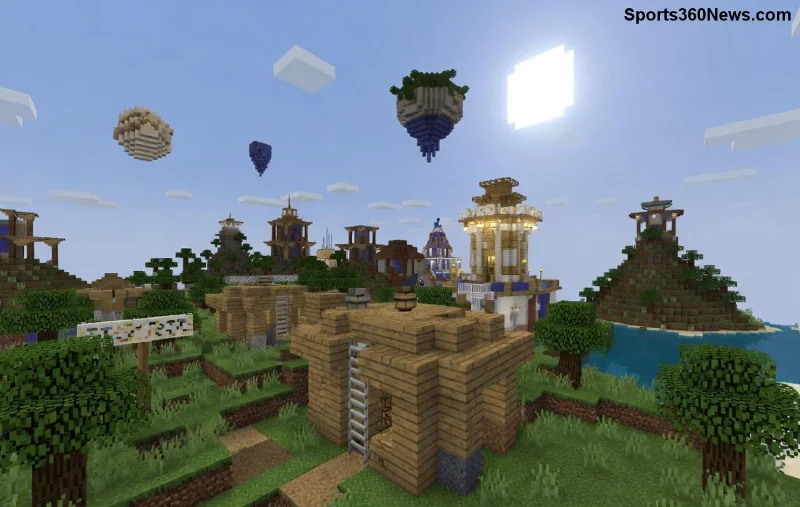
Imagine isso: você entra no seu mundo Minecraft, ansioso por construir e explorar, mas de repente telas pretas, blocos desaparecendo e falhas gráficas insuportáveis! O temido erro "O driver não parece suportar OpenGL" aparece, estragando a diversão. 😩 Não se preocupe, gameiro! Este guia prático vai te ajudar a corrigir isso rapidinho, com passos testados e atualizados para a versão mais recente do jogo. Vamos transformar frustração em vitória épica! 🎮
O Que é o Erro 'Driver Não Suporta OpenGL' no Minecraft? 🤔
O OpenGL é uma biblioteca gráfica essencial para renderizar mundos 3D no Minecraft. Quando o driver da sua placa de vídeo (GPU) não suporta uma versão compatível (geralmente OpenGL 2.1 ou superior), o jogo exibe falhas gráficas como texturas bugadas, crashes e mensagens de erro. Isso é comum em PCs com drivers desatualizados, especialmente Intel HD Graphics antigas ou GPUs integradas.
Por que acontece?
- Drivers gráficos velhos ou corrompidos. ❌
- Configurações Java incompatíveis (Minecraft usa LWJGL para OpenGL).
- Mods ou launchers alterados.
- Hardware antigo sem suporte nativo.
Boa notícia: 90% dos casos se resolvem em minutos! Siga os passos abaixo e volte ao survival mode sem glitches. ✅
Passo 1: Atualize os Drivers da Sua GPU – A Solução Mais Eficaz! ⭐
A maioria dos erros "driver não suporta OpenGL Minecraft" some com drivers fresquinhos. Escolha sua GPU:
| GPU |
Como Atualizar |
Versão Mínima Recomendada |
| NVIDIA |
Baixe do site oficial ou use GeForce Experience. Instale a mais recente série 500+. |
OpenGL 4.6 |
| AMD |
Use AMD Software ou site oficial. Priorize Adrenalin Edition. |
OpenGL 4.6 |
| Intel |
Instale via Intel Driver & Support Assistant. Crucial para HD Graphics 4000+. |
OpenGL 4.5 |
Dica pro: Após instalar, reinicie o PC e teste no Minecraft. Se persistir, force compatibilidade no Painel de Controle da GPU (NVIDIA/AMD). 👆
Passo 2: Configure o Minecraft e Java Corretamente
Muitos esquecem: Minecraft roda em Java, que gerencia OpenGL. No launcher oficial:
- Abra Instalações > Edite sua versão.
- Em Mais Opções, adicione:
-Dorg.lwjgl.opengl.Display.allowSoftwareOpenGL=true para modo software (temporário).
- Defina JVM Arguments:
-Xmx4G -XX:+UnlockExperimentalVMOptions -XX:+UseG1GC para performance top.
- 1️⃣ Salve e rode o jogo.
Nos settings do jogo: Desative VSync, reduza Render Distance para 8 chunks e ative Graphics: Fast. Isso alivia a pressão no OpenGL! ⚡
![Configurações OpenGL no launcher Minecraft]()
Passo 3: Instale Mods e Ferramentas para Falhas Gráficas Minecraft
Quer boost extra? Instale OptiFine ou Sodium (para Fabric/Quilt):
- OptiFine: Melhora OpenGL, corrige glitches e sobe FPS. Baixe em optifine.net.
- Sodium + Iris: Revolucionário para OpenGL 3.2+, shaders inclusos.
Atenção: Use CurseForge ou Modrinth para downloads seguros. Teste em mundo novo primeiro! 🛡️
Passo 4: Soluções Avançadas para Casos Teimosos
Se nada resolver:
- 2️⃣ Reinstale Minecraft via launcher (apague .minecraft folder).
- Verifique integridade do Java: Baixe JDK 21+ da Oracle.
- Para Linux/Windows: Rode como admin e desative overlays (Discord, Steam).
- Hardware antigo? Use modo Legacy OpenGL no launcher ou considere upgrade para GPUs com OpenGL 4.5+.
![Minecraft rodando suave após corrigir erro OpenGL]()
Dicas Finais para Jogar Minecraft Sem Falhas Gráficas Ever! 🎉
Mantenha drivers atualizados mensalmente, use SSD para mundos e monitore FPS com F3. Com essas correções, seu Minecraft vai rodar como um sonho – blocos perfeitos, mundos vastos e zero erros OpenGL! Se o problema persistir, comente abaixo ou cheque fóruns oficiais da Mojang.
Agora, mãos à obra e construa sua base épica. Você merece essa vitória! 👏 Qual foi sua solução favorita? Conte nos comentários e ajude outros gameiros.
Guia baseado em atualizações recentes do Minecraft e drivers de 2026. Jogue responsavelmente!