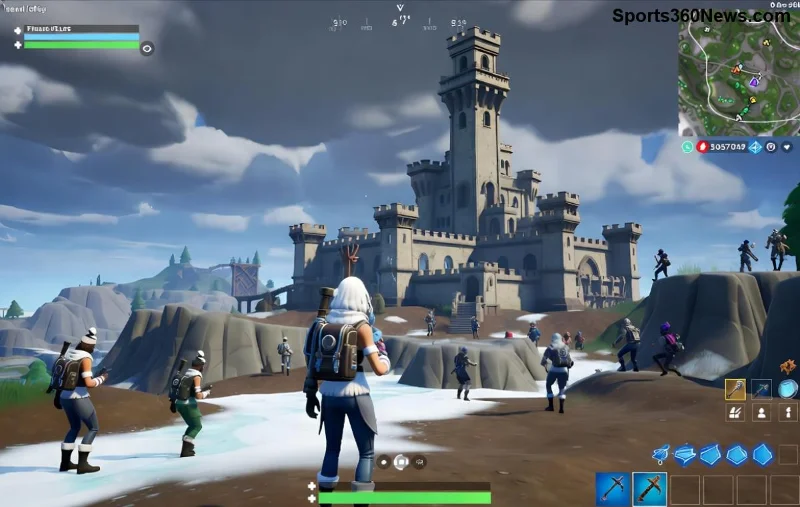
Você está no meio de uma partida intensa no Fortnite e os gráficos parecem uma pintura mal feita? Aqueles gráficos borrosos no Fortnite podem arruinar sua mira e imersão. Não se preocupe, gamer! Este guia definitivo traz soluções práticas e testadas para deixar tudo cristalino. Vamos transformar sua tela em uma obra de arte épica. Pronto para o Victory Royale com visuais top? Vamos nessa! 🎮
Por Que os Gráficos Borrosos no Fortnite Acontecem? Entenda as Causas Principais
Antes de corrigir, é bom saber o vilão por trás do problema. Os gráficos borrosos no Fortnite geralmente surgem por:
- ✅ Configurações gráficas baixas ou automáticas no jogo.
- ❌ Drivers de placa de vídeo desatualizados.
- ⚠️ Resolução do monitor não otimizada ou escalonamento errado.
- 🔧 Problemas com V-Sync, anti-aliasing ou versão do DirectX.
- 📱 Cache acumulado ou configurações do Windows/Sistema.
Identificar isso é o primeiro passo para uma vitória visual. Se você joga na versão mais recente do Fortnite, essas falhas são comuns em PCs medianos. Mas calma: cada solução abaixo é simples e leva minutos!
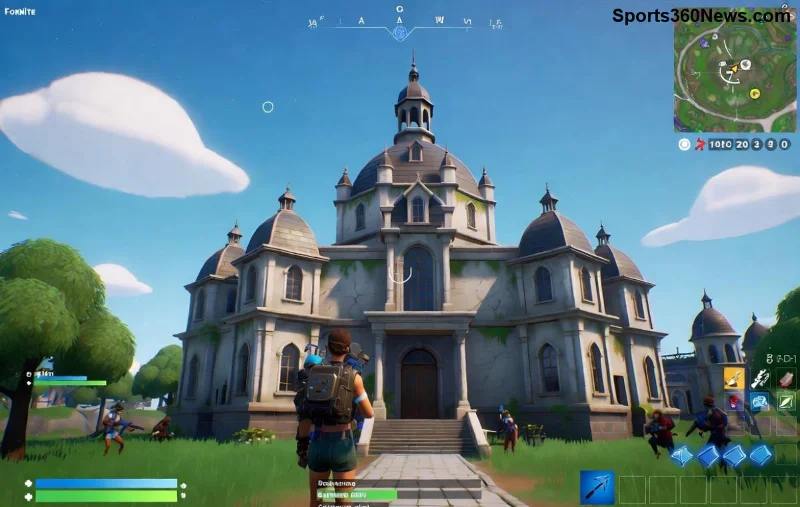
✅ Passo 1: Ajuste as Configurações Dentro do Fortnite (Mais Rápido!)
O erro mais comum? Configurações no low. Abra o jogo e siga isso:
- 1️⃣ Vá em Configurações > Gráficos.
- 2️⃣ Defina Modo de Renderização para DirectX 12 (mais estável na versão atual).
- 3️⃣ Aumente Resolução de Renderização para 100% ou superior.
- 4️⃣ Ative Anti-Aliasing e Texturas em Médio/Alto.
- 5️⃣ Desative V-Sync se o FPS cair.
- 6️⃣ Clique em Aplicar e teste em uma partida.
Resultado? Gráficos nítidos no Fortnite imediatamente! Se ainda borrar, prossiga – o próximo passo resolve drivers. 😎
✅ Passo 2: Atualize os Drivers da Placa de Vídeo (Essencial!)
Drivers velhos são o inimigo número 1 dos gráficos borrosos no Fortnite. Para NVIDIA/AMD/Intel:
Após instalar, reinicie o PC e rode o Fortnite. Muitos gamers relatam melhora de 80% só nisso!
✅ Passo 3: Otimize Resolução e Configurações do Sistema
Seu monitor pode estar traindo você. Verifique:
- 1️⃣ Clique direito na área de trabalho > Configurações de Exibição.
- 2️⃣ Defina resolução nativa (ex: 1920x1080).
- 3️⃣ Escalonamento em 100% (evite 125% ou mais).
- 4️⃣ No Painel de Controle NVIDIA/AMD, force resolução no jogo.
No Fortnite, ative Tela Cheia em vez de janela. Teste e sinta a diferença!
![Configurações de vídeo otimizadas no Fortnite]()
📊 Tabela de Configurações Recomendadas para Gráficos Nítidos no Fortnite
| Configuração |
Baixo (Evite!) |
Recomendado |
Alto (Se Seu PC Aguentar) |
| Resolução 3D |
80% |
100% |
120% |
| Anti-Aliasing |
Desligado |
Médio |
Alto |
| Texturas |
Baixo |
Médio |
Épico |
| Sombras |
Desligado |
Baixo |
Médio |
| V-Sync |
Ligado |
Desligado |
Adaptativo |
Essa tabela é ouro para iniciantes. Copie e cole nas configs – adeus borrão!
🔧 Soluções Avançadas para Gráficos Borrosos no Fortnite Persistentes
Se os passos básicos não bastarem:
- 🧹 Limpe o Cache: No Epic Launcher, vá em Fortnite > Opções > Limpar Cache.
- ⚙️ Verifique Integridade dos Arquivos: No Launcher, clique em três pontos > Verificar.
- 🌐 Desative Overlays: Discord, Steam ou GeForce Experience podem interferir.
- 💻 Modo de Energia Alto: No Windows, defina para Máximo Desempenho.
Para suporte oficial, confira o guia da Epic Games. Funciona em todas as plataformas!
![Gráficos nítidos e otimizados no Fortnite após correção]()
🎯 Dicas Extras para Manter Gráficos Nítidos no Fortnite Sempre
- ⭐ Monitore FPS com ferramentas como MSI Afterburner.
- ⭐ Jogue em DX12 para a versão mais recente – mais eficiente.
- ⭐ Atualize o jogo semanalmente para patches de performance.
- ⭐ Se for laptop, use modo ventilado e superfície plana. 😅
Essas dicas garantem que o problema não volte. Imagine dropar em Tilted Towers com visuais de console next-gen!
Conclusão: Seu Fortnite Nunca Mais Será Borrado! 🏆
Com esses passos, você corrigiu os gráficos borrosos no Fortnite e elevou seu jogo a outro nível. Teste agora e sinta a nitidez! Se ainda tiver dúvidas, comente abaixo – vamos buildar soluções juntos. Boa sorte nas ranques, Battle Royale awaits! 👊
Palavras finais: Priorize qualidade visual para mira precisa e diversão máxima. Você merece o melhor!