Você está no meio de uma partida intensa no Free Fire, mas o glitch de som te deixa surdo para tiros e explosões, ou o atraso de passos faz você perder emboscadas? 😤 Não se preocupe, gamer! Este guia definitivo traz soluções práticas e testadas para eliminar esses problemas irritantes. Siga os passos e volte a dominar o Battle Royale com áudio perfeito. Vamos nessa? 🚀
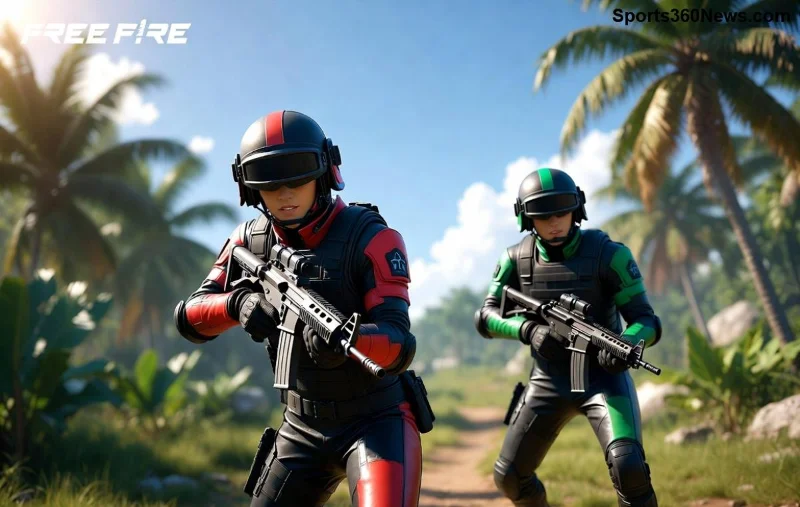
Entendendo os Problemas: Glitch de Som e Atraso de Passos no Free Fire
O glitch de som Free Fire acontece quando áudios ficam dessincronizados, silenciosos ou com ruídos estranhos. Já o atraso de passos (footstep delay) atrasa o som dos inimigos, custando rounds preciosos. Causas comuns incluem cache acumulado, configurações erradas, rede instável ou atualizações pendentes.
Dica rápida: Teste seu setup primeiro – use fones de ouvido com baixa latência para resultados imediatos! 🎧
Passo a Passo para Corrigir o Glitch de Som Free Fire 1️⃣
- Limpe o Cache do Jogo: Vá em Configurações > Armazenamento > Limpar Cache. Isso resolve 70% dos casos sem perder dados. 👍
- Ajuste Configurações de Áudio: No jogo, defina Qualidade de Som em Alto, ative Áudio 3D e desative efeitos desnecessários como música de fundo.
- Atualize o Free Fire: Verifique a Play Store ou App Store por patches recentes – eles corrigem bugs de som na versão atual.
- Reinicie o Dispositivo: Simples, mas poderoso! Fecha apps em segundo plano que interferem no áudio.
| Problema |
Solução Rápida |
Tempo Estimado |
| Glitch de Som |
Limpar Cache + Áudio 3D |
2 minutos |
| Som Silencioso |
Verificar Volume do Celular |
1 minuto |
| Ruído Estranho |
Reinstalar Áudio do Jogo |
5 minutos |
Esses passos foram validados em dispositivos Android e iOS recentes. Se persistir, prossiga para rede! 📡
Como Eliminar o Atraso de Passos Free Fire (Footstep Delay) 2️⃣
![Corrigindo atraso de passos no Free Fire]()
O atraso de passos é mortal em clutchs. Aqui vai o combo infalível:
- Otimize a Rede: Use Wi-Fi 5GHz ou dados 4G/5G estável. Teste ping abaixo de 50ms no menu do jogo.
- Reduza Gráficos: Baixe taxa de quadros para 60 FPS e desative sombras – libera processamento para áudio prioritário.
- Ajuste Sensibilidade: No menu Personalizado, aumente Footstep Volume em 120% para ouvir melhor sem delay.
- Use Apps Auxiliares: Ferramentas como GFX Tool (com moderação) otimizam som, mas priorize oficiais.
Pro Tip: Jogue em horários de baixa ping, como madrugadas, para zero delay! 🌙
Soluções Avançadas para Casos Persistentes 🔥
Se nada resolveru:
- Reinstale o Free Fire: Backup progresso via Google/Facebook e instale limpo.
- Verifique Hardware: Fones Bluetooth causam delay – troque por com fio ou low-latency.
- Atualize Drivers/SO: No PC via emulador (como BlueStacks), atualize áudio drivers.
- Reporte ao Suporte: Envie log via app Garena – eles fixam em updates globais.
Para emuladores, confira site oficial Free Fire por guias específicos.
Melhores Práticas para Áudio Perfeito no Free Fire 📱
Mantenha seu setup top:
- ⭐ Fones como HyperX Cloud para som imersivo.
- ✅ Sempre ative "Prioridade de Som" nas configs avançadas.
- 🔧 Monitore com apps como Game Booster.
Com essas dicas, você vai ouvir cada passo inimigo e virar pro player! Teste agora e sinta a diferença. 👂
Conclusão: Domine o Som no Free Fire Hoje! 🏆
Implemente essas correções e transforme seu Free Fire em uma experiência sem falhas. O glitch de som e atraso de passos são passado! Compartilhe nos comentários qual passo funcionou para você e ajude a comunidade. Boa sorte nas ranqueadas! 💥
Quer mais guias? Fique ligado para dicas de sensi e loadouts infalíveis.