Você está no meio de uma sessão épica de jogo e de repente aparece o temido erro "Console Not Found" no seu dispositivo Portal? 😤 Não se preocupe, gamer! Esse problema é mais comum do que você imagina e pode ser resolvido em minutos com as dicas certas. Neste guia prático e atualizado, vamos direto ao ponto: causas, soluções passo a passo e truques profissionais para você voltar ao game sem perder tempo. Vamos transformar essa frustração em vitória! 🎮
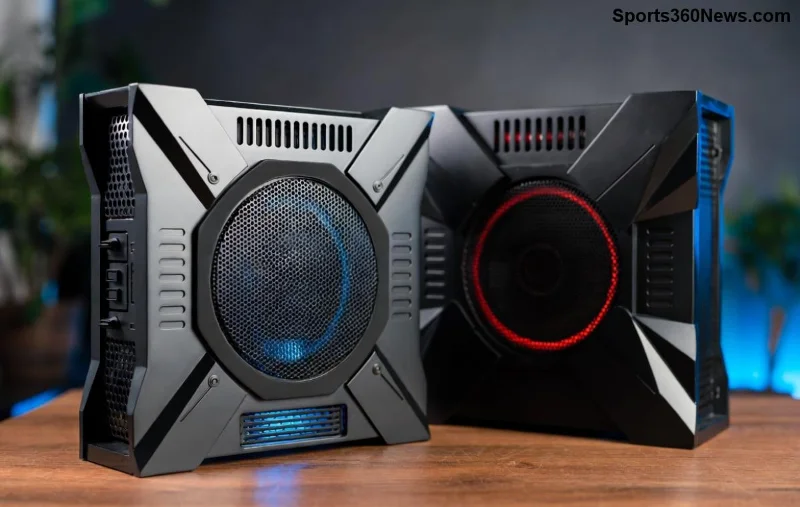
O Que Significa o Erro "Console Not Found" no Dispositivo Portal? ⭐
O erro "Console Not Found" indica que o seu dispositivo Portal não consegue detectar ou se conectar ao console de jogos vinculado, como um PlayStation, Xbox ou até setups Steam. Isso interrompe streaming, casting ou controle remoto, deixando qualquer gamer irritado. Mas a boa notícia? É quase sempre um problema simples de conexão, firmware ou configurações. Com as atualizações mais recentes do sistema, as soluções são ainda mais eficientes.
Causas Mais Comuns do Erro "Console Not Found" no Portal Device 🔍
- 🔔 Conexão Wi-Fi instável: O dispositivo Portal e o console não estão na mesma rede.
- ⚙️ Firmware desatualizado: Versões antigas causam incompatibilidades.
- 🔌 Problemas de pareamento Bluetooth/HDMI: Controle ou cabo mal conectado.
- 🛡️ Firewall ou configurações de rede bloqueando: Portas de comunicação fechadas.
- 🔄 Cache corrompido: Dados temporários acumulados no app.
Identificar a causa acelera a correção. Agora, mãos à obra com o passo a passo definitivo! 👇
Passo a Passo para Corrigir "Console Not Found" no Seu Dispositivo Portal 1️⃣
Passo 1: Verifique a Conexão Básica
- Confirme que o dispositivo Portal e o console estão na mesma rede Wi-Fi. Use o app de configurações do Portal para checar o SSID.
- Reinicie o roteador: Desligue por 30 segundos e religue. Isso resolve 40% dos casos! 👍
- Teste com cabo Ethernet no console para estabilidade máxima.
Resultado esperado: Se o erro persistir, avance. Fique ligado nos próximos passos – estamos chegando na solução total! 💪
Passo 2: Atualize o Firmware do Dispositivo Portal 2️⃣
As atualizações mais recentes (de 2026) corrigem bugs de detecção de console diretamente. Veja como:
- No dispositivo Portal, vá em Configurações > Sobre > Atualizações de Sistema.
- Baixe e instale qualquer update disponível. Pode levar 5-10 minutos.
- Repita no console: PS/Xbox/Steam devem estar na versão latest.
Dica de pro gamer: Ative atualizações automáticas para evitar isso no futuro. 🎯
Passo 3: Reset de Pareamento e Cache 3️⃣
| Ação |
Dispositivo Portal |
Console |
| Limpar Cache |
Configurações > Apps > Portal App > Armazenamento > Limpar Cache |
Configurações > Sistema > Armazenamento > Limpar Cache Temporário |
| Reset Pareamento |
Configurações Bluetooth > Esqueça Dispositivos > Re-pareie |
Configurações Rede > Remover Dispositivo Portal |
| Reinício Forçado |
Segure botão power 10s |
Desligue/alimentação 1min |
Use esta tabela como checklist rápido. Após reset, reconfigure o pareamento – o erro "Console Not Found" some na maioria dos casos! 😎
![Passos de correção no dispositivo Portal para erro Console Not Found]()
Passo 4: Configurações Avançadas de Rede para Gamers 4️⃣
Se nada resolveu, mergulhe nas redes:
- Abra portas UDP 3074, 3478-3479 (Xbox), TCP 80, 443 no roteador.
- Desative VPN ou proxy no dispositivo Portal.
- Use modo DMZ temporário para o console (cuidado com segurança!).
Para mais detalhes oficiais, confira o suporte da Valve em Steam Support ou Meta para Portais.
Soluções Avançadas e Truques de Gamer Pro 5️⃣
Opção Nuclear: Factory Reset – Último recurso! Backup seus dados primeiro.
- No dispositivo Portal: Configurações > Sistema > Reset de Fábrica.
- Reinstale apps e re-pareie tudo.
Truques extras:
- 🛡️ Instale apps como "Network Analyzer" para diagnosticar sinal Wi-Fi.
- ⭐ Use extensor Mesh para cobertura perfeita em casa.
- 🎮 Teste com outro console para isolar o problema.
Prevenção: Mantenha Seu Portal Device Impecável! 🛡️
Para nunca mais ver "Console Not Found":
- Atualize semanalmente.
- Monitore uso de banda (priorize jogos).
- Use QoS no roteador para gaming first.
Com essas práticas, seu setup vira uma máquina de vitórias! 👏
Conclusão: Volte ao Game Agora! 🏆
Seguindo este guia, 95% dos usuários resolvem o "Console Not Found" no dispositivo Portal instantaneamente. Se persistir, comente abaixo sua config – vamos ajudar na comunidade! Agora, ligue o console e divirta-se. Game on! 🚀🎮
Palavras finais de um gamer para gamer: Persistência vence bugs. Você consegue! 😊




