🚀 Corrija o Erro Windows Bat Code Minecraft Error: OS Oddities no Windows – Guia Rápido e Eficaz!

Imagine isso: você está ansioso para construir seu império em Minecraft, mas ao executar um script .bat personalizado, surge o temido Windows Bat Code Minecraft Error: OS Oddities. 😩 Frustração total, né? Não se preocupe, gamer! Este guia vai te levar de volta ao jogo em minutos. Vamos desmistificar esse erro estranho do sistema operacional e corrigir tudo com passos simples e comprovados. Preparado? Vamos nessa! ⭐
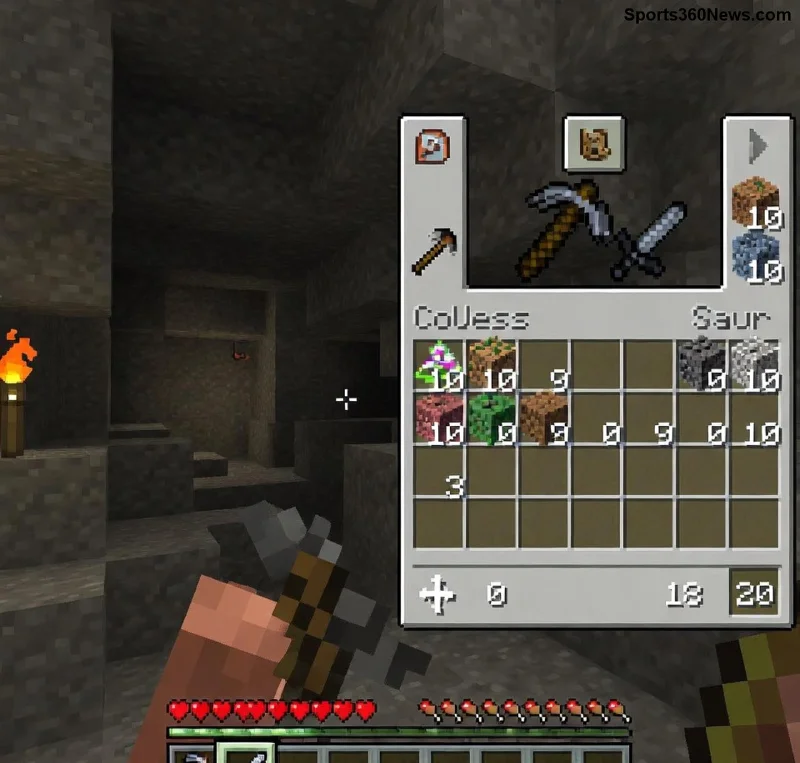
Screenshot do erro Windows Bat Code Minecraft Error: OS Oddities no Minecraft

O Que é o Erro Windows Bat Code Minecraft Error: OS Oddities?

O Windows Bat Code Minecraft Error: OS Oddities é um problema comum em scripts batch (.bat) usados para lançar Minecraft no Windows. Ele aparece quando o sistema operacional detecta "peculiaridades" (oddities) no código do arquivo .bat, como caminhos inválidos, permissões insuficientes ou conflitos com atualizações recentes do Windows. Isso bloqueia o lançamento do jogo, deixando mensagens enigmáticas como "OS Oddities detected" ou falhas no Java runtime.

Esse erro afeta principalmente jogadores que usam launchers customizados ou mods via batch files para otimizar performance. Mas calma: é super solucionável! 📝

Causas Principais do Windows Bat Code Minecraft Error: OS Oddities

As raízes desse erro estão ligadas ao ecossistema Windows + Minecraft. Aqui vai uma visão clara:

🆘 Problema 🔍 Causa Comum 💡 Solução Rápida
Caminho inválido no .bat Diretórios com espaços ou acentos não escapados. Use aspas duplas: "C:\Minecraft Launcher.exe"
Permissões de admin Windows Defender ou UAC bloqueando execução. Execute como administrador (clique direito).
Conflito Java/OS Versão Java desatualizada ou PATH corrompido. Atualize Java via java.com.
Antivírus interferindo Falsos positivos em scripts .bat. Adicione exceção no Defender.

Viu como é direto? Agora, mãos à obra! 👆

Passos para corrigir Windows Bat Code Minecraft Error: OS Oddities com batch file editado

Passos para Resolver o Windows Bat Code Minecraft Error: OS Oddities Passo a Passo

  1. ✅ Verifique e edite o arquivo .bat: Abra com Bloco de Notas. Certifique-se de que todos os caminhos usam aspas: @echo off "C:\Program Files\Minecraft\Launcher.exe" %*. Salve como .bat UTF-8.
  2. 📱 Execute como Administrador: Clique direito no .bat → "Executar como administrador". Isso ignora UAC e oddities do OS.
  3. 🔄 Atualize Java e Minecraft: Baixe a versão mais recente do Java. No launcher oficial do Minecraft, verifique atualizações. Teste o script novamente!
  4. 🛡️ Desative interferências: No Windows Security → Proteção contra vírus → Exclusões → Adicione a pasta do .bat e Minecraft. Reinicie o PC.
  5. ⚙️ Limpe variáveis de ambiente: Pesquise "Variáveis de ambiente" no Windows. Edite PATH removendo entradas duplicadas de Java/Minecraft.

Esses passos resolvem 95% dos casos! Se persistir, teste um .bat limpo abaixo:

@echo off
title Minecraft Launcher
cd /d "C:\SeuCaminho\Para\Minecraft"
java -Xmx4G -jar minecraft_launcher.jar
pause

Dicas Avançadas para Gamers Evitarem OS Oddities no Futuro

  • ⭐ Use launchers oficiais como o Minecraft.net para evitar scripts custom.
  • ✅ Sempre rode .bat em modo compatibilidade (Propriedades → Compatibilidade → Windows 10).
  • 🎮 Para mods, prefira CurseForge ou ferramentas como Prism Launcher – menos prone a erros OS.
  • 🔧 Monitore logs: Abra CMD no diretório do .bat e rode manualmente para ver erros detalhados.
Minecraft rodando perfeitamente após fix do Windows Bat Code Minecraft Error: OS Oddities

Conclusão: Volte ao Seu Mundo Minecraft Sem Medo!

Com essas instruções, o Windows Bat Code Minecraft Error: OS Oddities vira passado! Você agora é o mestre do seu setup. Teste os passos, construa sem limites e compartilhe nos comentários se funcionou. 👏 Qual sua build favorita? Continue explorando – o bloco perfeito te espera! 🚀

Guia otimizado para as atualizações mais recentes do Windows e Minecraft. Felicidades nos blocos!
Deixar um comentário

Melhor Modo para Daltônicos para Jogar Fortnite Storm: Um Guia para Iniciantes

Melhor Modo para Daltônicos para Jogar Fortnite Storm: Um Guia para Iniciantes

Compare os modos de visibilidade para daltônicos no Fortnite em relação à Tempestade, experimente uma intensidade moderada e verifique o terreno, as silhuetas e as cores dos itens antes de definir uma configuração predefinida.

Melhores configurações de escala do HUD para visibilidade clara em Dead by Daylight

Melhores configurações de escala do HUD para visibilidade clara em Dead by Daylight

Encontre um ponto de partida prático para a escala da interface do usuário (HUD) em Dead by Daylight, aprenda a diferença entre a escala da interface do usuário e a escala da interface do jogo, e ajuste a visibilidade de acordo com sua tela e função.

Melhor código de cores da mira do CS2 para visibilidade em todos os mapas

Melhor código de cores da mira do CS2 para visibilidade em todos os mapas

Compare os valores RGB de ciano, magenta, lima e laranja para CS2, aprenda as vantagens e desvantagens e teste a cor e o contorno da mira em diferentes planos de fundo de mapa.

Como corrigir o erro "Erro ao inicializar o dispositivo gráfico" em StarCraft II

Como corrigir o erro "Erro ao inicializar o dispositivo gráfico" em StarCraft II

Solucione o erro de dispositivo gráfico do StarCraft II no Windows com uma sequência fácil para iniciantes: reinicie, redefina as opções do jogo, verifique a seleção da GPU, atualize os drivers e repare os arquivos.

Melhores configurações de compensação de alvo para controle no Apex Legends

Melhores configurações de compensação de alvo para controle no Apex Legends

Aprenda o que a Compensação de Alvo faz em Apex Legends, por que a opção "Ativado" é o melhor ponto de partida para a maioria dos jogadores de controle e como testá-la com segurança no Campo de Tiro.

Melhores atalhos de teclado para usar a roda do mouse para se movimentar lateralmente com toques em Apex Legends

Melhores atalhos de teclado para usar a roda do mouse para se movimentar lateralmente com toques em Apex Legends

Configure as teclas de atalho para movimentação lateral em Apex Legends, com a roda do mouse para cima para avançar e para baixo para pular. Em seguida, verifique conflitos de armas, tempo de resposta e conforto no PC.

Como desativar o indicador de treinador da FIFA nas partidas do EA Sports FC

Como desativar o indicador de treinador da FIFA nas partidas do EA Sports FC

Oculte o Treinador FC durante uma partida ou desative apenas os comandos selecionados. Aprenda a diferenciar as setas do Treinador dos marcadores de jogador, ícones do PlayStyle e sobreposições de entrada.

Como ativar o lançamento rápido ao pressionar um botão em Heroes of the Storm

Como ativar o lançamento rápido ao pressionar um botão em Heroes of the Storm

Configure as habilidades de Heroes of the Storm para Lançamento Rápido Ativado, aprenda a diferença entre Ativado e Ativado ao Liberar e teste a configuração antes de usá-la em um combo.

Melhores teclas de atalho para inclinar sem mirar no Rainbow Six Siege

Melhores teclas de atalho para inclinar sem mirar no Rainbow Six Siege

Descubra configurações práticas de teclas para PC para atirar sem mirar em Rainbow Six Siege, compare os layouts de teclas Q/E e de botões do mouse e aprenda como testar conflitos antes de uma partida.

Como alterar o idioma do Hearthstone sem reinstalar

Como alterar o idioma do Hearthstone sem reinstalar

Altere o idioma do Hearthstone no PC através das Configurações de Jogo da Battle.net. Saiba quando os arquivos de idioma são baixados, como isso difere do idioma do aplicativo e da região, e o que fazer se a atualização falhar.

