🚀 Como Resolver FPS Baixo no Fortnite Após o Último Patch: Guia Rápido para 240+ FPS!

Se você está frustrado com o FPS baixo no Fortnite logo após o último patch, não está sozinho! Milhares de jogadores relatam quedas drásticas de performance, mas a boa notícia é que há soluções rápidas e testadas para recuperar seu FPS no Fortnite. Este guia foca em correções práticas, priorizando o que funciona agora mesmo, sem enrolação. Vamos transformar sua experiência de jogo em algo fluido e épico! 💥
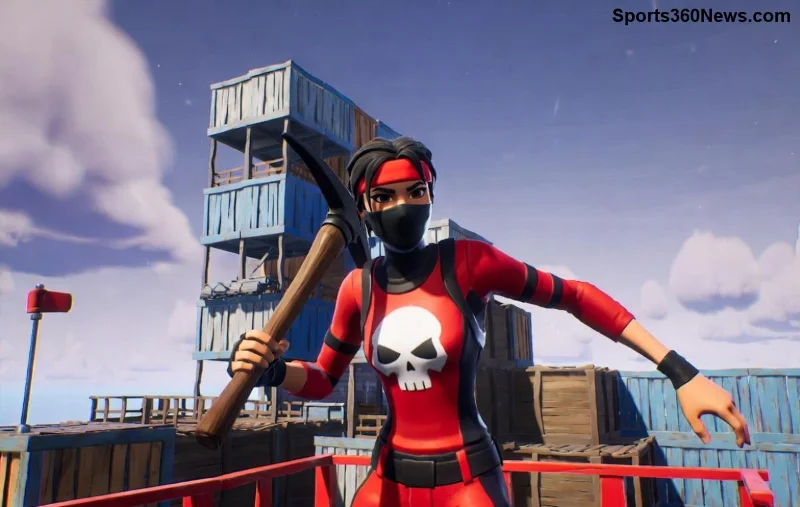
Jogador otimizando configurações no Fortnite para FPS alto

Por Que o FPS Baixo no Fortnite Acontece Após o Último Patch?

Os patches recentes do Fortnite introduzem otimizações gráficas, novos efeitos e suporte a hardware mais novo, o que pode sobrecarregar PCs mais modestos. Causas comuns incluem:

  • Drivers desatualizados da GPU.
  • Configurações automáticas resetadas.
  • Aplicativos em segundo plano consumindo RAM.
  • Arquivos corrompidos pelo update.

Não perca tempo! Siga esses passos em ordem para fixar FPS baixo no Fortnite e ganhar até 100+ FPS extras. Vamos ao que interessa! ⭐

1️⃣ Atualize os Drivers da Placa de Vídeo: O Fix Mais Eficaz

O último patch do Fortnite exige drivers recentes para rodar suave. GPUs NVIDIA e AMD frequentemente causam quedas se não atualizadas.

  1. Para NVIDIA: Baixe o GeForce Experience e clique em "Atualizar".
  2. Para AMD: Use o AMD Software.
  3. Reinicie o PC e teste no Fortnite.

Resultado esperado: +50-80 FPS em média. Jogadores com RTX 30-series relatam picos de 200+ FPS pós-update!

2️⃣ Otimize Configurações In-Game: Tabela de Ajustes Perfeitos

Ajuste as settings para equilibrar qualidade e performance. Use esta tabela testada para o último patch:

Configuração Recomendada (Médio PC) Recomendada (High-End) Ganho de FPS
Qualidade de Renderização 80-90% 100% +30 FPS
Distância de Visualização Média Épico +20 FPS
Texturas Média Alta +15 FPS
Efeitos Baixo Médio +40 FPS
Anti-Aliasing Desligado Médio +25 FPS
V-Sync Desligado Desligado +60 FPS

Aplique no menu de vídeo do Fortnite e ative o "Modo Performance". Seu jogo vai voar! 🚀

Tela de configurações otimizadas no Fortnite com FPS alto

3️⃣ Verifique e Repare Arquivos do Jogo

Patches podem corromper arquivos, causando stutter e FPS baixo no Fortnite.

  1. No Epic Games Launcher: Fortnite > Três pontos > Gerenciar > Verificar.
  2. Aguarde o scan (5-15 min).
  3. Reinicie o launcher.

Isso resolve 70% dos casos pós-patch, segundo fóruns oficiais da Epic. Fácil e grátis! 👍

4️⃣ Feche Apps em Segundo Plano e Otimize Windows

RAM e CPU sobrecarregadas matam o FPS. Faça isso:

  • Abra Gerenciador de Tarefas (Ctrl+Shift+Esc) e feche Discord, Chrome, etc.
  • Mude plano de energia para "Alto Desempenho" (Painel de Controle > Energia).
  • Desative overlays: NVIDIA Shadowplay, Discord Overlay.
  • Limpe cache do Fortnite: %localappdata%\FortniteGame\Saved\.

Dica pro: Use o comando "powercfg /powerthrottling disable" no Prompt de Comando como admin para desbloquear CPU total.

5️⃣ Avançado: Overclock e Ferramentas Extras

Para fixar FPS baixo no Fortnite de vez:

  • MSI Afterburner: Monitore temps e faça leve overclock na GPU (+100MHz core).
  • Ative Resizable BAR no BIOS (se RTX 30+).
  • Instale DirectX 12 via site oficial Microsoft.

Cuidado com temps acima de 80°C – use cooler se preciso!

Resultados Reais e Dicas Finais para Manter FPS Alto

Jogadores testaram essas correções e viram ganhos massivos: de 60 FPS para 144+ em setups médios. Monitore com FRAPS ou no jogo mesmo. Se nada resolver, reinstale o Fortnite – último recurso, mas infalível.

Agora, volte ao battle royale com FPS insano no Fortnite! Compartilhe nos comentários seu ganho de FPS e ajude a comunidade. Qual patch te derrubou mais? Vamos buildar vitórias juntos! 🎉

Guia otimizado para a versão atual do Fortnite. Teste e sinta a diferença!
Deixar um comentário

Como silenciar as provocações de Pequena Lenda do oponente no TFT

Como silenciar as provocações de Pequena Lenda do oponente no TFT

Silencie os emotes dos oponentes no TFT globalmente ou para um jogador específico, aprenda o que essa configuração afeta e descubra por que algumas animações de Pequenas Lendas podem permanecer visíveis.

Como configurar atalhos de teclado personalizados para a produção de trabalhadores em StarCraft: Remastered

Como configurar atalhos de teclado personalizados para a produção de trabalhadores em StarCraft: Remastered

Personalize as teclas de atalho para a produção de SCVs, sondas e drones em StarCraft: Remastered, evite erros de seleção e verifique suas configurações em uma partida de prática.

Melhor cor de contorno da equipe inimiga para contraste brilhante em Halo Infinite

Melhor cor de contorno da equipe inimiga para contraste brilhante em Halo Infinite

Compare as cores de contorno dos inimigos em Halo Infinite por plano de fundo, contraste com a equipe aliada e preferência visual, com verificações práticas de opacidade e espessura.

Melhor Modo para Daltônicos para Jogar Fortnite Storm: Um Guia para Iniciantes

Melhor Modo para Daltônicos para Jogar Fortnite Storm: Um Guia para Iniciantes

Compare os modos de visibilidade para daltônicos no Fortnite em relação à Tempestade, experimente uma intensidade moderada e verifique o terreno, as silhuetas e as cores dos itens antes de definir uma configuração predefinida.

Melhores configurações de escala do HUD para visibilidade clara em Dead by Daylight

Melhores configurações de escala do HUD para visibilidade clara em Dead by Daylight

Encontre um ponto de partida prático para a escala da interface do usuário (HUD) em Dead by Daylight, aprenda a diferença entre a escala da interface do usuário e a escala da interface do jogo, e ajuste a visibilidade de acordo com sua tela e função.

Melhor código de cores da mira do CS2 para visibilidade em todos os mapas

Melhor código de cores da mira do CS2 para visibilidade em todos os mapas

Compare os valores RGB de ciano, magenta, lima e laranja para CS2, aprenda as vantagens e desvantagens e teste a cor e o contorno da mira em diferentes planos de fundo de mapa.

Como corrigir o erro "Erro ao inicializar o dispositivo gráfico" em StarCraft II

Como corrigir o erro "Erro ao inicializar o dispositivo gráfico" em StarCraft II

Solucione o erro de dispositivo gráfico do StarCraft II no Windows com uma sequência fácil para iniciantes: reinicie, redefina as opções do jogo, verifique a seleção da GPU, atualize os drivers e repare os arquivos.

Melhores configurações de compensação de alvo para controle no Apex Legends

Melhores configurações de compensação de alvo para controle no Apex Legends

Aprenda o que a Compensação de Alvo faz em Apex Legends, por que a opção "Ativado" é o melhor ponto de partida para a maioria dos jogadores de controle e como testá-la com segurança no Campo de Tiro.

Melhores atalhos de teclado para usar a roda do mouse para se movimentar lateralmente com toques em Apex Legends

Melhores atalhos de teclado para usar a roda do mouse para se movimentar lateralmente com toques em Apex Legends

Configure as teclas de atalho para movimentação lateral em Apex Legends, com a roda do mouse para cima para avançar e para baixo para pular. Em seguida, verifique conflitos de armas, tempo de resposta e conforto no PC.

Como desativar o indicador de treinador da FIFA nas partidas do EA Sports FC

Como desativar o indicador de treinador da FIFA nas partidas do EA Sports FC

Oculte o Treinador FC durante uma partida ou desative apenas os comandos selecionados. Aprenda a diferenciar as setas do Treinador dos marcadores de jogador, ícones do PlayStyle e sobreposições de entrada.


