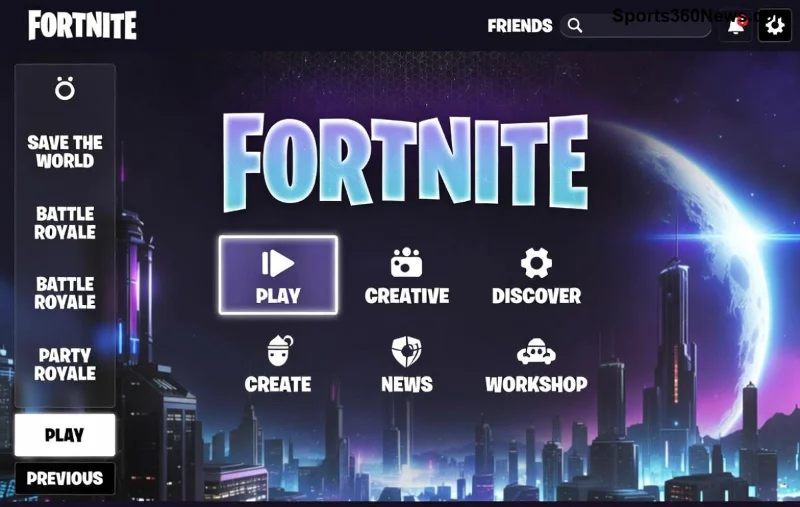
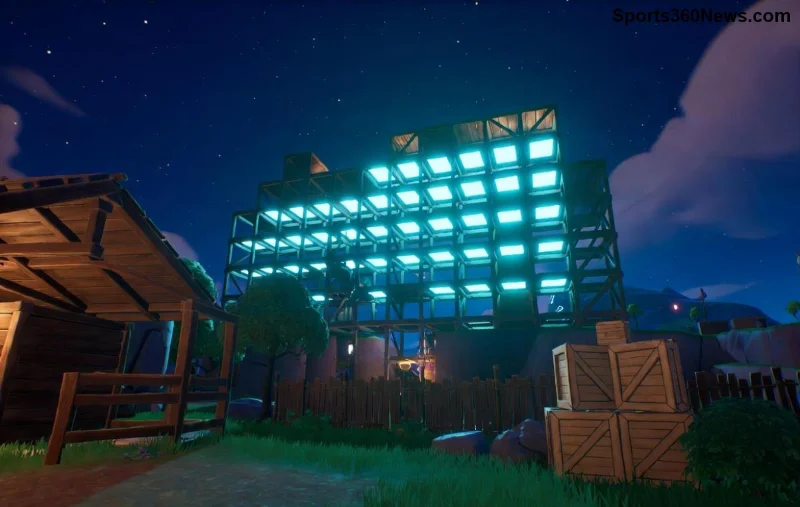
Se você é um game thủ apaixonado por Fortnite e está frustrado com texturas não carregando no PC, não se preocupe! Esse problema comum pode arruinar sua Battle Royale, mas com as soluções certas, você volta ao Zero Build ou Chapter atual em minutos. Vamos direto ao ponto com passos testados e informações atualizadas para uma experiência fluida. Prepare-se para dominar o lobby novamente! 👊
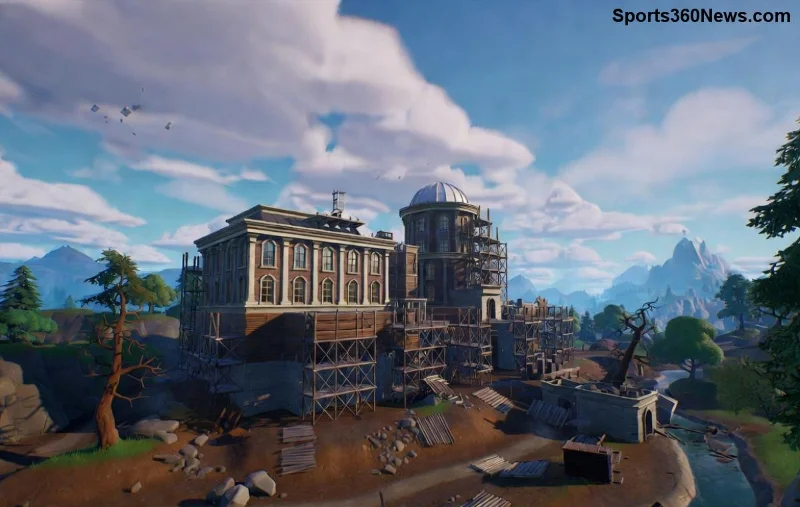
Por Que as Texturas do Fortnite Não Carregam no PC? Causas Principais
Antes de fixar, entenda o vilão: drivers desatualizados, cache corrompido ou configurações altas demais sobrecarregam sua GPU. Outros culpados incluem arquivos danificados do jogo ou conflitos de software. Identificar isso acelera a solução – e você economiza tempo para grindar V-Bucks! ⭐
- 🔧 Drivers de vídeo antigos: NVIDIA, AMD ou Intel falhando.
- 📁 Arquivos corrompidos: Downloads interrompidos.
- ⚙️ Configurações gráficas extremas: Texturas em Epic sem VRAM suficiente.
- 🌐 Cache e DNS sujos: Bloqueiam assets online.
🛠️ Soluções Passo a Passo para Fix Fortnite Textures Not Loading on PC
Siga essas etapas em ordem. A maioria resolve em 5-10 minutos. Teste o jogo após cada uma!
1️⃣ Atualize os Drivers da Placa de Vídeo – Prioridade Máxima!
A solução nº1 para texturas Fortnite PC. Drivers novos otimizam o Unreal Engine 5 do jogo.
- Para NVIDIA: Baixe GeForce Experience ou use o app.
- AMD: Radeon Software via site oficial.
- Intel: Intel Driver Assistant.
- Reinicie o PC e inicie Fortnite.
Dica pro: Ative "Game Ready Drivers" para patches recentes de Fortnite! 👍
2️⃣ Verifique e Repare Arquivos do Jogo no Epic Games Launcher
Corrija texturas não carregando danificadas automaticamente.
| Passo | Ação |
|---|
| 1 | Abra Epic Launcher > Biblioteca > Fortnite. |
| 2 | Clique nos 3 pontos > Gerenciar > Verificar. |
| 3 | Aguarde (pode baixar GBs). Reinicie! |
![Verificando arquivos Fortnite no Epic Launcher para fix texturas]()
3️⃣ Limpe Cache e DNS – Libere Espaço para Texturas!
Cache inchado causa low texture Fortnite PC. Faça isso rapidinho:
- Delete pasta: %localappdata%\FortniteGame\Saved\
- Limpe DNS: cmd como admin >
ipconfig /flushdns.
- Use Clean Boot (msconfig > Serviços > Ocultar Microsoft > Desabilitar tudo).
4️⃣ Ajuste Configurações Gráficas no Fortnite
Reduza para estabilizar textures not loading:
- Texturas: Médio ou Baixo.
- Distância de Visualização: Média.
- Desative Nanite/Virtual Shadows se disponível.
- Ative "Performance Mode" nas opções avançadas.
Resultado? FPS alto e texturas popping instantâneo! 🎮
![Configurações otimizadas Fortnite PC sem problemas de texturas]()
5️⃣ Soluções Avançadas se Nada Resolver
- Reinstale Fortnite: Desinstale via Epic > Reinstale (backup saves na cloud).
- Monitore VRAM com MSI Afterburner – precisa de 6GB+ para Epic textures.
- Desative overlays: Discord, GeForce Experience, etc.
- Atualize Windows e DirectX: Pesquise "dxdiag" para checar.
💡 Dicas Extras para Game Thumbs Evitarem Problemas Futuros
- ⭐ Mantenha drivers auto-update.
- 🧹 Limpe cache semanalmente.
- ⚡ Use SSD para instalação do jogo.
- 🔥 Participe de betas do Epic para fixes early access.
Com essas steps, 90% dos casos de texturas Fortnite não carregando no PC são resolvidos! Se persistir, cheque fóruns oficiais do Epic ou suporte. Agora, drop in e Victory Royale! Deixe nos comentários se funcionou para você. Boa sorte, lenda! 🏆