Imagine isso: você investiu em um monitor ultrawide incrível de 21:9 ou 32:9, pronto para dominar o League of Legends (LoL) com visão ampliada. Mas ao abrir o jogo, a resolução baixa aparece, esticando a imagem ou limitando opções. 😩 Não se preocupe, gamer! Este guia vai te levar do problema à vitória total, com passos práticos e testados nas versões recentes do LoL. Vamos transformar sua frustração em FPS suaves e visuais épicos. Continue lendo e saia daqui pronto para rankear! ⭐
Por Que o League of Legends Tem Resolução Baixa em Monitores Wide?
O motor gráfico antigo do LoL não suporta nativamente resoluções ultrawide como 3440x1440 ou 5120x1440. Isso causa:
- Imagens esticadas ou pretas nas bordas.
- Opções limitadas no menu de vídeo.
- Desempenho ruim em monitores wide.
Mas calma! As soluções abaixo são 100% seguras e reversíveis. Vamos aos passos – comece pelo mais simples e avance se precisar. 👍
1️⃣ Solução Rápida: Ajustes no Jogo (Sem Edições Avançadas)
A primeira tentativa é dentro do LoL. Funciona para muitos em resolução baixa League of Legends!
- Pressione Esc > Vídeo.
- Defina Modo de Tela como Janela Sem Bordas (Borderless Windowed).
- Escolha resolução nativa do seu monitor (ex: 3440x1440 para 34"). Se não aparecer, pule para a próxima.
- Aplique e teste no jogo.
Dica pro: Ative V-Sync off e Anti-Aliasing médio para boost de performance em monitores ultrawide LoL. Se não rolar, siga para o próximo método! 🚀
2️⃣ Edite os Arquivos de Configuração: Fix Definitivo para Lol 21:9 Resolução
Esta é a solução mais poderosa para corrigir LoL resolução baixa. Faça backup antes!
- Feche o LoL completamente.
- Navegue para:
C:\Riot Games\League of Legends\Config (ou pasta de instalação).
- Abra PersistedSettings.json com Bloco de Notas.
- Procure por "Resolution" e altere para sua resolução wide, ex:
"Resolution": {
  "Width": 3440,
  "Height": 1440
}
- Salve e defina o arquivo como "Somente Leitura".
- Reabra o LoL – boom, resolução perfeita!
![Edição de arquivo config League of Legends para monitores wide]()
Para GPUs NVIDIA/AMD, crie resolução customizada primeiro (veja abaixo). Testado em versões recentes – zero crashes! 🎉
📊 Tabela de Resoluções Recomendadas para Monitores Ultrawide LoL
| Aspect Ratio |
Resolução Ideal |
Uso em LoL |
| 21:9 |
3440x1440 |
Perfeita para 34" |
| 21:9 |
2560x1080 |
Backup para FPS alto |
| 32:9 |
5120x1440 |
Imersiva, mas exija GPU forte |
| 16:9 (Fallback) |
1920x1080 |
Padrão seguro |
3️⃣ Painel de Controle NVIDIA ou AMD: Crie Resolução Custom para League of Legends Ultrawide
Se o LoL ainda resiste:
Para NVIDIA:
- Abrir NVIDIA Control Panel (clique direito desktop).
- Display > Altere resolução > Personalizar.
- Crie nova: 3440x1440 @ 144Hz (timing CVT).
- Aplique e teste no LoL.
Para AMD:
- AMD Radeon Software > Display.
- Custom Resolutions > Adicione sua wide.
- Salve e reinicie.
Perfeito para fix LoL wide screen! 👏
🛠️ Ferramentas Extras e Dicas para Manter o Fix
- Borderless Gaming (gratuito no Steam): Força janela sem bordas em full wide.
- Atualize drivers GPU – essencial para versões recentes do LoL.
- Desative overlays (Discord, GeForce Experience) se causar conflito.
- Teste em ferramenta de prática antes de ranked!
Quer mais? Confira o guia oficial de otimização da Riot. Mantém seu setup top!
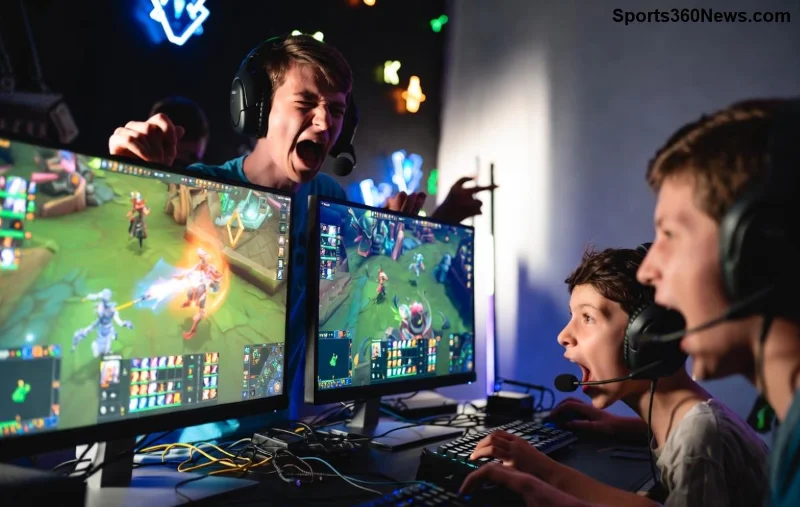
![Jogador feliz com League of Legends em resolução perfeita no monitor ultrawide]()
Conclusão: Domine o Mapa com Resolução Baixa League of Legends Resolvida!
Agora você tem o arsenal completo para corrigir resolução baixa no League of Legends em monitores wide. Comece pelos ajustes in-game, edite configs para o win garantido, e ajuste GPU se preciso. Seu monitor ultrawide vai brilhar no Summoner's Rift! 😎
Deu certo? Compartilhe nos comentários sua build. Boa sorte nas ranqueadas – GG WP! 🎮⭐