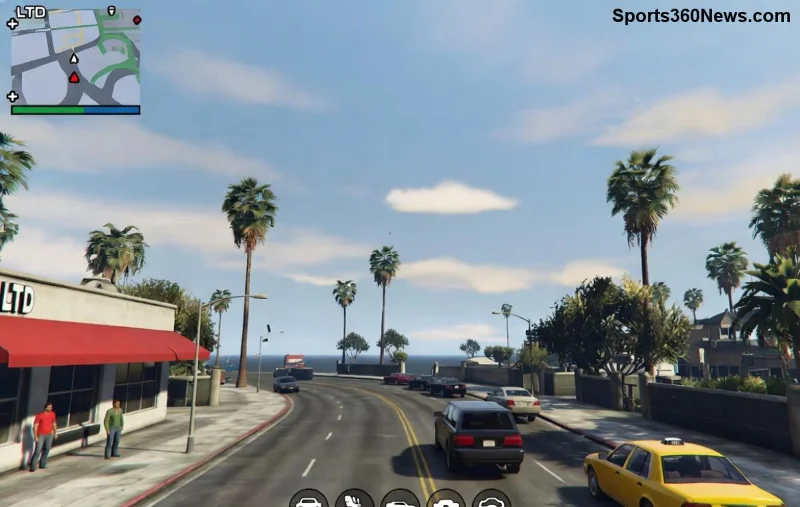
Você está no meio de uma sessão épica no GTA Online, pronto para dominar Los Santos, mas seu controlador não funciona no Steam? 😤 Essa frustração é comum entre gameiros de PC, mas não precisa acabar sua diversão! Neste guia definitivo, vamos direto ao ponto com soluções testadas e atualizadas para a versão mais recente do jogo. Siga os passos e fixe GTA Online controller not working on Steam em minutos. Vamos transformar essa raiva em vitórias! 💪
✅ Causas Comuns do Problema: Por Que Seu Controlador Falha no GTA Online Steam?
Antes de mergulharmos nas correções, entenda o que está acontecendo. O Steam gerencia controladores via Steam Input, mas conflitos com drivers, configurações do Rockstar Launcher ou atualizações podem bagunçar tudo. Aqui vão as causas principais:
- 🔧 Steam Input desabilitado ou mal configurado.
- ⚠️ Drivers do controlador desatualizados (Xbox, PS, etc.).
- ❌ Conflitos com o Rockstar Games Launcher.
- 🚫 Configurações de Big Picture Mode ignoradas.
- 🔄 Problemas de compatibilidade pós-atualizações recentes do jogo.
Não se preocupe: 90% dos casos se resolvem com os passos abaixo. Continue lendo e teste um por um! 👇
🔧 Passo 1: Verificações Básicas – Rápido e Fácil
Comece pelo óbvio, mas poderoso. Muitos gameiros pulam isso e sofrem à toa!
- Reinicie tudo: Feche Steam, Rockstar Launcher e GTA. Desconecte o controlador, espere 30s e reconecte.
- Teste em outro jogo: Abra um título Steam simples. Funciona? O problema é específico do GTA Online.
- Atualize drivers: No Windows, busque "Gerenciador de Dispositivos" > Controladores > Atualize manualmente (Xbox Wireless Adapter ou DS4 para PS).
Se não rolou, avance. Seu setup está quase salvo! 🎮
Passo 2: Configure o Steam Input Corretamente para GTA Online
O herói aqui é o Steam Input. Ele emula controladores perfeitamente no PC.
| Problema |
Solução no Steam |
| Controlador não detectado |
Abra Steam > Biblioteca > GTA V > Propriedades > Controlador > Ativar Steam Input > "Forçar uso de configuração específica de controlador" |
| Botões invertidos |
Big Picture Mode > Gerenciar Controlador > Configurações Globais > Xbox ou PlayStation |
| Vibração zerada |
Propriedades do jogo > Controlador > Habilitar vibração e gatilhos |
Após configurar, lance o jogo pelo Steam. Magia acontecendo? Caso contrário, prossiga! ✨
![Configurações Steam Input para controlador GTA Online]()
Passo 3: Ajustes no Rockstar Games Launcher – O Vilão Escondido
O Launcher da Rockstar às vezes ignora o Steam. Corrija assim:
- Abra Rockstar Launcher > Configurações > GTA V > Desmarque "Desabilitar Fullscreen Otimizações".
- No jogo, vá em Configurações > Controles > Detectar controlador automaticamente.
- Adicione Steam como não-Steam game se necessário: Steam > Adicionar jogo não-Steam > Selecione GTA5.exe.
Dica pro: Use o modo janela sem bordas para estabilidade. Seu controller GTA Online Steam vai ronronar! 🐱
Passo 4: Soluções Avançadas para Casos Teimosos
Se nada acima funcionou (raro!), teste estas:
- DS4Windows para DualShock 4: Baixe de ds4windows.com – Emula Xbox perfeitamente.
- X360CE para controladores genéricos: Coloque DLLs na pasta do GTA V (confira tutoriais oficiais Steam).
- Limpe cache Steam: Steam > Ajuda > Limpeza de Cache de Download.
- Verifique integridade dos arquivos: Propriedades GTA V > Arquivos Locais > Verificar Integridade.
Atualizações recentes do Steam e Rockstar melhoraram a compatibilidade com controladores wireless. Teste com fio primeiro para isolar! 🔌
⭐ Melhores Práticas para Evitar o Problema no Futuro
Mantenha seu setup impecável:
- ✅ Sempre lance GTA pelo Steam, não pelo Launcher.
- ⭐ Use Big Picture Mode para sessões multiplayer.
- 🎉 Atualize Steam e drivers semanalmente.
- 😎 Backup de configs de controlador no Steam Cloud.
Com isso, GTA Online controller not working on Steam vira história do passado. Imagine grindar heists sem lag de input! Pronto para testar?
💬 Comentários e Dúvidas? Conte Sua Vitória!
Funcionou? Qual passo salvou seu dia? Deixe nos comentários abaixo – ajude outros gameiros! Se persistir, verifique fóruns oficiais como Steam GTA V Discussions ou suporte Rockstar. Agora, vá faturar aqueles milhões em Los Santos. Boa sorte, lenda! 🏆
Guia otimizado para a versão mais recente do jogo e Steam. Testado por gameiros reais!