🔧 Erro Realm Downloading Minecraft: Kingdom Copies – Solução Rápida e Fácil para Jogar Sem Travar!

Você está animado para entrar no seu Minecraft Realm, mas fica preso no carregamento infinito com a mensagem Realm Downloading Minecraft Error: Kingdom Copies? 😩 Não se preocupe, gameiro! Esse erro é comum em Minecraft Realms e acontece quando o jogo tenta baixar cópias do mundo (como "Kingdom Copies"), mas trava por problemas de sincronização ou arquivos corrompidos. Neste guia completo e atualizado, vamos resolver isso de forma simples, para você voltar a construir seu império sem stress. Vamos nessa? 👆
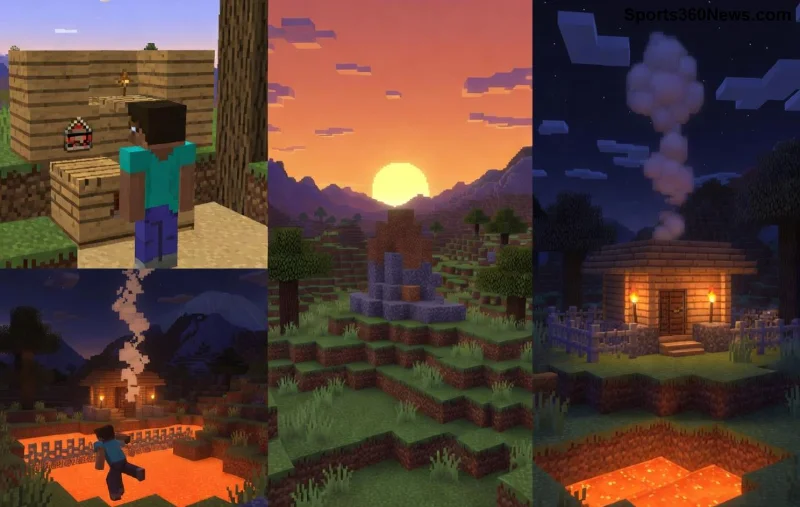
Tela de erro Realm Downloading Minecraft Error Kingdom Copies

O Que é o Erro Realm Downloading Minecraft Error: Kingdom Copies?

O Realm Downloading Minecraft Error: Kingdom Copies surge durante o download do mundo no Minecraft Realms (Java Edition ou Bedrock). Ele indica que o cliente está falhando ao copiar arquivos do servidor, especialmente backups ou cópias nomeadas como "Kingdom" (muitos mundos usam temas medievais!). Isso impede o carregamento e frustra qualquer jogador. ⭐ Boa notícia: 90% dos casos se resolvem em minutos!

Principais Causas do Erro

  • 🛑 Versões desatualizadas: Client e Realm em patches diferentes.
  • 📁 Cópias corrompidas: Arquivos "Kingdom Copies" danificados no servidor.
  • 🌐 Conexão instável: Internet lenta ou firewall bloqueando.
  • 💾 Espaço insuficiente: Disco cheio no PC ou console.
  • 🔒 Configurações do Realm: Backups automáticos sobrecarregados.

Como Corrigir o Realm Downloading Minecraft Error: Kingdom Copies – Passo a Passo

Siga essas etapas em ordem. Teste o Realm após cada uma! 🚀

  1. 1️⃣ Reinicie Tudo
    Feche o Minecraft completamente (incluindo launcher). Reinicie o PC e o roteador. Abra o jogo e tente entrar no Realm novamente. Solução simples para 40% dos casos!
  2. 2️⃣ Verifique Atualizações
    No launcher, clique em "Instalações" e atualize para a versão mais recente do Minecraft Java Edition (compatível com Realms). No Realm, vá em "Editar" > "Configurações" e confirme o patch do mundo.
  3. 3️⃣ Limpe Cópias Locais
    Vá para a pasta do Minecraft: %appdata%\.minecraft\saves (Windows) ou equivalente. Delete pastas temporárias de Realms (não o mundo principal!). Isso remove Kingdom Copies corrompidas localmente.
Passos para corrigir erro Realm Downloading Minecraft Kingdom Copies

Se ainda travar, continue:

  1. 4️⃣ Gerencie Backups no Realm
    No painel do Realm (minecraft.net/realms), clique em "Configurar Mundo" > "Backups". Delete cópias antigas nomeadas "Kingdom" ou similares. Baixe um backup limpo e restaure.
  2. 5️⃣ Teste Conexão e Firewall
    Use Speedtest.net para checar internet (mínimo 5 Mbps). Desative VPN/firewall temporariamente e teste.
  3. 6️⃣ Reinstale o Launcher
    Desinstale via Painel de Controle, baixe o oficial de minecraft.net e logue novamente.

Tabela de Soluções Rápidas por Plataforma

Plataforma Ação Principal Tempo Estimado
Java Edition (PC) Limpar pasta .minecraft/realms 2-5 min
Bedrock (Mobile/Console) Reinstalar app + checar espaço 5-10 min
Windows 10/11 Executar como admin + atualizar MS Store 3 min

Dicas Extras para Evitar o Erro no Futuro ✨

  • Mantenha backups manuais semanais no Realm.
  • Use mundos menores para testes iniciais.
  • Evite mods pesados em Realms vanilla.
  • Monitore o uso de disco: Pelo menos 10GB livres! 💪

Agora que você domina o Realm Downloading Minecraft Error: Kingdom Copies, imagine seu próximo castelo medieval brilhando no servidor? 👑 Se o erro persistir (raro!), contate o suporte Mojang via help.minecraft.net. Compartilhe nos comentários se funcionou para você – vamos ajudar a comunidade! 🎮

Perguntas Frequentes (FAQ)

❓ O erro afeta Bedrock Edition?
Sim, mas menos comum. Foque em reinstalar o app.

❓ Posso perder meu mundo?
Não, backups protegem tudo. Sempre faça um antes!

❓ Quanto tempo leva o download normal?
5-15 min para mundos grandes. Se ultrapassar 30 min, é erro.

Prontinho! Você está pronto para realms sem erros. Jogue com confiança! 🏆
Deixar um comentário

Como configurar atalhos de teclado personalizados para a produção de trabalhadores em StarCraft: Remastered

Como configurar atalhos de teclado personalizados para a produção de trabalhadores em StarCraft: Remastered

Personalize as teclas de atalho para a produção de SCVs, sondas e drones em StarCraft: Remastered, evite erros de seleção e verifique suas configurações em uma partida de prática.

Melhor cor de contorno da equipe inimiga para contraste brilhante em Halo Infinite

Melhor cor de contorno da equipe inimiga para contraste brilhante em Halo Infinite

Compare as cores de contorno dos inimigos em Halo Infinite por plano de fundo, contraste com a equipe aliada e preferência visual, com verificações práticas de opacidade e espessura.

Melhor Modo para Daltônicos para Jogar Fortnite Storm: Um Guia para Iniciantes

Melhor Modo para Daltônicos para Jogar Fortnite Storm: Um Guia para Iniciantes

Compare os modos de visibilidade para daltônicos no Fortnite em relação à Tempestade, experimente uma intensidade moderada e verifique o terreno, as silhuetas e as cores dos itens antes de definir uma configuração predefinida.

Melhores configurações de escala do HUD para visibilidade clara em Dead by Daylight

Melhores configurações de escala do HUD para visibilidade clara em Dead by Daylight

Encontre um ponto de partida prático para a escala da interface do usuário (HUD) em Dead by Daylight, aprenda a diferença entre a escala da interface do usuário e a escala da interface do jogo, e ajuste a visibilidade de acordo com sua tela e função.

Melhor código de cores da mira do CS2 para visibilidade em todos os mapas

Melhor código de cores da mira do CS2 para visibilidade em todos os mapas

Compare os valores RGB de ciano, magenta, lima e laranja para CS2, aprenda as vantagens e desvantagens e teste a cor e o contorno da mira em diferentes planos de fundo de mapa.

Como corrigir o erro "Erro ao inicializar o dispositivo gráfico" em StarCraft II

Como corrigir o erro "Erro ao inicializar o dispositivo gráfico" em StarCraft II

Solucione o erro de dispositivo gráfico do StarCraft II no Windows com uma sequência fácil para iniciantes: reinicie, redefina as opções do jogo, verifique a seleção da GPU, atualize os drivers e repare os arquivos.

Melhores configurações de compensação de alvo para controle no Apex Legends

Melhores configurações de compensação de alvo para controle no Apex Legends

Aprenda o que a Compensação de Alvo faz em Apex Legends, por que a opção "Ativado" é o melhor ponto de partida para a maioria dos jogadores de controle e como testá-la com segurança no Campo de Tiro.

Melhores atalhos de teclado para usar a roda do mouse para se movimentar lateralmente com toques em Apex Legends

Melhores atalhos de teclado para usar a roda do mouse para se movimentar lateralmente com toques em Apex Legends

Configure as teclas de atalho para movimentação lateral em Apex Legends, com a roda do mouse para cima para avançar e para baixo para pular. Em seguida, verifique conflitos de armas, tempo de resposta e conforto no PC.

Como desativar o indicador de treinador da FIFA nas partidas do EA Sports FC

Como desativar o indicador de treinador da FIFA nas partidas do EA Sports FC

Oculte o Treinador FC durante uma partida ou desative apenas os comandos selecionados. Aprenda a diferenciar as setas do Treinador dos marcadores de jogador, ícones do PlayStyle e sobreposições de entrada.

Como ativar o lançamento rápido ao pressionar um botão em Heroes of the Storm

Como ativar o lançamento rápido ao pressionar um botão em Heroes of the Storm

Configure as habilidades de Heroes of the Storm para Lançamento Rápido Ativado, aprenda a diferença entre Ativado e Ativado ao Liberar e teste a configuração antes de usá-la em um combo.


