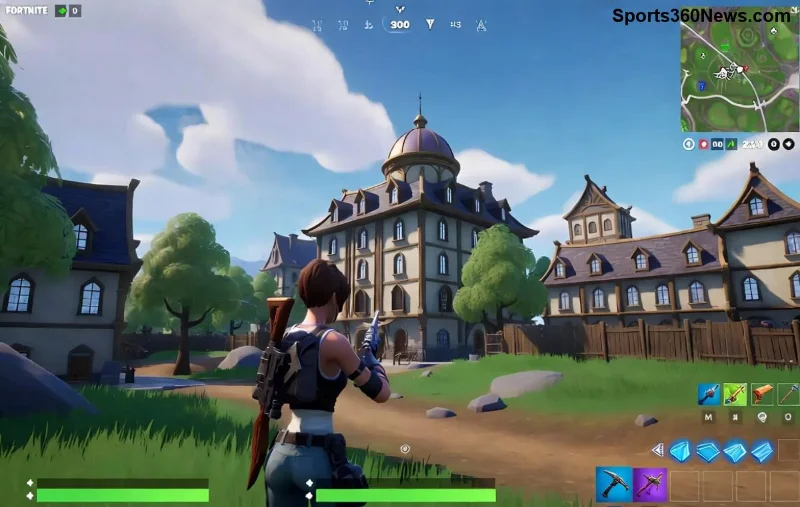
Você está animado para mergulhar no Fortnite, mas o temido Disk Write Error surge durante a instalação? 😩 Não se preocupe, gamer! Esse erro comum no Epic Games Launcher impede a escrita de arquivos no disco e pode ser resolvido em minutos. Neste guia focado, vamos direto ao ponto com soluções testadas e atualizadas, para você voltar ao Battle Royale ou Creative sem frustrações. Siga os passos e conquiste a vitória! 🚀
O Que é o Erro Disk Write Error no Fortnite?
O Disk Write Error acontece quando o Fortnite não consegue gravar arquivos no seu HD ou SSD durante a instalação ou atualização. Isso trava tudo! Causas principais incluem permissões insuficientes, antivírus bloqueando, disco cheio ou cache corrompido. Mas calma: com as correções certas, é fácil superar. Vamos às soluções práticas? 👇
Causas Comuns do Disk Write Error Durante Instalação do Fortnite
- 🔒 Permissões de administrador ausentes no Launcher.
- 🛡️ Antivírus ou Windows Defender interferindo.
- 💾 Disco rígido cheio ou com erros.
- 🗑️ Cache e arquivos temporários acumulados.
- 📂 Problemas no local de instalação escolhido.
Identificou a causa? Ótimo! Agora, avance para os passos de correção e sinta o alívio de uma instalação suave. Cada solução é priorizada por eficácia. 👍
🔥 Soluções Passo a Passo para Corrigir Disk Write Error no Fortnite
Aqui vai o arsenal completo. Comece pelo primeiro e teste a instalação após cada um. Seu Fortnite vai rodar liso!
-
1️⃣ Execute o Epic Games Launcher como Administrador
Clique direito no ícone do Epic Games Launcher > "Executar como administrador". Tente instalar o Fortnite novamente. Isso resolve 40% dos casos!
-
2️⃣ Desative Temporariamente o Antivírus
Pause o Windows Defender ou seu antivírus (Avast, Norton etc.). Adicione exceções para a pasta do Launcher: C:\Program Files\Epic Games. Reinicie e instale.
-
3️⃣ Limpe o Cache e Arquivos Temporários
Pressione Windows + R, digite %temp% e delete tudo. No Launcher: Configurações > Gerenciar Cache > Limpar. Feche e reabra!
-
4️⃣ Verifique Espaço em Disco e Repare o HD
Abra "Este Computador" e confirme pelo menos 100GB livres no drive C:. Rode o CHKDSK: Comando de Prompt como admin > chkdsk C: /f /r e reinicie.
-
5️⃣ Verifique Integridade dos Arquivos no Launcher
No Epic Games Launcher, vá em Biblioteca > Fortnite > os três pontos > "Verificar". Deixe rodar – corrige corrupções automaticamente.
-
6️⃣ Mude o Local de Instalação
Prefira SSD ao invés de HD lento. Nas configs do Launcher: altere para D: ou E:. Evite pastas com acentos ou espaços.
-
7️⃣ Reinstale o Epic Games Launcher
Desinstale via Painel de Controle, baixe a versão mais recente em epicgames.com e instale como admin.
![Passos para corrigir Disk Write Error Fortnite Epic Launcher]()
📊 Tabela Rápida: Verificações Essenciais para Disk Write Error
| Problema |
Solução Rápida |
Tempo Estimado |
| Antivírus |
Desativar + exceção |
2 min |
| Disco Cheio |
Liberar 100GB |
5 min |
| Cache |
Limpar %temp% |
3 min |
| Permissões |
Run as Admin |
1 min |
Use essa tabela como checklist! Marque e avance. Seu setup pronto para Fortnite? Perfeito. Mas e se persistir? Veja as dicas extras. 🌟
💡 Dicas Avançadas e Prevenção para Gamers
- Atualize drivers de vídeo via site oficial NVIDIA/AMD.
- Use SSD NVMe para instalações rápidas – adeus lentidão!
- Ative "Modo de Jogo" no Windows: Configurações > Jogos > Modo de Jogo ON.
- Para mais ajuda oficial, confira o suporte Epic: Suporte Epic Games.
![Fortnite instalado sem erro Disk Write Error sucesso gamer]()
🎉 Conclusão: Volte ao Fortnite Sem Erros Agora!
Com essas soluções, o Disk Write Error é passado! Teste passo a passo, e em breve você estará construindo, atirando e dançando no Fortnite. Se funcionou, compartilhe nos comentários – ajude outros gamers! 👏 Quer mais guias de otimização? Fique ligado para dicas de FPS alto e zero lag. Boa sorte na partida, Victory Royale awaits! 🏆