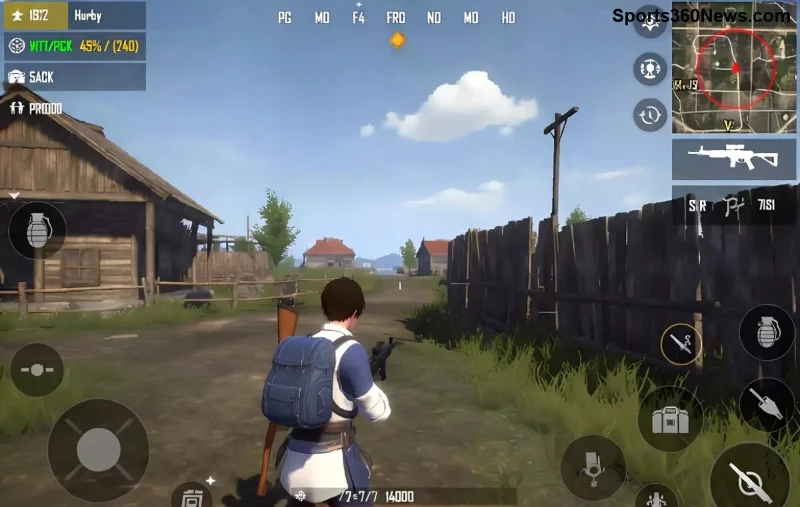
Imagine isso: você está pronto para dropar no PUBG Mobile, mas de repente aparece o temido erro "Arquivos do Jogo Corrompidos". 😩 Frustração total, né? Mas calma, gameiro! Não precisa deletar tudo e baixar gigabytes novamente. Neste guia prático e direto ao ponto, vamos resolver isso em minutos, sem reinstalar o PUBG Mobile. Seguindo esses passos testados nas versões recentes, você volta ao Chicken Dinner rapidinho. Vamos nessa? 👍
Por Que Isso Acontece no PUBG Mobile?
Antes de mergulharmos nos passos, entenda o vilão: o erro "Arquivos do Jogo Corrompidos" surge por cache acumulado, atualizações interrompidas, conflitos com apps ou problemas no armazenamento. Boa notícia? 90% dos casos se resolvem sem drama. Fique ligado nos passos a seguir e sinta o alívio de um jogo suave! 🚀
1️⃣ Passo 1: Limpe o Cache do PUBG Mobile (Mais Rápido e Eficaz)
O cache é o primeiro suspeito. Ele armazena dados temporários que podem corromper.
- Vá em Configurações do seu Android/iOS.
- Encontre Aplicativos > PUBG Mobile.
- Toque em Armazenamento > Limpar Cache. NÃO limpe dados ainda!
- Reinicie o app e teste. Funcionou? Parabéns! 🎉
Dica pro: Faça isso semanalmente para evitar o erro no futuro.
2️⃣ Passo 2: Verifique Permissões e Atualizações
Permissões bloqueadas ou updates parciais causam caos nos arquivos.
- Permissões: Em Configurações > Apps > PUBG Mobile, ative Armazenamento, Internet e Sobreposição.
- Atualize: Abra Google Play/App Store, busque PUBG Mobile e instale a versão mais recente. Isso corrige corrupções automagicamente.
Se persistir, prossiga. Você está quase lá! 💪
3️⃣ Passo 3: Repare Arquivos OBB sem Deletar o Jogo
Para Android, os arquivos OBB (dados extras) são os culpados comuns. Sem reinstalar:
| Dispositivo |
Ação |
Resultado Esperado |
| Android |
1. Use gerenciador de arquivos (como CX File Explorer).
2. Vá em Android/obb/com.tencent.ig/
3. Delete pasta main.*.obb (backup primeiro!).
4. Abra PUBG Mobile – ele baixa só o necessário. |
Arquivos regenerados em 5-10 min. |
| iOS |
1. Desinstale apenas dados via Configurações.
2. Reabra e deixe reparar. |
Correção sem perda de progresso. |
![Passo a passo reparar arquivos OBB PUBG Mobile sem reinstalar]()
Atenção: Backup sua conta via Facebook/Google antes. Progride salvo!
4️⃣ Passo 4: Soluções Avançadas para Casos Teimosos
Se nada acima resolver:
- Reinicie o Dispositivo: Simples, mas mágico. 🔄
- Desative Antivírus/VPN: Eles interferem nos arquivos. Teste sem eles.
- Limpe Cache Geral: Configurações > Armazenamento > Limpeza.
- Ferramenta Oficial: Baixe o site oficial PUBG Mobile e use o reparador de jogo se disponível na versão PC/emulador.
Erros Comuns e Como Evitá-los
| Erro |
Causa |
Solução Rápida |
| Arquivos Corrompidos após update |
Download interrompido |
Passo 2 + Reinício |
| Persiste em low-end devices |
Espaço insuficiente |
Limpe 2GB livres |
| iOS específico |
Cache iCloud |
Desligue iCloud Drive temporariamente |
Viu como é direto? Esses truques salvam horas de download. 👏
Dicas Finais para Manter seu PUBG Mobile Impecável
- Atualize sempre pela loja oficial.
- Use Wi-Fi estável para downloads.
- Evite multitarefa pesada durante o jogo.
- Junte-se à comunidade oficial para mais tips: Fórum PUBG.
Agora, teste esses passos e volte voando pro battleground! Se funcionou, compartilhe nos comentários – ajude outros gameiros. Qual seu mapa favorito? Erangel ainda reina? 😎 Boa sorte e Winner Winner Chicken Dinner!
Guia otimizado para as atualizações mais novas do PUBG Mobile. Jogue com confiança!