Home
» 🎮 E-sport
»
Zwart scherm tijdens het laden van League of Legends? 8 oplossingen om te proberen
Zwart scherm tijdens het laden van League of Legends? 8 oplossingen om te proberen
Zwart scherm tijdens het laden van League of Legends? 8 oplossingen om te proberen
Als League of Legends zwart wordt tijdens het laden , begin dan met de controles die je systeem niet kunnen beschadigen: zoek naar een incident met de Riot-service, herstart de client en je pc en test vervolgens je verbinding. Als het wedstrijdvenster wel opent maar zwart blijft, controleer dan de overlays, firewall-instellingen, grafische stuurprogramma's en de reparatietool van de Riot Client. Installeer het spel pas opnieuw als de eenvoudigere oplossingen niet werken.
Een zwart scherm is een symptoom, geen diagnose. Het kan verschijnen wanneer de client de verbinding met het spel overdraagt, wanneer het spel bestanden laadt, of wanneer het spelvenster niet wordt weergegeven. De huidige handleiding van Riot Games voor het oplossen van laadschermproblemen behandelt oorzaken zoals verbindingsproblemen, achtergrondsoftware, firewallproblemen, stuurprogrammaproblemen en problemen met spelbestanden. De onderstaande stappen combineren die richtlijnen met de aparte instructies van Riot Games voor zwarte schermen bij het opstarten van het spel.
Opmerking bij de afbeeldingen: De interfaceafbeeldingen zijn illustratieve voorbeelden, geen live screenshots. Menunamen en -indelingen kunnen variëren afhankelijk van de Windows-versie, grafische kaart en Riot Client-update. Ze tonen niet uw huidige servicestatus en bewijzen niet dat een oplossing op een specifieke pc is getest.
Gebruik het symptoom om te bepalen waar je moet beginnen.
Wat je ziet
Eerste controle
Riot Client wil niet inloggen, of meerdere spelers melden hetzelfde probleem.
Controleer de servicestatus van Riot voordat u lokale instellingen wijzigt.
Het spelvenster opent zwart, soms met geluid.
Start de computer opnieuw op en test vervolgens de overlays en grafische stuurprogramma's.
Het laadscherm stopt met laden of maakt herhaaldelijk opnieuw verbinding.
Test een bekabelde verbinding en controleer de firewall-instellingen.
De Riot Client zelf is blanco of reageert niet.
Sluit de client af en heropen deze, voer vervolgens de volledige reparatie uit.
Dit zijn tips voor het oplossen van problemen, geen gegarandeerde diagnoses. Als je wedstrijd al begonnen is, kan het geforceerd afsluiten van het spel ervoor zorgen dat je de verbinding verliest; geef het even de tijd om te herstellen voordat je het proces beëindigt.
8 oplossingen voor een zwart scherm in League of Legends
1. Controleer de servicestatus van Riot.
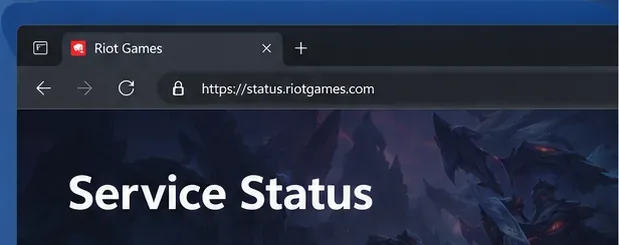
Open Riot Games Service Status , selecteer League of Legends en kies de regio waarin je speelt. Zoek naar een actief incident dat van invloed is op de login, de gameclient of de wedstrijdservices. Als Riot een storing meldt, wacht dan tot de service is hersteld en controleer de statuspagina opnieuw; het opnieuw installeren van de game lost een serverprobleem niet op.
Selecteer League of Legends en je regio op de statuspagina van Riot om te controleren of er momenteel een incident gaande is.
2. Sluit de Riot Client af en herstart je pc.
Sluit League of Legends en de Riot Client af via hun menu's als ze nog reageren. Als een venster vastloopt, open dan Taakbeheer (met Ctrl+ Shift+) Escen beëindig alleen het niet-reagerende League of Legends- of Riot Client-proces. Stop geen Windows-services of Vanguard-componenten als algemene oplossing voor een zwart scherm. Herstart Windows, open de Riot Client opnieuw en test het nogmaals. Een volledige herstart verwijdert tijdelijke processen die ervoor kunnen zorgen dat het spel niet goed opstart.
Start Windows opnieuw op voordat u stuurprogramma's wijzigt of gamebestanden verwijdert.
3. Test een bedrade verbinding
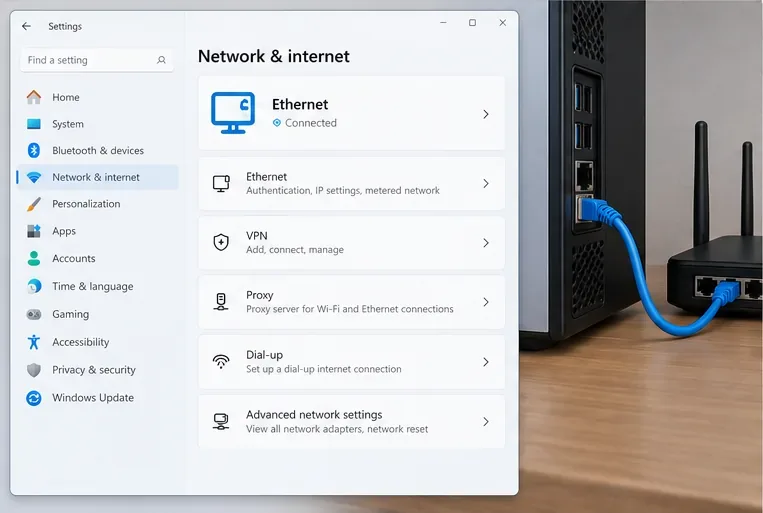
Als het laadscherm vastloopt of als je gamegeluiden hoort terwijl het scherm niet verdergaat, sluit de pc dan indien mogelijk via een ethernetkabel aan op de router en probeer het opnieuw. Als een ethernetkabel niet beschikbaar is, ga dan dichter bij het wifi-toegangspunt staan en pauzeer grote downloads, streams en cloudback-ups. Schakel tijdelijk een VPN of proxy uit voor de test; Riot Games vermeldt VPN's en proxy's als een van de controles voor verbindingsproblemen. Schakel ze daarna weer in als ze niet de oorzaak waren.
Een korte Ethernet-test kan helpen om een instabiele wifi-verbinding te onderscheiden van een lokaal grafisch probleem.
4. Schakel de speloverlays tijdelijk uit.
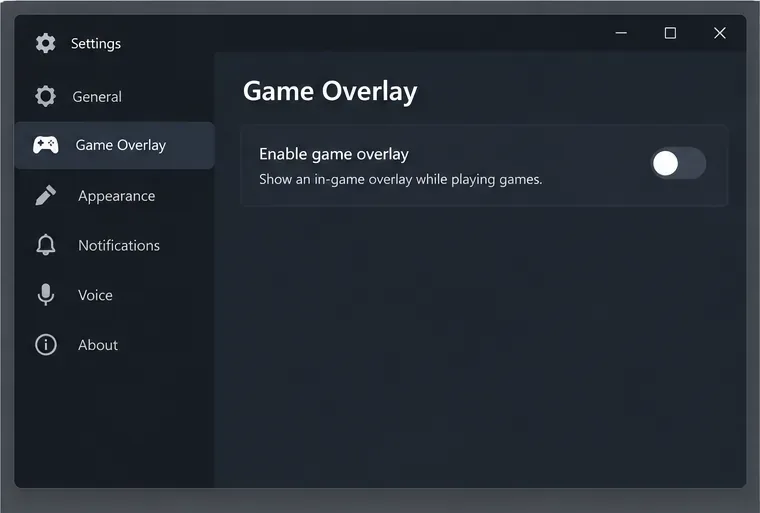
Schakel één overlay tegelijk uit, sluit de bijbehorende app volledig af en start League of Legends opnieuw. De handleiding van Riot Games behandelt Discord, de in-game overlay van NVIDIA, AMD ReLive, Overwolf, Razer Tools en Xbox Game DVR. Voor Discord open je de gebruikersinstellingen, kies je 'Overlay' en schakel je 'In-game overlay inschakelen' uit; voor andere apps volg je de actuele instructies van de maker van de app of de handleiding van Riot Games. Als het zwarte scherm verdwijnt, schakel je de overlays één voor één weer in om het conflict te achterhalen.
Schakel voor de test één overlay uit en schakel deze weer in als dat geen verschil maakt.
5. Sta Riot en League of Legends toe via je firewall.
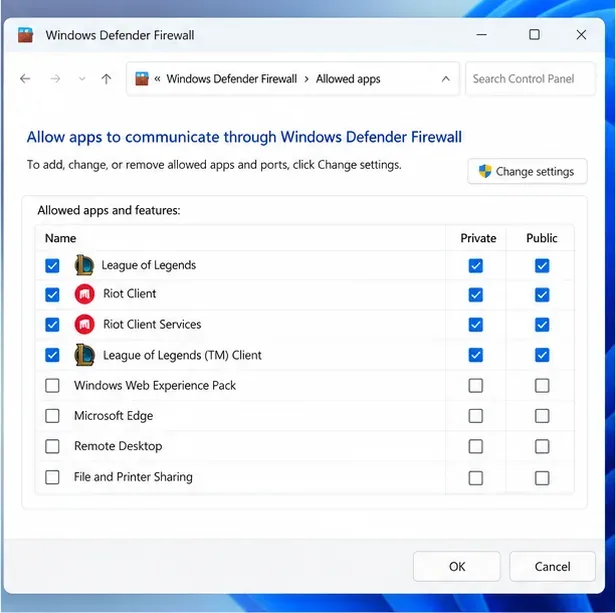
Een firewall of beveiligingspakket kan de communicatie tussen de client en de servers van Riot blokkeren. Werk eerst de beveiligingssoftware bij. Als het probleem aanhoudt, raadpleeg dan de firewallhandleiding van Riot om de benodigde Riot Client-, League of Legends- en Vanguard-executables toe te voegen aan de lijst met toegestane apps. De installatiepaden kunnen afwijken als u een aangepaste map hebt gekozen, dus gebruik de paden in de handleiding van Riot als referentie.
Laat uw firewall niet uitgeschakeld. Als u deze kortstondig uitschakelt voor een gecontroleerde test, schakel hem dan direct daarna weer in. Vraag op een werk- of schoolcomputer de beheerder om de firewallregels te controleren in plaats van zelf de beheerde beveiligingsinstellingen te wijzigen.
Gebruik de huidige lijst van vereiste uitvoerbare bestanden van Riot en wijzig alleen de machtigingen die nodig zijn voor League of Legends.
6. Werk het grafische stuurprogramma en Windows bij.
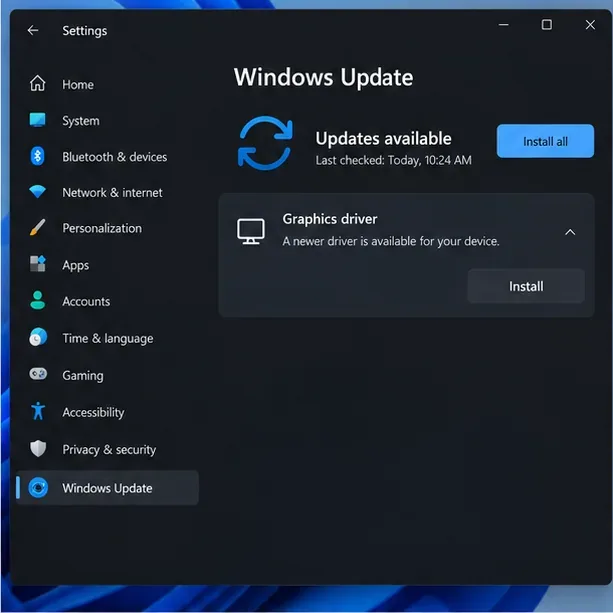
Installeer een grafische driver van de GPU-fabrikant of, voor een laptop, van de computerfabrikant als deze een aangepaste driver levert. De handleiding voor grafische drivers van Riot legt uit hoe u de GPU kunt identificeren dxdiagen updates kunt vinden voor NVIDIA-, AMD- of Intel-hardware. Installeer ook openstaande Windows-updates en herstart de computer indien gevraagd. Vermijd downloadsites van derden voor drivers en gebruik geen hulpprogramma voor het opschonen van drivers als eerste stap.
Raadpleeg een officiële bron van de fabrikant van de grafische kaart of computer; beschikbare driverupdates verschillen per apparaat.
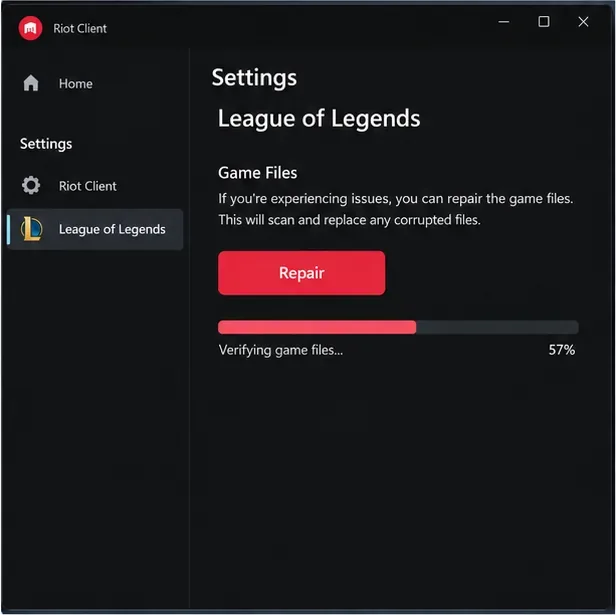
Meld je aan bij de Riot Client, klik op het profielpictogram, open Instellingen , kies League of Legends en selecteer Repareren . Volg de aanwijzingen en wacht tot de scan is voltooid voordat je het spel start. Riot zegt dat hun volledige reparatietool ontbrekende of beschadigde bestanden kan vervangen. Als de reparatieknop niet beschikbaar is of de scan mislukt, volg dan de volledige reparatie-instructies van Riot voor de meest recente methode.
De optie 'Repareren' controleert het geselecteerde spel op ontbrekende of beschadigde bestanden.
8. Installeer League opnieuw en stuur de logbestanden op als dat nodig is.
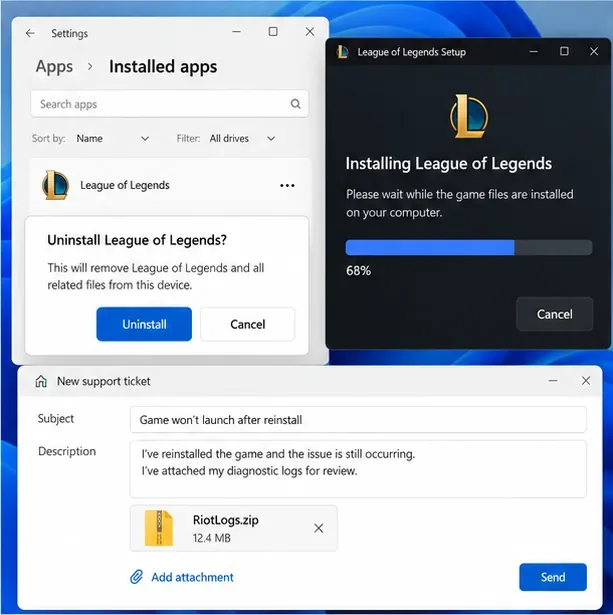
Als het spel na de reparatie nog steeds een zwart scherm weergeeft, verwijder League of Legends dan via Windows- instellingen > Apps > Geïnstalleerde apps , sluit eerst de Riot Client af, herstart Windows en installeer het spel opnieuw vanaf de officiële website van Riot. De handleiding voor het verwijderen en opnieuw installeren van Riot bevat de huidige stappen. Een schone herinstallatie kan beschadigde spelbestanden vervangen, maar dit is een ingrijpende wijziging en biedt geen garantie dat een driver-, netwerk- of serviceprobleem wordt opgelost.
Als herinstallatie niet helpt, start dan de Riot Repair Tool , selecteer League of Legends en voeg het resulterende ZIP-bestand toe aan een supportticket voor spelers. Vermeld wanneer het zwarte scherm verschijnt, of het geluid blijft werken, uw Windows-versie, het model van uw grafische kaart en welke stappen u al hebt geprobeerd. Deze details helpen de supportafdeling om een opstartfout te onderscheiden van een laad- of verbindingsprobleem.
Bewaar het ZIP-bestand van de Riot Repair Tool bij uw supportticket als de herinstallatie het opstartprobleem niet oplost.
Optionele Windows-test: isoleer een conflict in een achtergrondservice
Als de bovenstaande stappen niet werken, raadt Riot ook een schone opstart aan om te controleren of achtergrondsoftware de boel verstoort. Volg de instructies van Riot voor een schone opstart : druk op Windows+ R, voer in msconfig, open Services , vink ' Alle Microsoft-services verbergen' aan en selecteer ' Alles uitschakelen '. Riot geeft specifiek aan dat je de services moet zoeken en opnieuw moet inschakelen vgcvoordat je de wijziging toepast en de computer opnieuw opstart. Test League of Legends eenmaal en herstel vervolgens de normale opstart met behulp van de handleiding voor een schone opstart van Microsoft . Sla deze test over op een beheerde computer of als je niet zeker weet hoe je de opstartinstellingen moet herstellen.
Mac-gebruikers: volg de macOS-specifieke stappen.
De bovenstaande genummerde menupaden voor Windows zijn niet van toepassing op macOS. De handleiding van Riot voor Mac-games die vastlopen, bevat informatie over zwarte schermen bij het opstarten en adviseert om de systeemvereisten te controleren, de computer opnieuw op te starten, macOS bij te werken, achtergrondapps te sluiten, de veilige modus te proberen en de game alleen opnieuw te installeren als de eerdere controles niet werken. Voor een Mac die vastloopt op een laadscherm, kunt u ook de platformspecifieke instructies van Riot voor laadschermen gebruiken.
Veelgestelde vragen
Kan een verbindingsprobleem ervoor zorgen dat het laadscherm van League of Legends zwart blijft?
Het kan voorkomen dat een wedstrijd volledig laadt, hoewel een netwerkfout slechts één mogelijke oorzaak is. Controleer de servicestatus van Riot, probeer een Ethernetverbinding en raadpleeg de officiële verbindingshandleiding voordat u de netwerkinstellingen opnieuw instelt.
Moet ik de Riot-mappen uit de AppData-map verwijderen?
Niet als eerste stap. Begin met het repareren van de Riot Client. Als de Riot-support een volledige verwijdering aanbeveelt, volg dan hun instructies nauwkeurig op en bewaar alles wat je wilt behouden: Riot merkt op dat de League of Legends-map in Documenten game-replays bevat.
Wat als er na een patch een zwart scherm verschijnt?
Controleer de servicestatus, herstart de client, update het grafische stuurprogramma en voer de volledige reparatie uit. Als Riot een incidentmelding of een patchspecifieke melding heeft gepubliceerd, volg dan die instructies in plaats van irrelevante Windows-aanpassingen toe te passen.