Home
» 🎮 E-sport
»
Optimale muisgevoeligheid in StarCraft: Remastered voor nauwkeurig klikken
Optimale muisgevoeligheid in StarCraft: Remastered voor nauwkeurig klikken
Voor beginners die in StarCraft: Remastered precieze muisklikken willen, is het aan te raden om 800 DPI te proberen met de standaard muisgevoeligheidsinstelling van het spel . Pas de instelling vervolgens geleidelijk aan. DPI, oftewel dots per inch, beschrijft de bewegingsgevoeligheid van de muis: bij een hogere DPI registreert de muis meer beweging bij dezelfde fysieke verplaatsing. De optimale snelheid stelt je in staat om nauwkeurig kleine eenheden te selecteren, terwijl je tegelijkertijd comfortabel de minimap en de randen van het scherm kunt bereiken.
800 DPI is een praktische aanbeveling om mee te beginnen, geen door Blizzard goedgekeurde optimale waarde of een gemiddelde waarde die door professionele gamers wordt gemeten. Als je al nauwkeurig klikt met een andere snelheid, houd die dan aan als basis. Een lagere cursorsnelheid is alleen nuttig als het fouten vermindert zonder dat het navigeren over het scherm onhandig wordt.
Weet welke instelling je wijzigt.
Verschillende instellingen kunnen van invloed zijn op hoe een muis aanvoelt, en de bijbehorende getallen beschrijven verschillende aspecten. Het begrijpen van dit onderscheid maakt het oplossen van problemen veel eenvoudiger.
Instelling
Wat het betekent
Wat moet je als eerste doen?
Muis-DPI
De gevoeligheid van de muis voor het registreren van bewegingen.
Kies een stabiele instelling, bijvoorbeeld 800 DPI, met behulp van de door uw muis ondersteunde instellingen.
Muisgevoeligheid voor gamegames
De aanpassing van het spel aan de cursorbeweging.
Noteer de huidige waarde voordat u een kleine wijziging probeert aan te brengen.
Windows-aanwijzersnelheid
De cursorsnelheidsinstelling van het besturingssysteem.
Houd de instellingen consistent bij het vergelijken van de spelinstellingen.
Muisversnelling
Bewegingsschaling die verandert afhankelijk van hoe snel je de muis beweegt.
Houd de acceleratie-instellingen vast tijdens een vergelijking.
Muisscrollsnelheid
Hoe snel de camera beweegt wanneer je over de kaart scrollt.
Beoordeel dit los van de kliknauwkeurigheid.
Razer beschrijft DPI als een maat voor de gevoeligheid van een muis. Het geeft geen ideale StarCraft-instelling weer. Een muis met een zeer hoge maximale DPI biedt weliswaar instelmogelijkheden, maar die maximale waarde is niet automatisch de beste keuze voor het selecteren van kleine doelen.
Ga er niet van uit dat het vermenigvuldigen van de DPI met een percentage in het spel een betrouwbaar universeel gevoeligheidsgetal oplevert. Een schuifregelaar voor percentages hoeft niet lineair te zijn en het gedrag van de cursor kan afhangen van de invoerverwerking en de schermconfiguratie. Deze handleiding claimt geen geverifieerde conversie tussen de schuifregelaar van StarCraft: Remastered, de aanwijzersnelheid van Windows en de fysieke muisbeweging.
1. Stel een stabiel startprofiel samen.
Gebruik tijdens de vergelijking dezelfde muis, muismat, schermresolutie en spelvenstergrootte. Zorg voor voldoende bureauruimte om comfortabel te kunnen bewegen en behoud je gebruikelijke grip. Als je muis instelbare DPI-niveaus ondersteunt, kies dan 800 DPI en vermijd het wisselen tussen niveaus tijdens een wedstrijd. Als de DPI niet instelbaar is, laat de hardware dan ongewijzigd en pas in plaats daarvan de beschikbare spelbesturing aan.
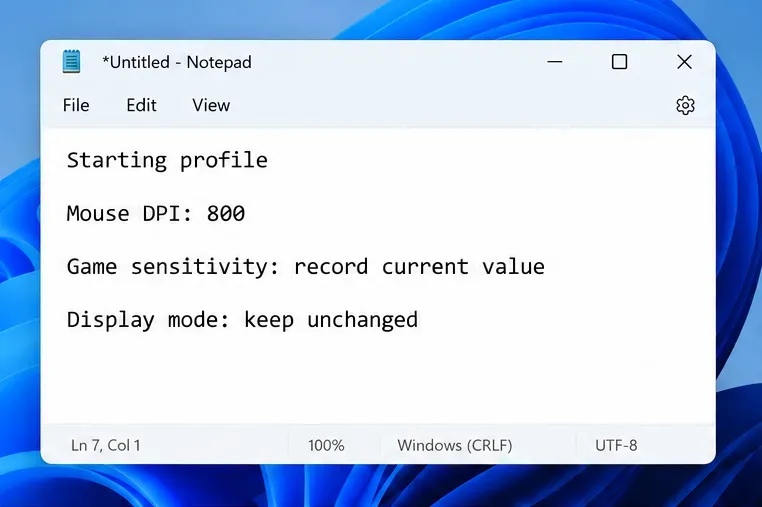
Noteer de oorspronkelijke gevoeligheid van het spel en eventuele relevante cursor- of schaalinstellingen. Je notities hoeven niet uitgebreid te zijn: de DPI van de muis, de gevoeligheid van het spel, de weergavemodus en de datum zijn voldoende om een wijziging ongedaan te kunnen maken. Behoud de oorspronkelijke instellingen als 800 DPI direct basisbewegingen onhandig maakt; de aanbeveling is een uitgangspunt, geen vereiste.
Leg een beginprofiel vast, zodat je elke gevoeligheidsverandering afzonderlijk kunt vergelijken.
De beweging van de muiscursor is hier relevanter dan de "centimeters per 360" die in FPS-games wordt gebruikt. Die meeteenheid beschrijft de afstand die de muiscursor moet afleggen om de camera volledig te draaien. In StarCraft gebruik je een cursor om eenheden te selecteren en commando's te geven, dus test de beweging tussen de daadwerkelijke klikdoelen.
Het moet bijvoorbeeld prettig aanvoelen om van een speelveld dicht bij het midden naar de minimap te bewegen. Als je daarvoor herhaaldelijk de muis moet optillen en opnieuw positioneren, is de algehele snelheid mogelijk te laag voor je werkruimte. Als een kleine vingerbeweging de cursor voorbij een speelveld laat bewegen, is de snelheid mogelijk te hoog.
2. Zorg voor consistentie in het gedrag van vensters en de cursor.
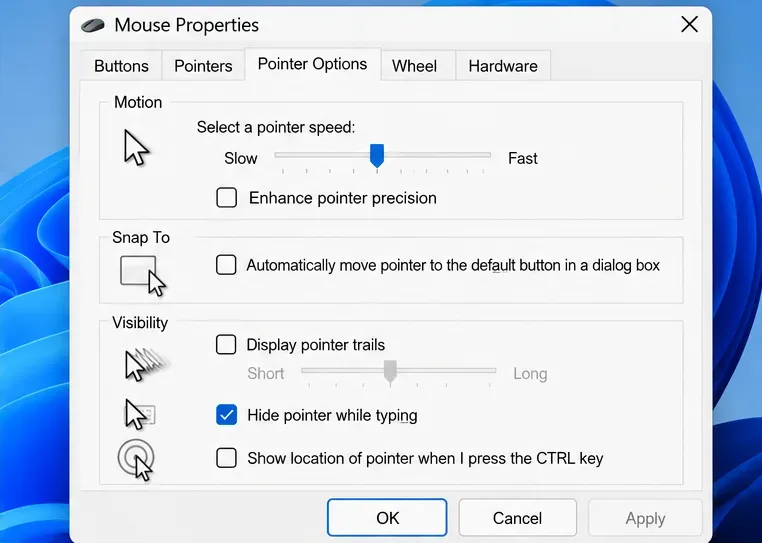
In Windows 11 open je Instellingen, vervolgens Bluetooth en apparaten en daarna Muis. Met de optie 'Snelheid muisaanwijzer' pas je de snelheid van de aanwijzer op het bureaublad aan. Via 'Aanvullende muisinstellingen' open je de Muiseigenschappen, waar je op het tabblad 'Aanwijzeropties' de klassieke aanwijzerinstellingen vindt. De instructies van Microsoft voor muisinstellingen beschrijven deze instellingen; de plaatsing ervan kan per Windows-versie verschillen.
Voor een vergelijking gericht op voorspelbare bewegingen, probeer 'Aanwijzerprecisie verbeteren' uit te schakelen en gedurende de hele test uitgeschakeld te laten. Beschouw dit als een testvoorkeur en niet als een algemene regel. Microsoft beschrijft deze functie als een hulpmiddel om de aanwijzerbeweging te vertragen, en sommige mensen geven er de voorkeur aan voor desktopwerk. De naam betekent echter niet dat het een betere eenheidsselectie in een spel garandeert.
Houd de aanwijzerinstellingen van Windows consistent tijdens het evalueren van het klikken in het spel.
De documentatie van Microsoft over de verwerking van muisinvoer maakt onderscheid tussen door Windows verwerkte muisbewegingen en onbewerkte invoer, die muisgegevens directer levert. Onbewerkte invoer is een methode die een spel gebruikt om bewegingen te ontvangen; het is geen extra gevoeligheidswaarde. Omdat applicaties invoer op verschillende manieren kunnen verwerken, heeft een aanpassing in Windows mogelijk niet op elke game hetzelfde effect.
Controleer het resultaat in StarCraft zelf in plaats van ervan uit te gaan dat de bewegingen op het bureaublad en in het spel overeenkomen. Als wijzigingen in de Windows-aanwijzer geen merkbaar effect hebben in het spel, stop dan met het gebruiken van die schuifregelaar als hulpmiddel voor het afstellen van de spelinstellingen. Evenzo, als uw geïnstalleerde client opties biedt voor hardwarematige cursor- of muisschaling, noteer dan de status hiervan en houd deze vast terwijl u de gevoeligheid aanpast. Dit artikel schrijft geen onbewezen combinatie van deze opties voor en beweert niet dat één ervan een lagere latentie garandeert.
3. Stem de gevoeligheid af via gewone StarCraft-acties
Open de opties van StarCraft: Remastered en zoek de muisgevoeligheidsinstelling in je geïnstalleerde client. Begin met de waarde die je hebt genoteerd. Vermijd het volgen van een menupad uit StarCraft II: het is een ander spel en instellingen met een vergelijkbare naam werken niet hetzelfde. Als de instelling een schuifregelaar is zonder leesbaar getal, noteer dan de positie ervan of maak een screenshot.
Gebruik een ontspannen singleplayer- of aangepaste spelomgeving met bekende eenheden. Voer dezelfde korte reeks acties uit vóór en na een wijziging:
Klik op individuele werknemers die dicht bij elkaar staan en controleer of je de juiste werknemer hebt geselecteerd.
Sleep een klein selectiekader rond de gewenste eenheden, waarbij u eenheden die er direct naast liggen overslaat.
Klik op een bestemming op de minimap, het kleine kaartoverzicht, en controleer waar de camera naartoe beweegt.
Beweeg de cursor even naar de rand van het scherm en breng hem vervolgens terug naar een doelwit in het speelveld.
Herhaal dezelfde StarCraft-acties vóór en na een kleine aanpassing van de gevoeligheid.
Beweeg eerst weloverwogen, herhaal dit vervolgens in je normale speeltempo. Als je consequent te ver doorschiet, oftewel de cursor het beoogde doel voorbijgaat, verlaag dan de gevoeligheid van het spel met één kleine beschikbare stap. Als je consequent te kort doorschiet, of moeite hebt om het scherm over te steken, probeer dan een kleine verhoging. Verander slechts één instelling, herhaal de reeks en vergelijk het resultaat met het origineel.
Het is niet nodig om een specifiek percentage na te streven. Een getal zoals 50% kan uw ervaring niet beschrijven zonder de muis, de beeldscherminstellingen en het invoergedrag te kennen. Het nuttige doel is herhaalbare controle over kleine selecties en lange cursorbewegingen.
Scheid cursorfouten van fouten bij het scrollen met de camera.
Als de muisaanwijzer nauwkeurig landt, maar de camera te ver beweegt zodra je de schermrand aanraakt, onderzoek dan de scrollsnelheid van de muis in plaats van meteen de cursorgevoeligheid te verlagen. Scrollen vanaf de rand betekent dat de camera beweegt door de aanwijzer dicht bij een schermrand te plaatsen. Het verlagen van de aanwijzersnelheid kan de rand moeilijker bereikbaar maken zonder een te snelle camera te verhelpen.
In de officiële patchnotities van Blizzard voor versie 1.18 wordt informatie gegeven over venstermodi en cursorbeperking in het spel, waardoor de aanwijzer binnen het spelgebied blijft. Deze historische notities bieden context voor het gedrag in vensters, maar geen actuele aanbeveling voor de gevoeligheid. Houd uw weergavemodus consistent wanneer u instellingen vergelijkt.
4. Controleer de instelling en neem vervolgens de tijd om deze te leren kennen.
Houd de meest veelbelovende instelling een paar oefensessies aan. Let op of gewone eenheidsselecties minder correctiebewegingen vereisen, of de selectievakjes de juiste eenheden bevatten en of klikken op de minimap gecontroleerd aanvoelen. Controleer ook of lange bewegingen comfortabel blijven. Een instelling die kleine klikjes verbetert, maar elke beweging over het scherm vermoeiend maakt, is geen evenwichtig resultaat.
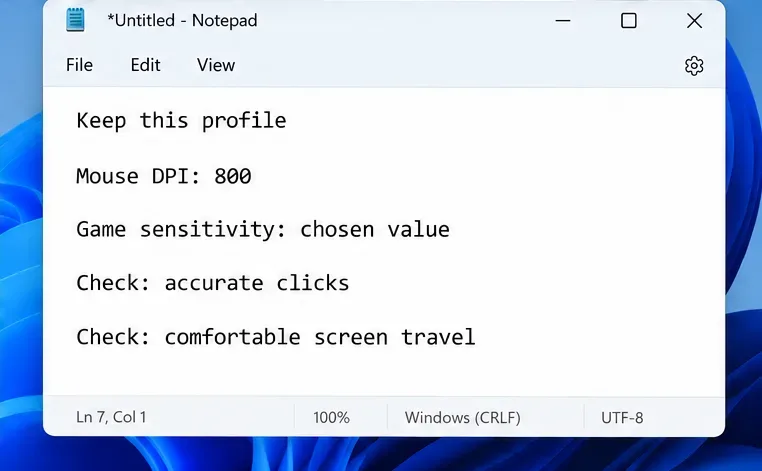
Sla de gekozen instellingen pas op nadat je de nauwkeurigheid en een comfortabele cursorbeweging hebt gecontroleerd.
Sla de gekozen DPI- en spelinstellingen op in je notities. Start het spel opnieuw en controleer of de instellingen behouden zijn gebleven, vooral als de muissoftware automatisch van profiel wisselt. Als de prestaties verslechteren, herstel dan het oorspronkelijke profiel en herhaal dezelfde oefenprocedure. Je notities maken deze vergelijking mogelijk zonder te hoeven gissen.
Een zinvolle verbetering is minder herhaalde selectiefouten in een comfortabel tempo. APM, oftewel acties per minuut, telt acties en is geen directe maatstaf voor de kliknauwkeurigheid. Kies niet voor een snellere instelling alleen omdat dit meer klikken stimuleert. Evenzo bewijst het verliezen van één wedstrijd niet dat je gevoeligheid verkeerd is; positionering, beslissingen en onbekende besturingselementen hebben ook invloed op de uitkomst.
Veelvoorkomende fouten die het stemmen moeilijker maken
Alles tegelijk aanpassen. Door DPI, gevoeligheid, acceleratie en weergavemodus tegelijkertijd aan te passen, wordt verborgen welke instelling van invloed is.
Het percentage van een speler kopiëren zonder rekening te houden met zijn of haar instellingen. De configuratie van iemand anders beschouwen als een experiment, niet als een overdraagbare optimale oplossing.
Het tempo is te laag om de instellingen van een shooter na te bootsen. Nauwkeurige, kleine selecties moeten nog steeds samengaan met frequente bewegingen over het scherm.
De snelheid van een dubbelklik wordt vaak verward met de snelheid van de muisaanwijzer. De snelheid van een dubbelklik bepaalt de timing van de herkende dubbelklikken in Windows; het bepaalt niet hoe ver de cursor beweegt.
Het afstellen van haperingen of vertraagde commando's is hierbij essentieel. Een vastlopende cursor, onregelmatige animatie of netwerkvertraging vereist aparte probleemoplossing. Gevoeligheidsinstellingen kunnen deze problemen niet verhelpen.
De informatie voor deze handleiding is gecontroleerd op 8 oktober 2026. Er is geen officiële optimale DPI-waarde, actuele conversie van de schuifregelaar of gemeten nauwkeurigheidswinst geverifieerd. De aanbevolen basiswaarde van 800 DPI en de oefenroutine zijn praktische richtlijnen en geen gerapporteerde testresultaten. De afbeeldingen tonen voorbeeldnotities en gedocumenteerde Windows-besturingselementen, en geen schermafbeeldingen van StarCraft-prestatietests.
De uiteindelijke muissnelheid moet geschikt zijn voor de handelingen die je het meest herhaalt: het selecteren van de gewenste eenheid, het tekenen van een gecontroleerd kader, het openen van de minimap en het terugkeren naar het speelveld. Begin met een stabiel profiel, wijzig één variabele tegelijk en behoud de instelling die deze handelingen betrouwbaar en comfortabel maakt.