Home
» 🎮 E-sport
»
Hoe los je een kritieke League of Legends-fout op bij het opstarten?
Hoe los je een kritieke League of Legends-fout op bij het opstarten?
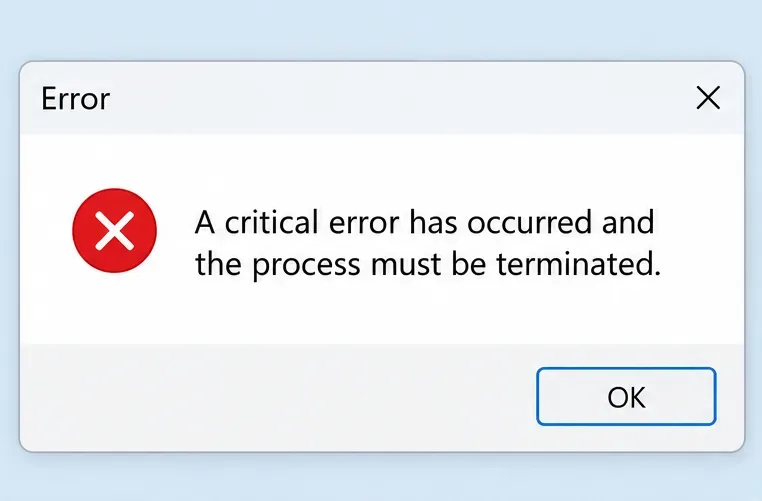
Je klikt op 'Spelen', de League of Legends-client opent en een foutmelding stopt je voordat je een wedstrijd kunt starten. De eerste nuttige vraag is niet of je alles opnieuw moet installeren. Het gaat erom of je de algemene foutmelding ziet, een genummerde Vanguard-fout of een foutmelding die specifiek na de kampioenselectie optreedt.
Bij de algemene kritieke foutmelding van League of Legends bij het opstarten, sluit je eerst de overlay-applicaties af en herstart je Windows. Als de foutmelding terugkomt, repareer je League via de Riot Client, controleer je de grafische stuurprogramma's en Windows-updates, en test je vervolgens de configuratiebestanden en conflicten met achtergrondservices. Wijzig één ding tegelijk en test het opnieuw buiten een live game.
Deze handleiding richt zich op Windows. De afbeeldingen tonen referentiebeelden van de relevante dialoogvensters en besturingselementen, en niet de resultaten van een geteste pc. Het exacte uiterlijk kan variëren afhankelijk van de Windows-build en de Riot Client-versie.
1. Is dit de kritieke foutmelding of een ander opstartprobleem?
De foutmelding geeft aan welke tak van het systeem moet worden onderzocht; leg het volledige bericht vast voordat u het negeert.
Leg het volledige bericht vast voordat je het sluit. Noteer of het verschijnt bij het openen van de Riot Client, bij het opstarten van League of Legends of tijdens het laadscherm van een wedstrijd. Dit zijn verschillende momenten waarop het misgaat, ook al voelt het in alle gevallen alsof "League of Legends niet start".
Wat je ziet
Waar te beginnen?
Een dialoogvenster met een kritieke foutmelding zonder VAN-code.
Sluit alle overlays, herstart het programma en ga verder met deze handleiding.
Een code die begint met VAN
Gebruik de instructies van Riot voor die specifieke Vanguard-code.
De client werkt, maar het spel loopt vast na de kampioenselectie.
Gebruik de probleemoplossing voor het opstarten van de game van Riot in combinatie met de onderstaande stappen.
Update- of inlogfout tijdens regionaal onderhoud
Controleer de servicestatus voordat u lokale bestanden wijzigt.
Riot's foutreferentie voor League of Legends koppelt de kritieke foutmelding aan overlayprogramma's en routeert VAN-fouten afzonderlijk. Daardoor worden overlays als eerste gecontroleerd; de oorzaak van elke individuele crash wordt hiermee niet vastgesteld.
Controleer de servicestatuspagina van Riot voor uw regio. Een onderhoudsmelding kan de onbeschikbaarheid van services verklaren, maar verklaart op zichzelf geen lokale storing. Dit artikel beweert niet dat er momenteel een storing actief is.
2. Kun je de applicatie starten terwijl de overlayprogramma's volledig gesloten zijn?
Controleer of overlay-applicaties zoals Discord en Steam nog steeds actief zijn voordat je League of Legends opnieuw test.
Sluit Discord, Steam, opnamesoftware, GPU-monitoringtools en andere applicaties die een overlay toevoegen of in games inhaken. Het sluiten van een venster kan ertoe leiden dat een applicatie in het systeemvak blijft draaien. Gebruik de afsluitopdracht van die applicatie of open Taakbeheer met Ctrl + Shift + Esc en sluit alleen de applicatie die je herkent.
Sluit League of Legends en de Riot Client af en kies vervolgens 'Opnieuw opstarten' in het energiemenu van Windows. Start na het herstarten van Windows de Riot Client, zonder de overlay-applicaties opnieuw te openen. Als League of Legends werkt, open je die applicaties één voor één opnieuw en test je het nogmaals. Een herhaaldelijke fout bij het opstarten van één applicatie is informatiever dan een succesvolle opstart met alles gesloten.
Schakel de conflicterende overlay voor League of Legends uit, update de betreffende applicatie of raadpleeg de ondersteuningsdocumentatie. Gebruik een softwareconflict niet als reden om de beveiligingsfuncties van Windows uit te schakelen.
3. Moet je League of Legends repareren voordat je het opnieuw installeert?
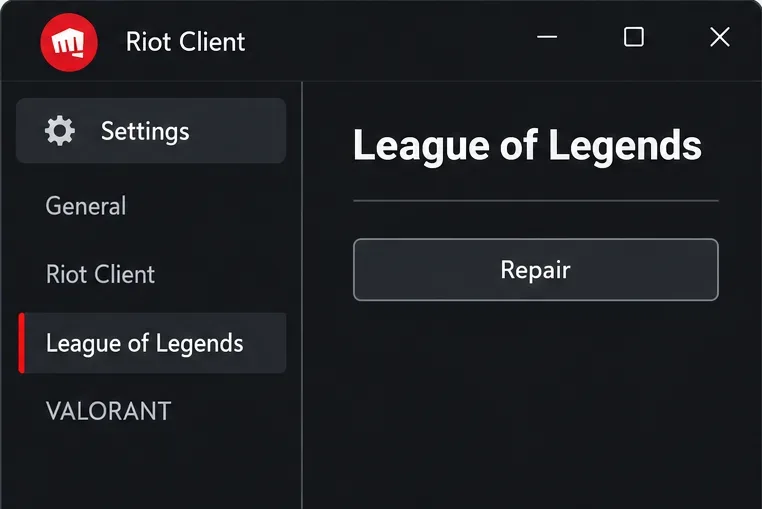
Selecteer League of Legends in de Riot Client-instellingen en gebruik de reparatiefunctie om de installatiebestanden te controleren.
Ja, als je toegang hebt tot de Riot Client. De reparatiefunctie is de minst ingrijpende manier om ontbrekende of beschadigde gamebestanden te controleren. De huidige instructies voor een volledige reparatie van Riot , bijgewerkt op 30 mei 2026, volgen deze route:
Log in bij de Riot Client.
Klik op het profielpictogram in de rechterbovenhoek en selecteer Instellingen.
Selecteer League of Legends.
Klik op Repareren en volg de aanwijzingen.
Laat de bewerking volledig voltooien voordat u opnieuw test. Als de client niet ver genoeg opent om bij de instellingen te komen, sla deze stap dan over en noteer deze beperking voor ondersteuning. Start het spel niet herhaaldelijk op terwijl een reparatie of update nog bezig is.
De ingebouwde reparatiefunctie van de Riot Client en de downloadbare Riot Repair Tool (RRT) dienen verschillende doeleinden. De ingebouwde reparatiefunctie richt zich op gamebestanden; de downloadbare RRT verzamelt diagnostische logbestanden. Het downloaden van RRT alleen is geen bewijs dat je installatie is gerepareerd.
4. Zijn er Windows-updates beschikbaar?
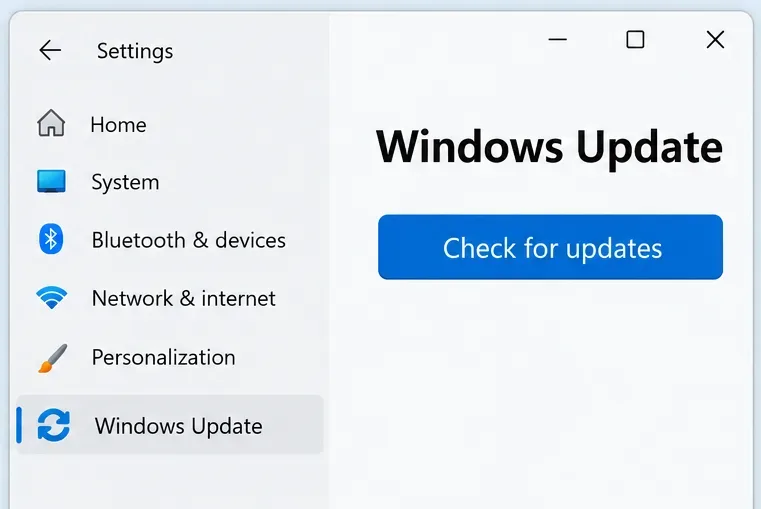
Controleer Windows Update en voer indien nodig een herstart uit vóór de volgende test.
Open Instellingen > Windows Update en controleer op beschikbare updates. Voltooi de installatie en herstart de computer wanneer daarom wordt gevraagd voordat u het opnieuw test. Riot Games neemt Windows-updates op in de algemene handleiding voor het oplossen van pc-crashes , omdat oplossingen voor het besturingssysteem de compatibiliteit met games en de grafische componenten kunnen beïnvloeden.
Als de foutmelding expliciet een beveiligingsvereiste van Vanguard noemt, volg dan die specifieke vereiste in plaats van te experimenteren met irrelevante BIOS-instellingen. Een algemene foutmelding geeft geen instructie om Secure Boot, TPM, geheugenintegriteit of exploitbeveiliging uit te schakelen.
Vergelijk ook de huidige systeemvereisten van Riot Games voordat je tijd besteedt aan herhaalde herinstallaties. Softwarematige reparatie kan geen grafische functie toevoegen die je hardware mist.
5. Voldoen je grafische hardware en stuurprogramma aan de eisen van League?
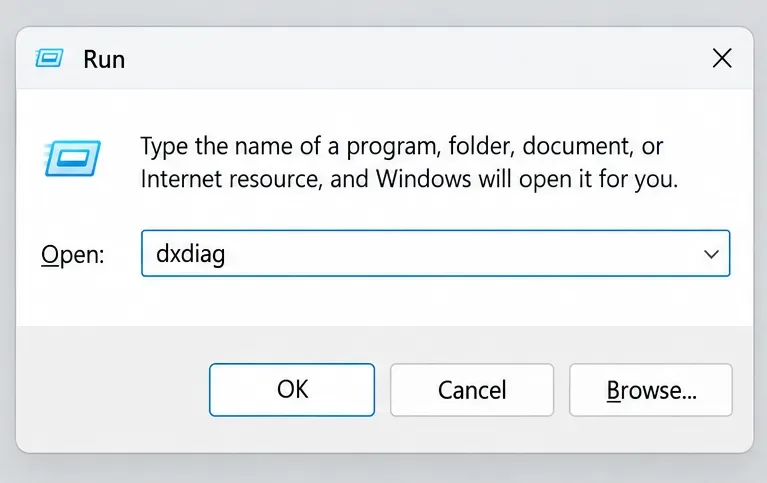
Typ dxdiag om de DirectX-diagnosetool te openen en uw grafische adapter te identificeren.
Druk op Windows + R, typ dxdiagen druk op Enter. Open het tabblad 'Beeldscherm' en noteer de naam en fabrikant van de GPU. Riot beschrijft deze identificatiemethode in hun handleiding voor grafische stuurprogramma's . Gebruik de officiële links van de fabrikant om het juiste stuurprogramma te downloaden en herstart de computer indien de installatie daarom vraagt.
De pagina met systeemvereisten voor League of Legends van Riot Games , bijgewerkt op 22 september 2026, specificeert DirectX 11-functieniveau 11_0 voor Windows. De DirectX-versie die op het tabblad 'Systeem' wordt weergegeven, is niet hetzelfde als de ondersteunde functieniveaus van de GPU. Controleer de weergave-informatie in plaats van ervan uit te gaan dat "DirectX 12" op de computer alle vereiste hardwaremogelijkheden garandeert.
Noteer op een laptop met meerdere GPU's welke adapters aanwezig zijn, zodat de ondersteuning de configuratie kan controleren. Vermijd driverpakketten van derden en losse DLL-downloads. Deze stap controleert een mogelijke oorzaak die met de grafische kaart te maken heeft; het betekent niet dat elke kritieke fout een driverfout is.
6. Wanneer is het de moeite waard om de configuratiebestanden te resetten?
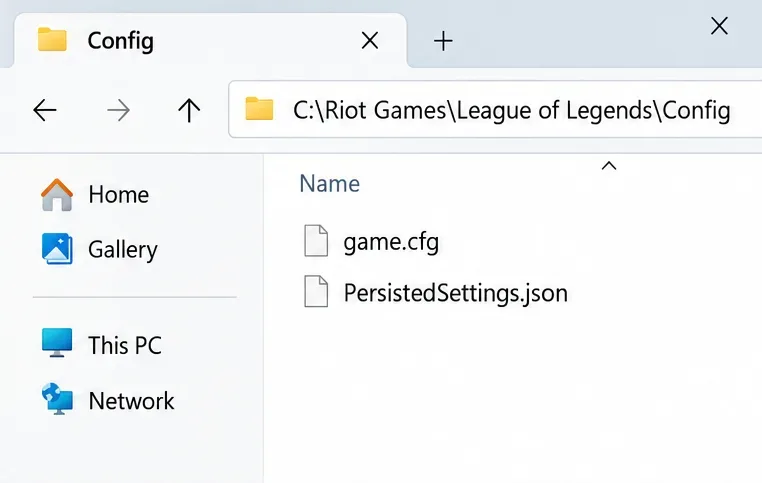
Maak een back-up van de bestanden in je League Config-map voordat je de configuratie-resetprocedure van Riot volgt.
Overweeg een configuratiereset als overlays, herstarten, reparatie en updates het probleem niet hebben opgelost, vooral als het probleem is ontstaan na het wijzigen van de instellingen. Maak eerst een back-up van uw bestaande instellingenbestanden. Een reset kan de bedieningselementen en video-voorkeuren wijzigen.
Gebruik de configuratie-resetprocedure van Riot , bijgewerkt op 19 september 2026. Sluit League of Legends en de Riot Client af en open vervolgens de map Config in je League of Legends-installatie. Het standaardpad is C:\Riot Games\League of Legends\Config; je installatie kan zich elders bevinden.
Nadat je een back-up buiten de installatie hebt gemaakt, verwijder je de inhoud van de map Config. Riot geeft je vervolgens de instructie om de Riot Client te openen en de configuratiebestanden die opnieuw verschijnen te verwijderen, in te loggen bij League of Legends en de bestanden die opnieuw verschijnen te verwijderen, en een aangepast spel te starten en daar ongeveer vijf minuten te spelen voordat je de client sluit en uitlogt. Als je dat aangepaste spel niet kunt bereiken, noteer dan waar het proces stopt.
Volg de instructies in het League-gedeelte van dit document. Gebruik de aparte VALORANT-paden niet, verwijder geen Windows-map met een vergelijkbare naam en verwijder geen Riot-games die hier niets mee te maken hebben. De oudere foutcodetabel vermeldt het verwijderen van mappen in het algemeen; deze handleiding gebruikt de nieuwere, gerichte configuratie-instructies.
7. Zou een schone opstart een achtergrondconflict aan het licht brengen?
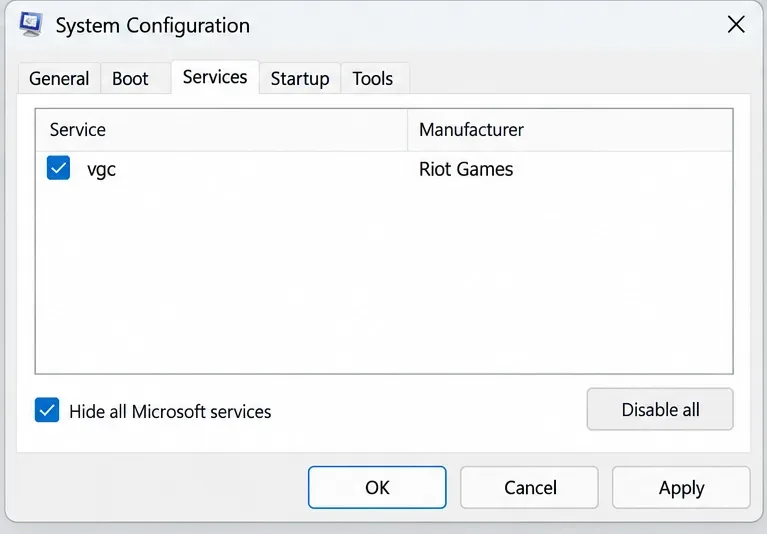
Zorg ervoor dat vgc aangevinkt blijft tijdens het uitvoeren van de clean-boot-procedure van Riot, zodat Vanguard beschikbaar blijft.
Druk op Windows + R, voer in msconfigen open het tabblad Services.
Schakel 'Alle Microsoft-services verbergen' in voordat u 'Alles uitschakelen' gebruikt.
Zoek vgchet doosje op en controleer het nogmaals.
Pas de wijzigingen toe, bevestig en herstart Windows.
Noteer eerst de oorspronkelijke service-instellingen. Zorg dat Vanguard beschikbaar blijft tijdens de test: het uitschakelen van de service kan een andere opstartfout veroorzaken en het resultaat misleidend maken.
Als deze test werkt, herstel dan de uitgeschakelde, niet-essentiële services in kleine groepen, herstart de computer en test opnieuw om het conflict te lokaliseren. De documentatie van Microsoft over een schone opstartprocedure legt ook uit hoe je opstartapplicaties kunt isoleren en hoe je terug kunt keren naar een normale opstartprocedure. Herstel de configuratie wanneer je klaar bent; laat niet-gerelateerde services niet permanent uitgeschakeld. Laat de geavanceerde opstartopties ongewijzigd.
8. Wat moet je naar Riot sturen als de fout blijft aanhouden?
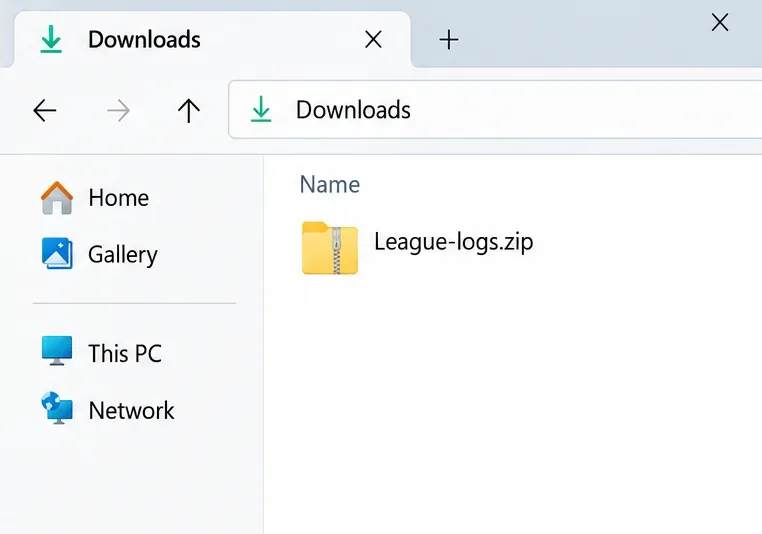
Voeg het door RRT gegenereerde ZIP-bestand toe aan uw supportticket; de hier getoonde archiefnaam is slechts een voorbeeld.
Vermeld de volledige foutmelding, de fase waarin het probleem zich voordeed, wanneer het begon, uw Windows-versie en GPU, en welke stappen het gedrag hebben veranderd. Bijvoorbeeld: "Reparatie voltooid, maar hetzelfde dialoogvenster verschijnt opnieuw voordat het programma laadt; het sluiten van Discord heeft hier niets aan veranderd" is nuttig. "Niets werkt" geeft de supportafdeling geen reproduceerbaar uitgangspunt.
Als het probleem zich pas voordoet na de kampioenselectie, raadpleeg dan de speciale handleiding van Riot voor het opstarten na de selectie . Deze handleiding beschrijft aanvullende controles, zoals de compatibiliteitsmodus en uitzonderingen voor beveiligingssoftware. Gebruik uitzonderingen voor de geverifieerde geïnstalleerde uitvoerbare bestanden waar nodig, in plaats van je hele schijf uit te sluiten. Laat de symptomen en de bevindingen van de supportafdeling leidend zijn bij een eventuele schone herinstallatie.
Hoe weet je of de oplossing daadwerkelijk gewerkt heeft?
Test de applicatie buiten het startscherm. Start League of Legends, ga naar een aangepast spel voor één speler of de oefenmodus, blijf een paar minuten in het spel en sluit het vervolgens af en open het opnieuw. Herhaal dit na een herstart van Windows met de achtergrondapplicaties die je normaal gebruikt, en zorg ervoor dat eventuele conflicterende overlays zijn uitgeschakeld.
Een succesvolle aanmelding garandeert niet dat het spelproces kan worden geladen. Als de fout terugkeert, noteer dan de laatste actie voordat de fout optrad en bewaar de nieuwe logbestanden. Bewaar de kleinste wijziging die herhaaldelijk tot een succesvolle aanmelding leidt en herstel de tijdelijke wijzigingen die geen oplossing boden.
Bronnen gecontroleerd op 8 oktober 2026. Dit zijn op bronnen gebaseerde instructies voor probleemoplossing, geen resultaten van een test met een live klant. Er wordt geen eenduidige oorzaak of gegarandeerde oplossing geclaimd voor elk kritiek foutbericht.