Home
» 🎮 E-sport
»
Zeg vaarwel tegen input lag: zo repareer je een PS5-controller op de pc
Zeg vaarwel tegen input lag: zo repareer je een PS5-controller op de pc
Zeg vaarwel tegen input lag: zo repareer je een PS5-controller op de pc
Als je DualSense traag aanvoelt op een pc, begin dan met een test via een kabel. Controleer vervolgens één voor één de firmware, Bluetooth en de controllerinstellingen van het spel. Zo kun je achterhalen of de vertraging te wijten is aan de verbinding, een app voor het opnieuw toewijzen van inputknoppen, het spel zelf of het beeldscherm. Geen enkele instelling kan "nul vertraging" garanderen, en waarden zoals een gegarandeerde reactietijd van 1 ms zijn niet relevant voor elke pc en elk spel.
Deze handleiding beschrijft een praktische oplossing voor inputlag van de PS5-controller op pc's met Windows 11 en Steam. Dezelfde stappen werken ook voor andere Windows-games, maar de controllerondersteuning en DualSense-functies verschillen per game. Sony merkt op dat adaptieve triggers en haptische feedback alleen werken in ondersteunde games, en dat haptische feedback mogelijk via USB op de pc werkt; raadpleeg hiervoor de handleiding voor DualSense-functies op pc .
Identificeer eerst wat als vertraagd wordt ervaren.
De input moet via USB of Bluetooth, Windows, de controllersoftware, het spel en uiteindelijk het scherm worden doorgegeven. Een vertraging op welk punt dan ook kan aanvoelen als controllerlag. Gebruik het onderstaande patroon om te bepalen waar je wilt beginnen.
Wat je opmerkt
Begin met controleren
Bluetooth voelt minder prettig aan dan USB.
Koppelen, batterij, plaatsing van de ontvanger en Bluetooth-stuurprogramma's
Dezelfde vertraging treedt op bij zowel USB als Bluetooth.
Firmware, software voor het opnieuw toewijzen van controllers en of het probleem zich ook voordoet in andere games.
Slechts één game voelt vertraagd aan.
De controllerondersteuning, invoermodus en besturingsinstellingen van dat spel.
De knoppen reageren wel tijdens een test, maar de actie op het scherm lijkt vertraagd.
Spelprestaties, framesnelheid, schermverversingsinstellingen of streaming
Gebruik voor een eerlijke vergelijking hetzelfde spel, dezelfde scène en hetzelfde scherm, maar verander telkens één element. Beoordeel de invoervertraging niet op basis van een externe stream als je de reactie van de lokale controller wilt isoleren.
8 stappen om inputlag van de PS5-controller op de pc op te lossen
1. Sluit de DualSense via USB aan voor een basismeting.
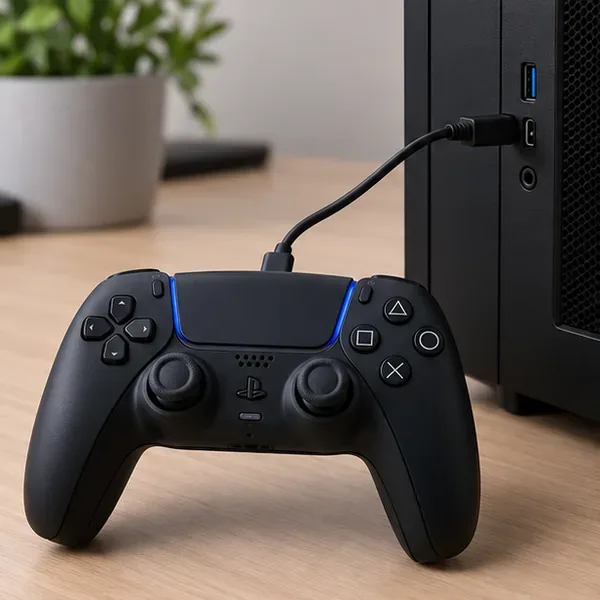
Sluit de controller rechtstreeks aan op de pc met een USB-C-kabel die data kan overdragen. Een kabel die alleen kan opladen, kan de controller wel van stroom voorzien, maar biedt niet de benodigde dataverbinding. Sluit voor deze test de controller rechtstreeks aan op een poort van de pc in plaats van op een hub, zodat de hub geen extra variabele is. Sony ondersteunt USB-verbindingen met compatibele Windows-pc's; raadpleeg de DualSense-compatibiliteitsgids voor pc's .
Een directe USB-C-verbinding biedt een handige vergelijking met Bluetooth tijdens het oplossen van problemen.
Open het spel en herhaal dezelfde handeling die je via Bluetooth hebt uitgevoerd. Als de test met een kabel beter aanvoelt, focus je dan vervolgens op Bluetooth. Voelt het hetzelfde aan, blijf dan de software en de spelinstellingen controleren in plaats van een snellere kabel te kopen.
2. Controleer of er een firmware-update beschikbaar is voor de DualSense-controller.
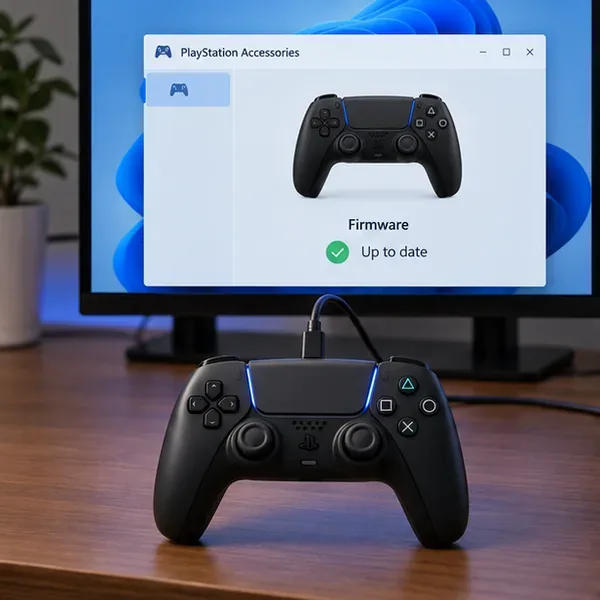
Sony biedt de PlayStation Accessories -app voor Windows aan om de software van de DualSense-controller bij te werken. Download de app van de pc-ondersteuningspagina van Sony voor de DualSense , sluit de controller via USB aan, open de app en volg de instructies voor de update, indien deze worden weergegeven. Firmware-updates kunnen problemen met het apparaat verhelpen, maar Sony garandeert niet dat een update de inputlag zal elimineren.
Voorbeeld van een app-weergave: maak verbinding via USB en controleer de PlayStation Accessories-app van Sony op beschikbare firmware-updates.
Gebruik de Sony-app in plaats van een onofficiële firmware-download. Sluit na de update de controller opnieuw aan en herhaal dezelfde korte test.
3. Verwijder de Bluetooth-verbinding en maak opnieuw verbinding.
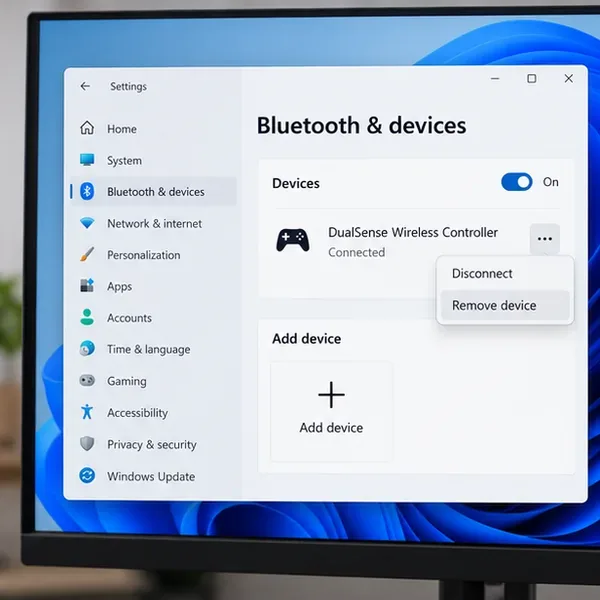
Als de draadloze verbinding slechter aanvoelt, verwijder dan de opgeslagen koppeling en stel deze opnieuw in. Open in Windows 11 Instellingen > Bluetooth en apparaten > Apparaten , zoek de controller, kies het menu 'Meer opties' en selecteer ' Apparaat verwijderen' . Schakel de controller uit. Houd, zonder USB-kabel aangesloten, de knop 'Maken' ingedrukt en houd de PS-knop ingedrukt totdat de lichtbalk knippert. Kies in Windows ' Apparaat toevoegen' > 'Bluetooth' en selecteer de controller. Sony beschrijft deze koppelingsprocedure en Microsoft beschrijft de stappen voor het verwijderen en toevoegen van een apparaat in de handleiding voor het oplossen van Bluetooth-problemen in Windows .
Illustratieve weergave in Windows 11: door de oude Bluetooth-koppeling te verwijderen, kan Windows een nieuwe verbinding tot stand brengen; labels kunnen per versie verschillen.
Zorg dat de controller opgeladen is en dicht genoeg bij de pc staat voor een stabiele verbinding. Als je Windows 10 gebruikt, vind je de Bluetooth-instellingen onder Instellingen > Apparaten > Bluetooth en andere apparaten .
4. Verbeter de Bluetooth-ontvangst en update indien nodig het stuurprogramma.
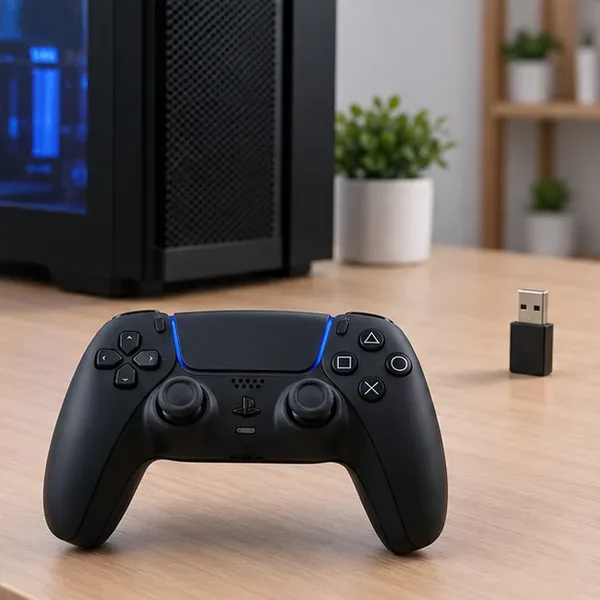
Plaats de controller en de Bluetooth-ontvanger op een vrije plek. Als de Bluetooth-antenne van uw desktop zich achter een metalen behuizing bevindt, gebruik dan de antenne die bij de pc is geleverd of plaats een Bluetooth-adapter op een plek waar deze niet wordt geblokkeerd. Microsoft merkt ook op dat een niet-afgeschermd USB 3.0-apparaat in de buurt van Bluetooth-hardware de verbinding kan verstoren. Verplaats USB-apparaten in de buurt of de adapter en test opnieuw voordat u instellingen wijzigt die hier niet mee te maken hebben.
Een vrije verbinding tussen de controller en de Bluetooth-ontvanger kan helpen om zwakke of onderbroken draadloze signalen te voorkomen.
Als de verbinding nog steeds hapert, werk dan het stuurprogramma van de Bluetooth-adapter bij via Apparaatbeheer of de ondersteuningspagina van uw pc-fabrikant. Volg de instructies van Microsoft voor het bijwerken van het Bluetooth-stuurprogramma . Werk niet zomaar alle HID- of USB-items bij; richt u op de adapter en herstart Windows indien nodig.
5. Stel de Steam-ingang in voor het betreffende spel.
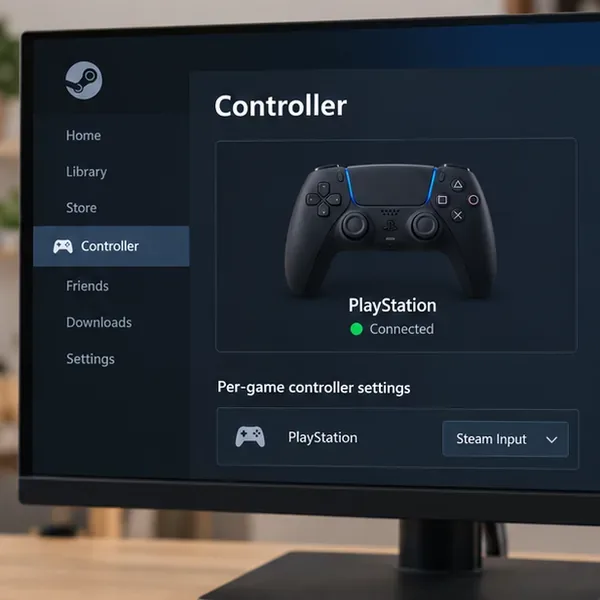
Steam is handig wanneer een game controllerondersteuning nodig heeft, maar het inschakelen van alle compatibiliteitsopties is geen universele oplossing voor lage latency. Controleer eerst de informatie over controllerondersteuning van de game in Steam. Valve geeft aan dat de standaard PlayStation-controller de ingebouwde ondersteuning van de game gebruikt indien beschikbaar, en Steam Input wanneer de game het apparaat niet ondersteunt; Steam biedt ook per game controlleropties. De update-aantekeningen van de Steam-client leggen dit gedrag uit.
Illustratieve weergave van de Steam-instellingen: de exacte pagina en labels kunnen variëren afhankelijk van de clientversie en het spel.
Open in de Steam-desktopclient Steam > Instellingen > Controller om te controleren of de controller wordt herkend. Open voor een game de bibliotheekpagina en gebruik het menu met controllerinstellingen of -eigenschappen om de juiste Steam Input-override te kiezen. Als de game de DualSense al correct herkent, test dan eerst de native ondersteuning. Zo niet, probeer dan Steam Input voor die game en vergelijk de resultaten. De Steam Input-spelershandleiding van Valve beschrijft de algemene en gamespecifieke controllerconfiguratie.
Voor games die via een andere winkel worden gestart, hangt de ondersteuning af van de game en de launcher. Ga er niet vanuit dat Steam Input van invloed is op een game, tenzij je de game daadwerkelijk via Steam start en controleert of de instelling per game is ingeschakeld.
6. Test met slechts één remapping-tool ingeschakeld.
Controller-hulpprogramma's kunnen een PlayStation-controller omzetten naar een ander invoerformaat. Dat kan handig zijn voor een game die geen native DualSense-ondersteuning heeft, maar twee actieve vertalers kunnen leiden tot dubbele knoppen, vreemde aanwijzingen of inconsistente reacties. Sluit andere controller-remappers en overlays tijdelijk af en test de game vervolgens met alleen de native ondersteuning of met slechts één gekozen remapping-laag. Wijzig één app tegelijk, zodat je kunt zien welke instelling het verschil maakt.
Een controller-remapper kan een extra invoerlaag toevoegen; test met slechts één laag tegelijk ingeschakeld.
Als je een remapper gebruikt voor een specifieke functie, schakel deze dan na de vergelijking weer in en configureer Steam of het spel om een tweede vertaallaag te vermijden. Start het spel opnieuw op nadat je de controllersoftware hebt gewijzigd, zodat het het beoogde apparaat detecteert.
7. Test de controller los van het spel.
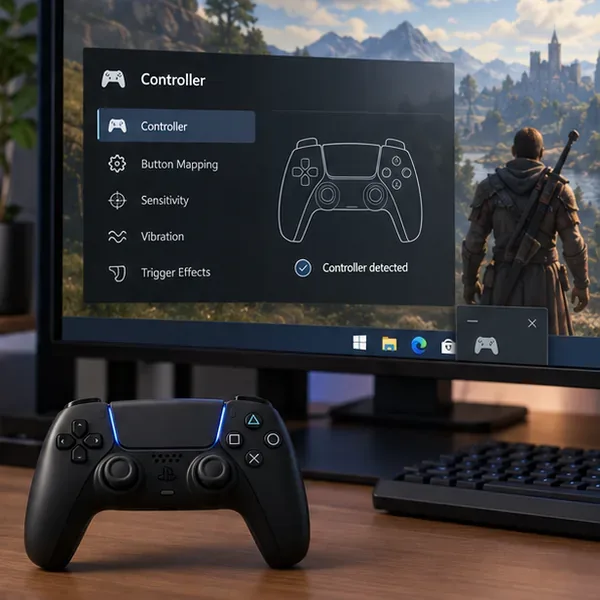
Gebruik de controllertest van Steam (indien beschikbaar) of een diagnostisch scherm van de game om te controleren of knopdrukken en stickbewegingen worden geregistreerd. Dit kan een knop aan het licht brengen die niet registreert of een stick die gekalibreerd moet worden. Het is geen latency-test: een testscherm kan de volledige tijd tussen een fysieke druk en het verschijnen van het beeld op je monitor niet meten.
Illustratief testscherm voor controllers: het laat zien dat knoppen reageren, maar meet niet de totale spellatentie.
Als de controllertest een goed resultaat geeft, maar slechts één game traag reageert, controleer dan de controllerondersteuning en invoerinstellingen van die game. Sony waarschuwt dat de ondersteuning per titel verschilt; op Steam kan de informatie over controllerondersteuning op de winkelpagina helpen om volledige van gedeeltelijke ondersteuning te onderscheiden. Een grote dode zone of de eigen inputbuffering van een game kan traag aanvoelen, maar dit is iets anders dan een trage Bluetooth-verbinding.
8. Controleer het spel en het weergavepad.
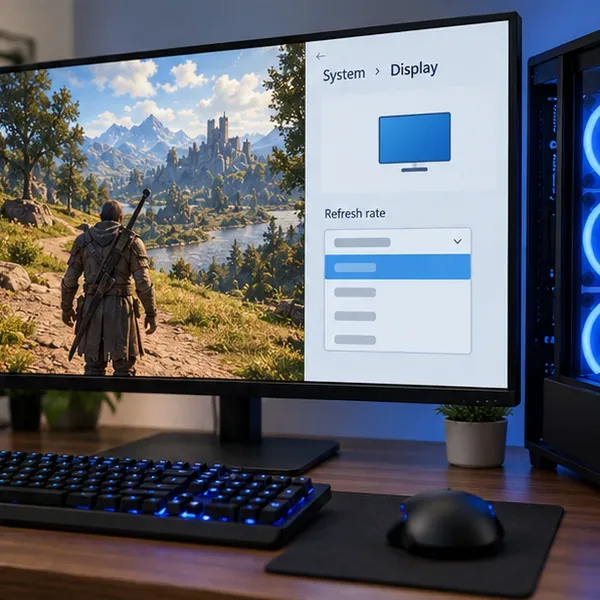
Als invoer wel wordt geregistreerd, maar het beeld nog steeds traag aanvoelt, verlaag dan de grafische instellingen die framevertragingen veroorzaken en vergelijk opnieuw. Controleer of het scherm een verversingsfrequentie gebruikt die het daadwerkelijk ondersteunt via Instellingen > Systeem > Beeldscherm > Geavanceerde weergave . Microsoft legt in de handleiding voor verversingsfrequenties van Windows-monitoren uit hoe u een beschikbare verversingsfrequentie kunt selecteren . Een hogere verversingsfrequentie kan beweging en reactiesnelheid vloeiender maken als de monitor en het spel dit ondersteunen, maar het lost geen Bluetooth- of kaartprobleem op.
Illustratieve weergave van Windows: controleer de vernieuwingsinstellingen en de frameweergave als de invoer correct wordt geregistreerd, maar het beeld nog steeds vertraagd aanvoelt.
Test wijzigingen aan V-Sync, framelimieten, overlays of weergavemodi afzonderlijk, omdat de beste instelling afhangt van het spel, de grafische hardware en de monitor. Als je via Remote Play of een andere streamingdienst speelt, vergelijk dit dan met een spel dat lokaal wordt uitgevoerd; streaming voegt een apart netwerk- en videocoderingpad toe.
Snelle antwoorden
Heeft een bedrade DualSense altijd minder inputlag?
Niet per se in elke configuratie. USB is een handige, gecontroleerde test omdat Bluetooth buiten spel wordt gezet. Gebruik de verbinding die het meest consistent aanvoelt in hetzelfde spel, en gebruik USB voor ondersteunde functies die dit vereisen, zoals de haptische feedback van sommige pc-games.
Zorgt Steam Input er automatisch voor dat de controller sneller wordt?
Nee. Steam Input is een compatibiliteits- en configuratielaag. Het kan een game helpen een controller te herkennen of toe te wijzen, maar het is geen universele schakelaar om latency te verminderen. Geef de voorkeur aan de native DualSense-ondersteuning van de game wanneer deze werkt, en vergelijk de Steam Input-instellingen per game als deze niet werkt.
Wat als elke game nog steeds vertraagd aanvoelt?
Test het opnieuw met USB, sluit remappers, update de officiële firmware en probeer de controller indien mogelijk op een ander ondersteund apparaat. Als het probleem zich blijft voordoen met de controller, raadpleeg dan de probleemoplossings- en resetinstructies voor de DualSense van Sony . Als een andere controller dezelfde vertraging vertoont op dezelfde pc, onderzoek dan het spel, Windows en het weergavepad.
Doorloop deze controles in de juiste volgorde en zorg voor een consistente vergelijking. Zo kunt u zien of de hoofdoorzaak Bluetooth, invoervertaling, gameondersteuning of de weergave op het scherm is. Dit helpt u bij het kiezen van een oplossing zonder afhankelijk te zijn van niet-ondersteunde aanpassingen aan de pollingfrequentie of gegarandeerde millisecondenrespons.