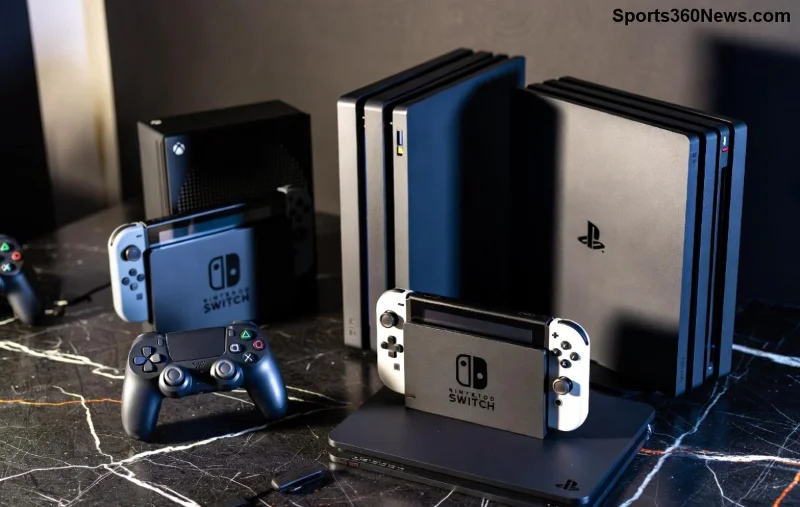
Ben je klaar om je Xbox One te verkopen en er een mooie prijs voor te vangen? 👉 Of het nu een klassieke Xbox One, One S of One X is, een goede voorbereiding is cruciaal. Met deze gids leer je hoe je je console Xbox One voorbereiden voor verkoop door een volledige reset uit te voeren. Zo verwijder je al je persoonlijke data veilig, maximaliseer je de verkoopwaarde en geef je de koper een frisse start. Laten we direct aan de slag gaan – jouw wallet zal je dankbaar zijn! ⭐

Stap 1: Back-up Je Belangrijkste Gegevens – Verlies Niets! 💾
Voordat je een factory reset Xbox One doet, moet je alles back-uppen. Gamers haten het om progressie te verliezen, toch? 😩
- Game Saves: Ga naar Settings > Systeem > Opslag en upload saves naar de cloud via Xbox Live. Zorg dat je online bent.
- Apps en Games: Download ze later opnieuw via je Microsoft-account. Noteer je gamebibliotheek op papier of in een app.
- Media: Kopieer USB-foto's, video's of muziek naar een externe schijf of OneDrive.
Tip voor Pro Gamers: Gebruik de officiële Xbox Support pagina voor de nieuwste back-up instructies. Dit duurt maar 15-30 minuten en bespaart tranen later! 👍
Stap 2: Log Uit van Alle Accounts – Veiligheid Eerst! 🔒
Een Xbox One data wissen zonder uitloggen? Slecht idee! Verwijder je Microsoft-account volledig om diefstal of ongewenste toegang te voorkomen.
- Ga naar Settings > Persoonlijk > Accounts beheren.
- Selecteer je profiel en kies Verwijderen.
- Herhaal voor alle gebruikersprofielen op de console.
- Controleer Privacy en online veiligheid om login-gegevens te wissen.
Nu is je Xbox One verkopen klaar voor een schone lei. Voel je de opluchting al? 😊
Stap 3: Voer de Volledige Reset Uit – Factory Reset zoals het Hoort! ⚙️
Dit is het hart van de gids: de volledige reset Xbox One. Er zijn drie opties, maar kies altijd Alle gegevens verwijderen en console terugzetten naar fabrieksinstellingen voor verkoop.
| Reset Optie | Wanneer Gebruiken? | Gevolg |
|---|
| Media Player Reset | Alleen apps vastloper | Games blijven intact |
| Alle apps en games verwijderen | Lichte schoonmaak | Saves blijven |
| Volledige Reset (Aanbevolen) | Voor verkoop | Alles weg – als nieuw! |
Stapsgewijze Factory Reset:
- Navigeer naar Settings > Systeem > Console-info > Console resetten.
- Kies Alle gegevens verwijderen.
- Bevestig met je pincode of controller.
- Wacht 5-10 minuten terwijl de console herstart. Klaar! 🎉
Pro-tip: Als de controller niet reageert, gebruik de reset-knop aan de achterkant met een paperclip (5 seconden ingedrukt). Bron: Xbox officiële reset gids.
![Stapsgewijze Xbox One reset interface op scherm]()
Stap 4: Maak de Hardware Smetvrij – Verhoog de Verkoopprijs! 🧼
Een stoffige console verkoopt minder. Reinig voor die wow-factor!
- Exterieur: Gebruik microvezeldoek met isopropylalcohol (70%) voor behuizing en controller. Geen water!
- Ventilatie: Blaas stof uit met perslucht. Vermijd stofzuger – statische elektriciteit!
- HDMI en Poorten: Droog doekje voor aansluitingen.
- Accessoires: Inclusief kabels en controller? Reinig ze ook.
Gamers, een schone Xbox One kan 20-50% meer opbrengen op sites als Marktplaats of eBay. Test alles: start op, sluit HDMI aan, check controller. Perfectie verkoopt! ⭐
Stap 5: Verpakken en Slim Verkoopadvies – Klaar voor de Markt! 📦
Nu de finale touch:
- Originele Verpakking: Heb je die nog? Gebruik het voor professionele look.
- Bescherming: Bubblewrap console, karton voor controller.
- Foto's: Maak HD-beelden van alle kanten + aan/uit demo.
- Prijsstelling: Check recente listings: Xbox One S rond €100-150, X €200+ afhankelijk van staat.
Veilig Verkoop: Gebruik tracked verzending en ontmoet kopers op openbare plekken. Vermeld altijd "Volledig gereset en schoongemaakt" in je advertentie voor vertrouwen.
Veelgemaakte Fouten Vermijden – Leer van Anderen! ❌
Geen back-up? Game over. Niet uitloggen? Account-drama. Gebruik deze checklist:
| Fout | Oplossing |
|---|
| Vergeten saves | Cloud back-up eerst |
| Stof negeren | Perslucht + doek |
| Geen test | Boot en game 5 min |
Conclusie: Jouw Xbox One is Verkoop-Klaar – Succes! 🏆
Gefeliciteerd! Met deze Xbox One voorbereiden voor verkoop stappen, inclusief volledige reset, heb je een topproduct. Jij houdt je data, de koper krijgt een nieuwe console, en jij cash in de pocket. Wat wacht je? Plaats die advertentie nu en level up je bankrekening. Heb je vragen? Drop een comment! 👇 Game on!