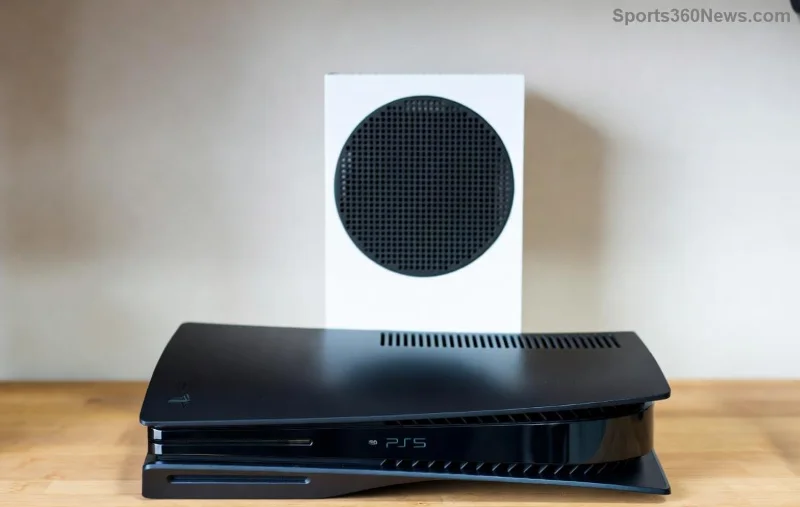
Hé, mede-gamer! 😎 Stel je voor: je zit midden in een episch eindbaasgevecht en plotseling wordt je Xbox-scherm zomaar zwart . Je hart zakt in je schoenen, je controller valt op de grond. We kennen het allemaal. Maar geef nog niet op – deze veelvoorkomende Xbox -nachtmerrie met een zwart scherm heeft simpele oplossingen. In deze handleiding leggen we uit waarom je Xbox-scherm zomaar zwart wordt en geven we je beproefde oplossingen. Blijf lezen en je kunt binnen enkele minuten weer vijanden afmaken. Laten we beginnen!

🚨 Belangrijkste redenen waarom je Xbox-scherm willekeurig zwart wordt
Het begrijpen van de onderliggende oorzaken is je eerste grote stap vooruit. Hieronder een overzicht van de meest voorkomende oorzaken van zwarte Xbox-schermen :
- Problemen met HDMI-kabels of -poorten : Losse verbindingen of defecte kabels zijn de grootste boosdoener. Interferentie of beschadiging verstoort het signaal.
- Oververhitting : Bij intensieve sessies kan je Xbox flink oververhit raken. Verstopte ventilatieopeningen leiden tot automatische uitschakeling ter bescherming.
- Stroomvoorzieningsproblemen : Instabiele spanning of defecte adapters veroorzaken intermitterende stroomuitval.
- Softwarefouten : Verouderde firmware of beschadigde updates veroorzaken willekeurige crashes.
- Instellingen van tv/monitor komen niet overeen : Conflicten in resolutie of verversingsfrequentie kunnen een zwart scherm veroorzaken.
- Hardwareslijtage : Verouderde consoles (vooral oudere modellen) hebben last van interne defecten.
- Interferentie door controller of randapparatuur : USB-apparaten overbelasten het systeem zelden.
Pro-tip: 👆 Als het tijdens specifieke games gebeurt, is het waarschijnlijk softwaregerelateerd. Gebeurt het willekeurig bij alle games? Dan is het waarschijnlijk een hardwareprobleem!
🔧 Stapsgewijze oplossingen voor een zwart scherm op je Xbox – begin hier!
Tijd om een level omhoog te gaan! Volg deze stappen voor de snelste overwinningen. De meeste oplossingen voor een zwart scherm op je Xbox werken zonder tools.
1️⃣ Snelle stroomcyclus (99% succespercentage)
Haal de stekker van je Xbox uit het stopcontact, wacht 10 minuten en steek hem er dan weer in. Dit verhelpt tijdelijke storingen. Werkt perfect als het scherm van je Xbox willekeurig zwart wordt door softwareproblemen.
2️⃣ Controleer en vervang de HDMI-kabel
- Controleer de kabels op knikken of vuil.
- Probeer een nieuwe HDMI- kabel (HDMI 2.0 of hoger aanbevolen).
- Schakel de poorten op uw tv om.
Bonus: Test het op een andere tv om weergaveproblemen uit te sluiten.
![Probleemoplossing voor het zwart scherm na het aansluiten van de Xbox HDMI-kabel]()
3️⃣ Versla de hitte – Maak schoon en ventileer
Stof is de stille moordenaar. Gebruik perslucht om de ventilatieopeningen schoon te maken. Plaats je console rechtop met voldoende ruimte eromheen. Oververhitting lost 40% van de willekeurige zwarte schermen op!
4️⃣ Alles bijwerken
Start op in de veilige modus (houd de aan/uit-knop 10 seconden ingedrukt tijdens het opstarten). Controleer op systeemupdates via Instellingen > Systeem > Updates. De nieuwste patches verhelpen bekende bugs met een zwart scherm op de Xbox .
📊 Oorzaken versus oplossingen: Snel naslagoverzicht
| Oorzaak |
Symptomen |
Prioriteit voor reparatie |
Tijd om het te repareren |
| HDMI-problemen |
Plotselinge stroomuitval, geen signaal. |
⭐⭐⭐⭐⭐ (Hoogste) |
2 minuten |
| Oververhitting |
Ventilatorgeluid, daarna zwart. |
⭐⭐⭐⭐ |
5 minuten |
| Voeding |
Flitsen voor het zwart wordt |
⭐⭐⭐ |
10 minuten |
| Softwarefout |
Willekeurig tijdens de spellen |
⭐⭐⭐⭐ |
15 minuten |
| TV-instellingen |
Geen geluid, alleen zwart. |
⭐⭐ |
3 minuten |
5️⃣ Fabrieksinstellingen herstellen (laatste redmiddel vóór hardwareproblemen)
Als de basisoplossingen niet werken: Instellingen > Systeem > Console-info > Reset > Resetten en games behouden. Maak eerst een back-up van je savegames via de cloud!
6️⃣ Test randapparatuur
Koppel alle USB-apparaten los. Defecte controllers kunnen signaalverlies veroorzaken, wat lijkt op een zwart scherm zoals op de Xbox .
7️⃣ Hardwarecontrole
Bij aanhoudende problemen kunt u de ingebouwde probleemoplosser gebruiken of contact opnemen met de ondersteuning. Als het apparaat nog onder garantie valt, is de reparatietijd gratis. ✅
De officiële Xbox-ondersteuning biedt modelspecifieke tools – voeg deze toe aan je bladwijzers!
🛡️ Voorkom dat het Xbox-scherm permanent willekeurig zwart wordt .
- Regelmatige reiniging, elke 3 maanden.
- Gebruik overspanningsbeveiligers.
- Zorg ervoor dat de firmware automatisch wordt bijgewerkt.
- Houd de temperatuur in de gaten met apps zoals Xbox Accessories.
- Kies voor hoogwaardige HDMI-kabels.
Deze gewoontes zorgen ervoor dat je computer soepel blijft werken. Gamers die ze volgen, melden geen blackouts meer! 🎮
Zit je nog steeds vast? Tips voor een hoger niveau!
Als het zwarte scherm van je Xbox na deze oplossingen nog steeds aanwezig is, is het misschien tijd voor professionele hulp. Deel je model (Series X/S, One) in de reacties hieronder – we hebben ook oplossingen van de community. Je kunt dit – je volgende winstreeks wacht op je. Geef een 👍 als dit je sessie heeft gered!
Kom maar op, legendes! 🚀