Home
» 🎮 E-sport
»
Worden PUBG Mobile-meldingen niet weergegeven op Android? 8 oplossingen om te proberen
Worden PUBG Mobile-meldingen niet weergegeven op Android? 8 oplossingen om te proberen
Worden PUBG Mobile-meldingen niet weergegeven op Android? 8 oplossingen om te proberen
Als je geen meldingen van PUBG Mobile op Android ziet , ga dan naar Instellingen > Apps > PUBG MOBILE > Meldingen en schakel de meldingen van de app in. Controleer vervolgens of meldingen op stil staan, of de Niet storen-modus actief is, of dat Android achtergrondactiviteit of data heeft beperkt. Menunamen kunnen variëren per Android-versie en fabrikant, dus gebruik de zoekfunctie in Instellingen als een menu er anders uitziet.
Deze stappen helpen bij het oplossen van problemen met meldingen die op je telefoon verschijnen terwijl PUBG MOBILE op de achtergrond draait. Een melding die alleen in het spel verschijnt, wordt door het spel zelf beheerd; Android-instellingen kunnen het spel niet dwingen om een pushmelding te verzenden die het niet aanbiedt. De onderstaande schermafbeeldingen zijn algemene voorbeelden en geen exacte screenshots van elke Android-telefoon.
1. Open de instellingen van de PUBG MOBILE-app voor Android.
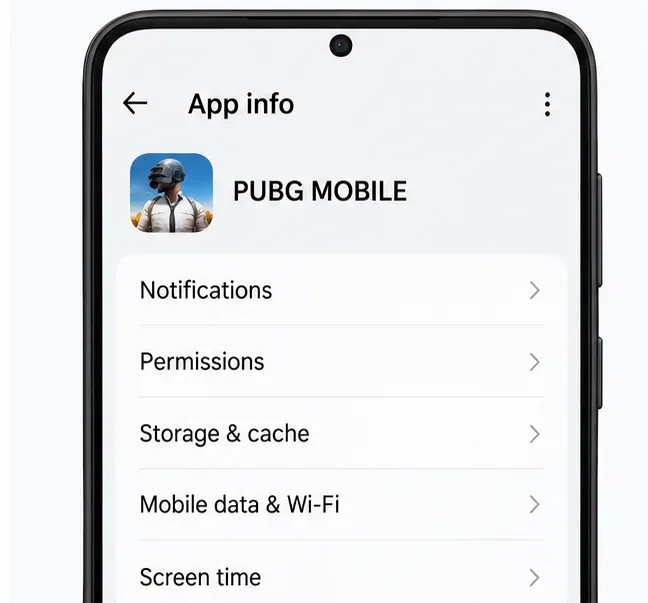
Open Instellingen , tik op Apps of Apps en meldingen en kies PUBG MOBILE . Als het niet in de lijst staat, tik dan op Alle apps weergeven of zoek in Instellingen naar de naam van het spel. Op sommige telefoons kun je ook het spelpictogram ingedrukt houden en op App-info tikken .
Open de app-info en kies 'Meldingen'; de menu-indeling kan per telefoon verschillen.
2. App-meldingen toestaan
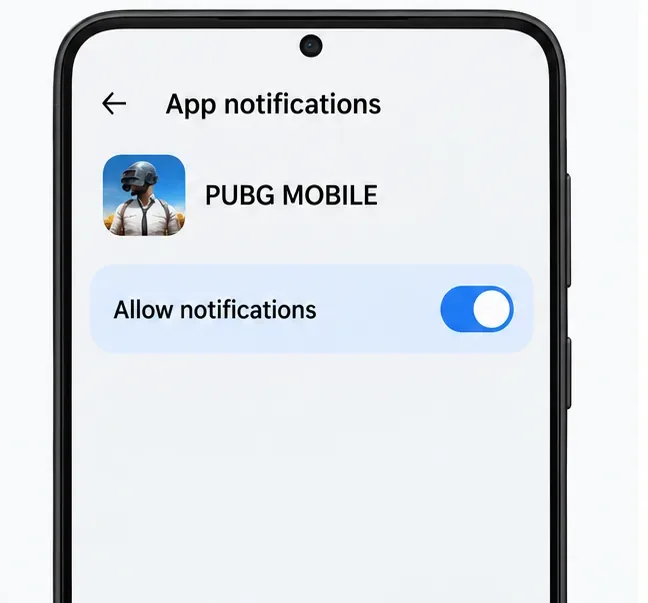
Open op de app-infopagina van de game de meldingen en schakel 'Meldingen toestaan ' in (de exacte bewoording kan iets afwijken). Op Android 13 en hoger gebruiken apps een runtime-meldingsmachtiging, dus een geweigerde machtiging kan ervoor zorgen dat je geen normale app-meldingen meer ontvangt. Je kunt die machtiging hier wijzigen, zelfs als je de melding hebt weggeklikt toen PUBG MOBILE er voor het eerst om vroeg. Zie de handleiding van Google over meldingsmachtigingen voor Android en de helpfunctie voor meldingsinstellingen van Android .
Zorg ervoor dat de hoofdinstelling 'Meldingen toestaan' is ingeschakeld.
3. Controleer de meldingscategorieën en de stijl van de waarschuwingen.
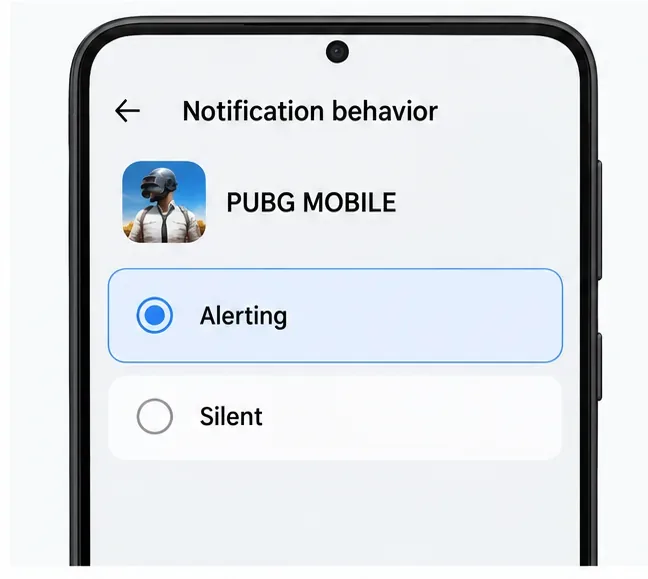
Als de hoofdschakelaar al aan staat, bekijk dan de opties daaronder. Android-apps kunnen meldingscategorieën gebruiken en sommige telefoons laten je elke categorie afzonderlijk beheren. Schakel de betreffende categorie in als deze is uitgeschakeld. Als PUBG MOBILE als 'Stil' wordt weergegeven , wijzig dit dan naar 'Waarschuwing' als je een geluid of banner wilt. Stille meldingen kunnen nog steeds in het meldingenpaneel verschijnen zonder geluid te maken of te trillen. Categorienamen zijn afhankelijk van wat de huidige app-versie biedt; maak je geen zorgen als je telefoon geen specifiek label zoals 'evenementen' of 'uitnodigingen' weergeeft. Google legt het verschil tussen waarschuwingen en stille meldingen uit in de handleiding voor app-meldingen .
Kies 'Melding' als u een zichtbare of hoorbare melding wilt in plaats van een stille invoer.
4. Schakel 'Niet storen' uit of sta het spel toe om door te gaan.
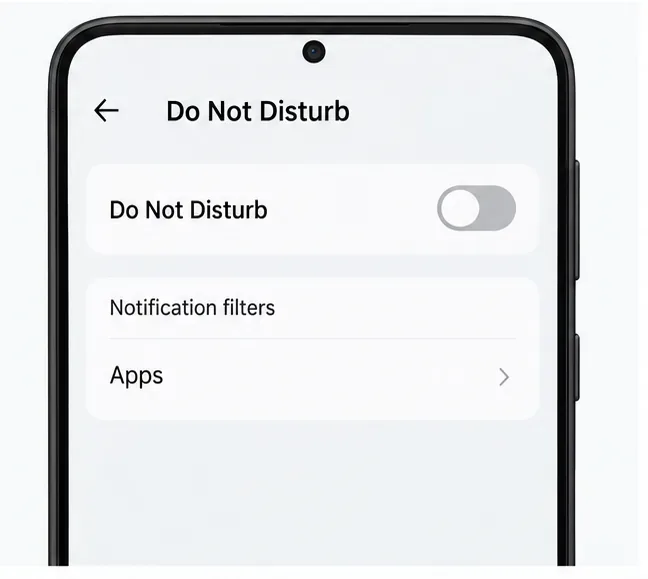
Veeg omlaag naar Snelle instellingen en zoek naar Niet storen , Slaaptijd, Rijden of een andere actieve modus. Schakel de modus tijdelijk uit en controleer of er schema's zijn die deze automatisch weer inschakelen. Als je de modus ingeschakeld wilt houden, open dan de meldingsfilters en sta PUBG MOBILE toe, als je Android-versie die optie biedt. Google merkt op dat de labels voor modi en filters per apparaat kunnen verschillen; gebruik de instructies voor Niet storen en Modi als referentie.
Controleer zowel de huidige modus als eventuele geplande regels of appfilters.
5. Controleer de batterijbeperkingen zonder de optimalisatie overal uit te schakelen.
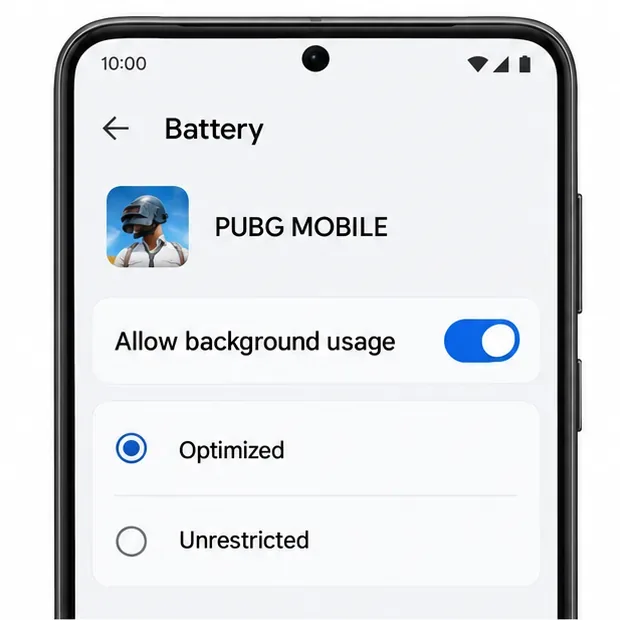
Open Instellingen > Apps > PUBG MOBILE > Batterijgebruik van apps of de dichtstbijzijnde batterij-optie op je telefoon. Zorg ervoor dat achtergrondgebruik is toegestaan en dat de game niet is gemarkeerd als Beperkt . Labels en instellingen verschillen: veel apparaten kunnen een app geoptimaliseerd houden terwijl achtergrondactiviteit nog steeds is toegestaan. Schakel Adaptieve batterij of batterijoptimalisatie niet meteen uit.
Controleer op Samsung Galaxy-telefoons Instellingen > Batterij en apparaatonderhoud > Batterij > Limieten voor achtergrondgebruik . Als PUBG MOBILE wordt vermeld onder 'Slapende apps' of 'Apps in diepe slaapstand' , verwijder deze dan uit die lijst. Samsung geeft aan dat apps in diepe slaapstand normaal gesproken niet op de achtergrond kunnen draaien; raadpleeg hun handleiding voor slapende apps .
Controleer eerst of de app niet beperkt is of in de slaapstand is gezet; optimalisatie kan ingeschakeld blijven.
6. Sta achtergrondgegevens toe als Gegevensbesparing is ingeschakeld.
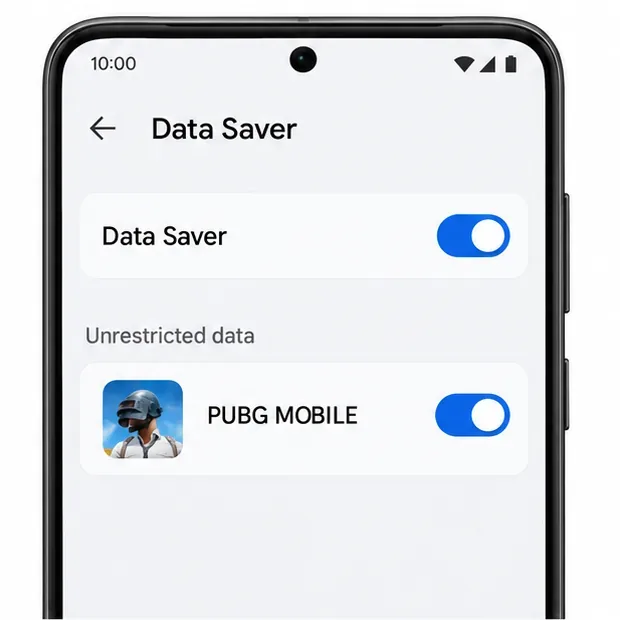
Meldingen kunnen vertraagd worden als een app geen data op de achtergrond kan gebruiken. Kijk in de app-info van PUBG MOBILE bij 'Mobiele data & Wi-Fi' of 'Dataverbruik' en sta data op de achtergrond toe. Als Data Saver is ingeschakeld, open dan de lijst met onbeperkte data en sta PUBG MOBILE toe, indien beschikbaar. Je kunt ook Wi-Fi en mobiele data vergelijken om te zien of het probleem aan één specifieke verbinding ligt. De instructies van Google voor data op de achtergrond vermelden dat de instellingen per Android-versie kunnen verschillen.
Sta het spel alleen toe via Data Saver als Data Saver is ingeschakeld.
7. Wis de cache, niet de app-opslag.
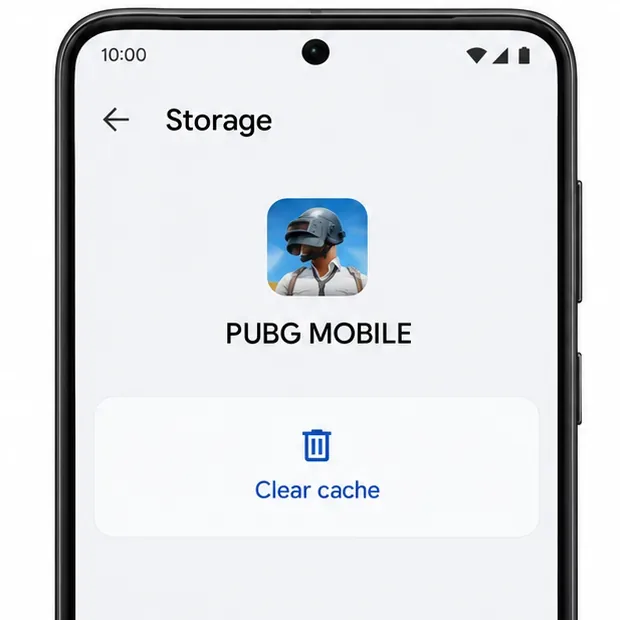
Als de machtigingen en achtergrondinstellingen correct lijken, ga dan naar Instellingen > Apps > PUBG MOBILE > Opslag en tik op Cache wissen . Open vervolgens het spel opnieuw en herstart de telefoon. Het wissen van de cache verwijdert tijdelijke bestanden; Opslag wissen of Gegevens wissen is een andere actie die de lokale app-gegevens kan resetten en vereist dat u opnieuw inlogt. Gebruik deze optie alleen als uw account is gekoppeld en u weet hoe u er toegang toe krijgt.
Gebruik de functie 'Cache wissen'; vermijd 'Opslag wissen' of 'Gegevens wissen' tijdens het oplossen van problemen met standaardmeldingen.
8. Update het spel en controleer je notificatiegeschiedenis.
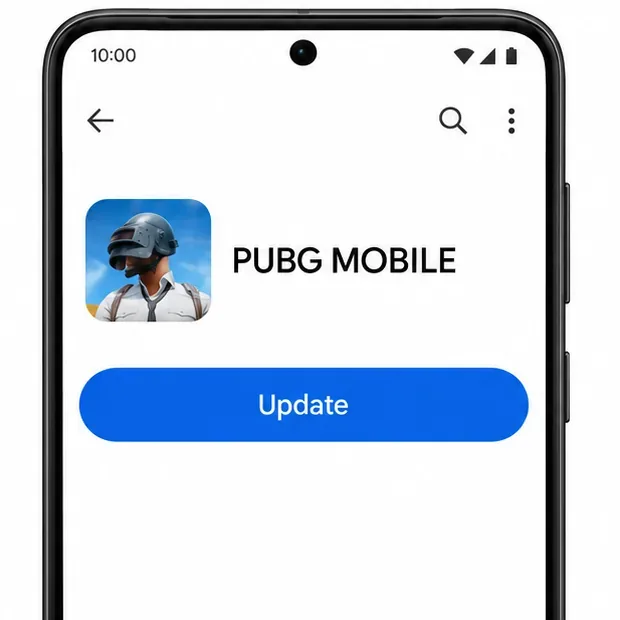
Open de officiële PUBG MOBILE-pagina in de Google Play Store en installeer een update als die beschikbaar is. Herstart je telefoon en controleer het opnieuw na een verwachte melding. Als je telefoon de meldingsgeschiedenis ondersteunt , kijk dan onder Instellingen > Meldingen . Als PUBG MOBILE daar verschijnt, heeft Android een melding ontvangen; controleer de categorie, stille meldingen of vergrendelscherminstellingen. Als het daar niet verschijnt, heeft de game mogelijk geen pushmelding verzonden. Controleer in dat geval de relevante meldingsopties in de huidige gameversie of neem contact op met de PUBG MOBILE-spelersondersteuning .
Installeer een beschikbare update via Google Play, start de computer opnieuw op en controleer het nogmaals.
Het opnieuw installeren van de game moet echt een laatste redmiddel zijn. Controleer voordat je de game verwijdert of je account is gekoppeld, of je weet hoe je moet inloggen en of je bereid bent om de gamebestanden opnieuw te downloaden. Een herinstallatie kan een melding die de game niet verstuurt niet verhelpen.
Snelle checklist
Voor PUBG MOBILE is de optie 'Meldingen toestaan' ingeschakeld.
De betreffende categorie is ingeschakeld en niet op stil gezet.
De 'Niet storen'-modus en de automatische modus zijn uitgeschakeld of staan het spel toe.
Het spel is niet beperkt, in slaapstand of geblokkeerd voor gebruik op de achtergrond.
Achtergronddata is toegestaan wanneer Data Saver actief is.
Je hebt de cache gewist, de app indien nodig bijgewerkt en de notificatiegeschiedenis gecontroleerd.
Als alle telefooninstellingen correct zijn, maar er geen pushmelding van PUBG MOBILE verschijnt, ligt het probleem mogelijk bij het huidige meldingsgedrag of de service van de game. Neem contact op met de spelersondersteuning om te melden welke melding je verwachtte, welk Android-telefoonmodel je gebruikt en of andere apps nog wel normaal meldingen geven.