Home
» 🎮 E-sport
»
Werkt je GTA Online-controller niet op Steam? 8 oplossingen om te proberen
Werkt je GTA Online-controller niet op Steam? 8 oplossingen om te proberen
Werkt je GTA Online-controller niet op Steam? 8 oplossingen om te proberen
Als je controller niet reageert in GTA Online via Steam, controleer dan eerst of Steam en Windows de controller herkennen. Test vervolgens de Steam Input voor Grand Theft Auto V, één instelling per keer. Zo kun je achterhalen of het probleem ligt bij de verbinding, de controllerconfiguratie, een ander invoerapparaat of de game-installatie.
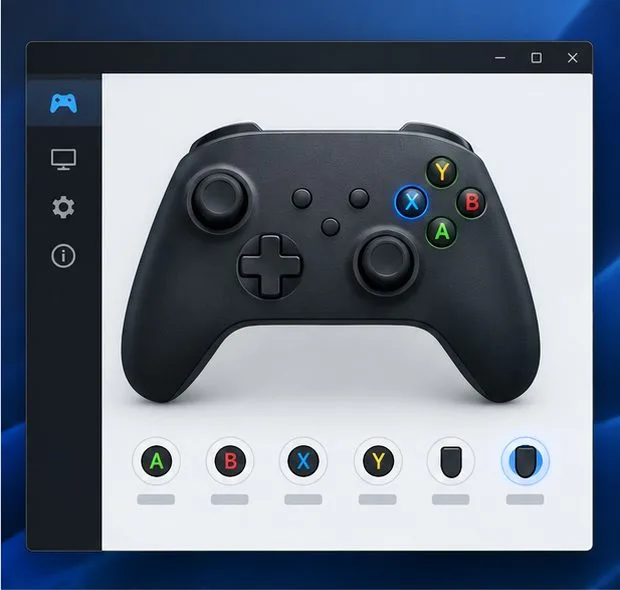
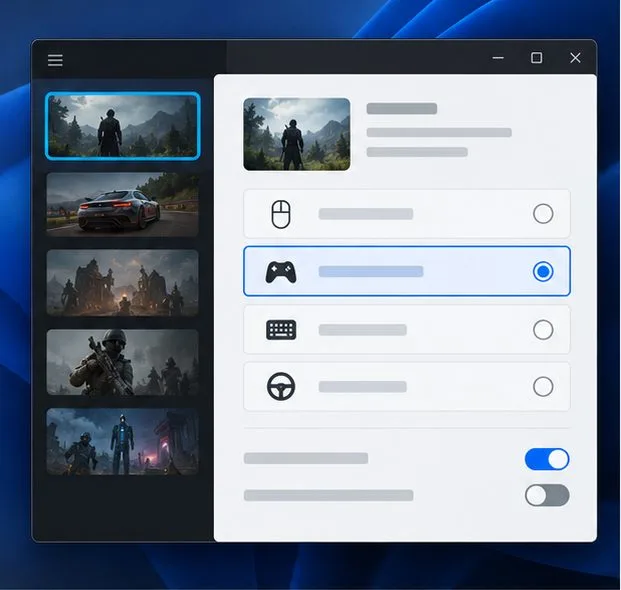
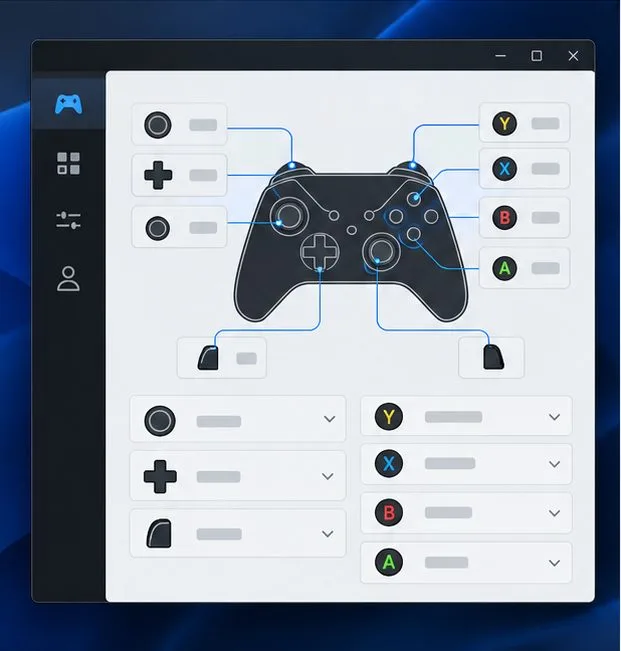
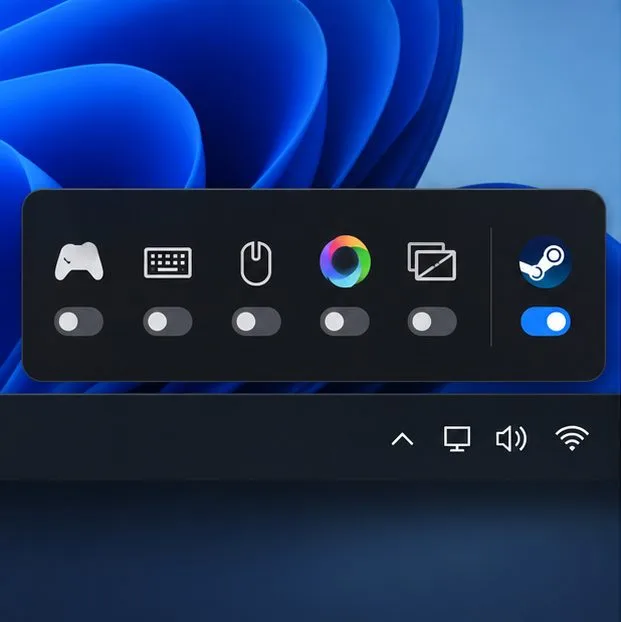
Deze handleiding is voor de pc-versie die via Steam wordt gestart. Sluit GTA V af voordat je de controllerinstellingen wijzigt en start het spel opnieuw na elke wijziging. De onderstaande interface-afbeeldingen zijn algemeen; de menutekst kan variëren afhankelijk van de Steam-client, de Windows-versie en de controller.
Begin met deze acht controles.
1. Controleer of de controller wordt herkend voordat je GTA V opent.
Controleer of de knopdrukken worden geregistreerd in Steam voordat je GTA V opent.
Sluit GTA V af en sluit voor de eerste test slechts één gamepad aan. Open in Steam Instellingen > Controller en controleer of je apparaat wordt weergegeven. Als de client een invoertest aanbiedt, druk dan op elke actieknop, trigger en stick om te bevestigen dat de aanrakingen worden geregistreerd.
Als Steam de controller niet detecteert, moet je niet eerst het probleem bij het spel zelf oplossen. Probeer een andere USB-poort of een kabel waarvan je zeker weet dat die data kan doorgeven, koppel extra gamepads en flightsticks los, of controleer de controller in de apparaatinstellingen van je besturingssysteem. Als de controller in een andere app wel werkt, maar niet in Steam, ga dan verder naar stap 2.
2. Test de Steam Input-override voor GTA V
Test de Steam Input-override voor GTA V, één modus per keer.
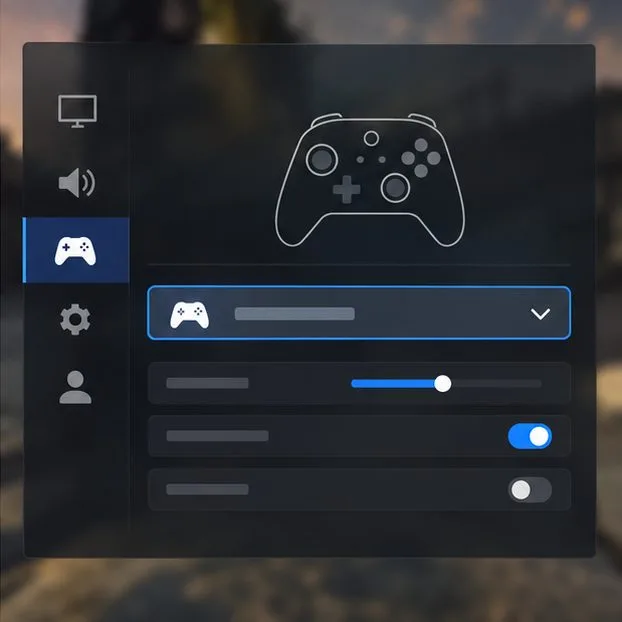
Open de Steam-bibliotheek > Grand Theft Auto V > Eigenschappen > Controller . Controleer de instelling per spel of overschrijf deze. Begin met de standaardinstelling van Steam. Als dat niet werkt, probeer dan Steam Input in te schakelen; start GTA V opnieuw op en test het. Als het nog steeds niet werkt, ga dan terug naar hetzelfde menu, schakel Steam Input voor dit spel uit, start het opnieuw op en test het nogmaals.
Wijzig tussen de tests alleen deze ene instelling. Steam Input kan een controller omzetten naar een invoerformaat dat een game begrijpt, maar de beste instelling hangt af van de controller en de ondersteuning van de game zelf. Behoud de modus die werkt. Zie voor meer informatie de pagina over het oplossen van problemen met controllerconfiguratie op Steam Support .
3. Herstel een eenvoudige controllerindeling
Herstel de standaardindeling voordat u aangepaste toetsencombinaties test.
Als Steam knopdrukken detecteert maar GTA V onjuist reageert, open dan de controllerinstellingen van de game via de Steam-pagina en kies de standaard- of officiële indeling. Verwijder aangepaste community-toewijzingen voor deze test. Een indeling die toetsenbord- en muiscommando's verzendt, kan zich anders gedragen dan een indeling die gamepad-inputs verzendt.
Test de beweging, camerabesturing en een actieknop in de game. Als de standaardindeling werkt, voeg dan één voor één aangepaste toetsencombinaties toe, zodat je kunt achterhalen welke wijziging het probleem veroorzaakte. Een verschil tussen de knoppen en de labels op je controller betekent op zich niet dat de controller is losgekoppeld.
4. Sluit andere remappers en overlays voor één test.
Sluit tijdelijk andere invoerprogramma's; houd de Steam Overlay ingeschakeld tijdens het testen van Steam Input.
Inputprogramma's kunnen elkaar in de weg zitten wanneer meerdere programma's dezelfde fysieke controller proberen te vertalen. Sluit andere programma's voor het opnieuw toewijzen van controllers, virtuele-controllerprogramma's en niet-Steam-overlays tijdelijk volledig af, start Steam opnieuw en start GTA V vanuit de Steam-bibliotheek. Voorbeelden hiervan zijn DS4Windows, reWASD, x360ce en capture- of chat-overlays; het exacte conflict hangt af van de configuratie.
Als je Steam Input gebruikt, laat dan de Steam Overlay ingeschakeld tijdens het testen. Steam geeft aan dat de overlay belangrijk is voor de configuratie van de Steam Controller en dat conflicterende programma's van derden problemen kunnen veroorzaken. Schakel andere overlays één voor één uit, in plaats van alle overlays en invoerinstellingen tegelijk te wijzigen. Raadpleeg de instructies van Steam voor de Steam Community Overlay .
5. Vergelijk een bekabelde verbinding met een Bluetooth-verbinding.
Vergelijk een directe bekabelde verbinding met Bluetooth.
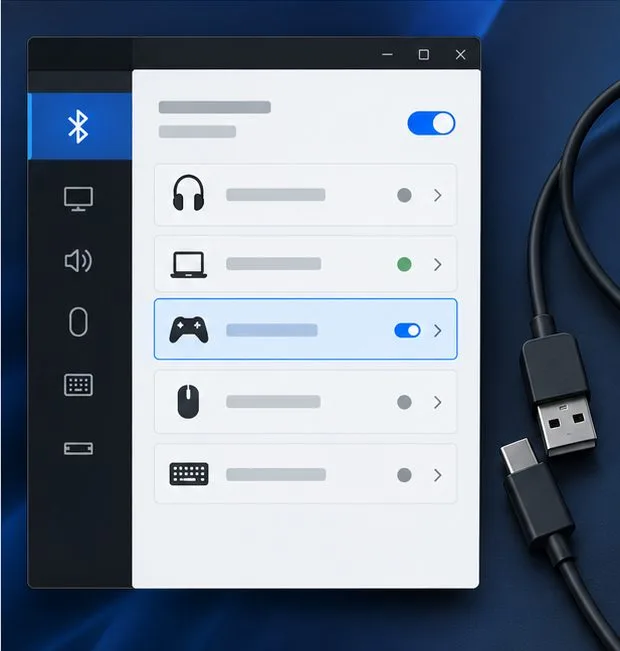
Sluit de controller rechtstreeks aan op de pc met een USB-datakabel, gebruik indien mogelijk geen hub. Als de controller via USB werkt, maar via Bluetooth niet meer werkt, verwijder dan de opgeslagen koppeling van de pc en koppel de controller opnieuw volgens de instructies van de fabrikant. Houd het spel gesloten tijdens het opnieuw verbinden.
Deze vergelijking maakt onderscheid tussen een probleem met een draadloze verbinding en een probleem met de instellingen van Steam of GTA V. Voor het koppelen van een Xbox-controller raadpleegt u de pc-verbindingshandleiding van Xbox Support . Voor een DualSense-controller legt PlayStation de ondersteunde Bluetooth- en USB-verbindingen voor pc's uit in de informatie over controllerondersteuning .
6. Werk de firmware bij met het hulpprogramma van de controllerfabrikant.
Controleer de firmware met het officiële hulpprogramma van de controllerfabrikant.
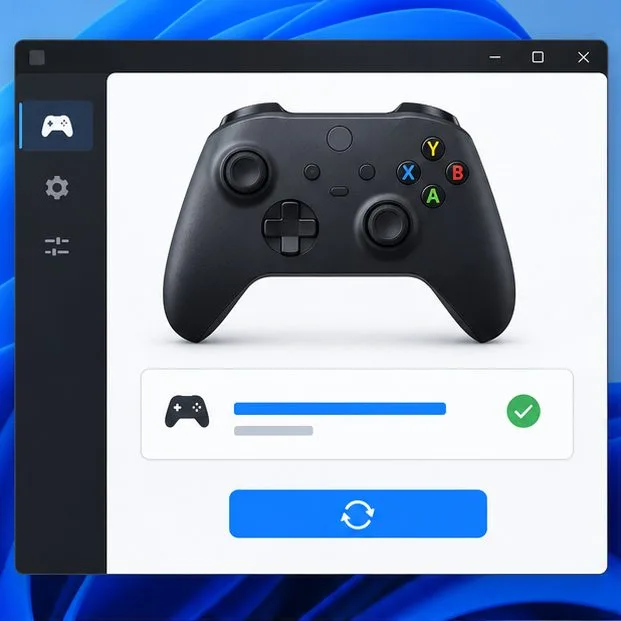
Controleer of er een firmware-update beschikbaar is voor je controller via de app of instructies van de fabrikant. Xbox-controllers kunnen worden bijgewerkt met de Xbox Accessories-app; volg hiervoor de stappen voor het bijwerken van controllers op Xbox . PlayStation biedt de PlayStation Accessories-app aan voor firmware-updates voor de DualSense-controller op pc; raadpleeg hiervoor de officiële ondersteuningspagina voor controllers . Voor controllers van derden kun je de officiële ondersteuningswebsite van de fabrikant raadplegen.
Als Windows het apparaat zelf niet detecteert, installeer dan de openstaande Windows-updates en neem contact op met de fabrikant van de pc of Bluetooth-adapter voor het stuurprogramma. Vermijd websites voor stuurprogrammadownloads die niet van de fabrikant van het apparaat zijn. Start de pc en Steam opnieuw op na een update en test het opnieuw voordat u verdere instellingen wijzigt.
7. Controleer de geïnstalleerde bestanden van GTA V in Steam.
Controleer de geïnstalleerde bestanden van GTA V in Steam als het spel nog steeds geen input geeft.
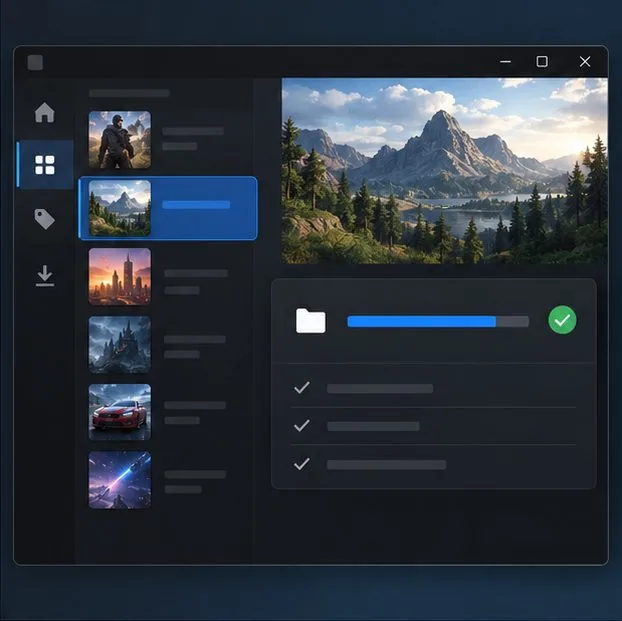
Als de controller elders wel werkt, maar het spel hem nog steeds negeert, controleer dan de installatie: open Steam Bibliotheek > Grand Theft Auto V > Eigenschappen > Geïnstalleerde bestanden > Controleer de integriteit van de spelbestanden . Laat Steam dit voltooien voordat je het spel opnieuw start. De exacte benaming kan enigszins veranderen na Steam-updates; de verificatiehandleiding van Steam beschrijft het proces.
Na de verificatie sluit je Steam af en open je het opnieuw. Start vervolgens GTA V vanuit je bibliotheek, zodat Steam de geselecteerde controllerinstellingen toepast. De basisgids voor het oplossen van pc-problemen van Rockstar adviseert Steam-spelers ook om de gamebestanden te controleren om bepaalde problemen op te lossen.
8. Controleer de in-game besturing en vermijd ongerelateerde opstartvlaggen.
Controleer de spelbesturing nadat Steam en Windows de controller hebben herkend.
Zodra je GTA V hebt opgestart, open je de besturingsinstellingen van de game en controleer je de controlleropties of herstel je de standaardinstellingen als je die eerder hebt gewijzigd. Test het eerst in de verhaalmodus en probeer het daarna in GTA Online. Als de verhaalmodus wel werkt, maar GTA Online niet, noteer dan het verschil, samen met je controllermodel, of je een bedrade of Bluetooth-verbinding gebruikt, de Steam Input-modus en alle andere controllersoftware die je gebruikt, voordat je contact opneemt met Rockstar Support.
Voeg dit niet toe -nobattleyeals een oplossing voor controllerproblemen. Rockstar beschrijft deze optie als een manier om BattlEye uit te schakelen voor de verhaalmodus; het herstelt de controllerinvoer in GTA Online niet. De update-aantekeningen voor GTAV PC leggen uit dat BattlEye is geïntegreerd voor GTA Online en dat Steam Deck BattlEye niet ondersteunt voor GTA Online. Willekeurige opstartproblemen zoals deze -disableHyperthreadingworden niet ondersteund als een probleemoplossingsstap voor controllers.
Koppel het symptoom aan de volgende test.
Wat je ziet
Begin hier
Wat het helpt isoleren
De controller ontbreekt in Steam.
Probeer USB, controleer de Bluetooth-koppeling en test één controller tegelijk.
Verbinding, Windows-detectie of apparaatstuurprogramma
De Steam-inputtest werkt, maar GTA V niet.
Probeer de standaard-, ingeschakelde- en uitgeschakelde Steam Input-modi per spel.
Inputverwerking van Steam naar game
Knoppen werken dubbel of menu's scrollen te ver door
Sluit andere programma's voor het opnieuw toewijzen van kaarten en herstel de standaard Steam-lay-out.
Dubbele invoervertaling of een aangepaste toewijzing
De controller werkt via een kabel, maar niet draadloos.
Herstel de Bluetooth-verbinding en controleer op officiële firmware- of adapterupdates.
Draadloze koppeling of Bluetooth-stuurprogramma
De verhaalmodus werkt, maar GTA Online niet.
Houd BattlEye ingeschakeld; documenteer het verschil en neem contact op met Rockstar Support.
Een probleem dat specifiek is voor een online sessie of software.
Wanneer moet u contact opnemen met de supportafdeling?
Er is geen standaard Steam Input-instelling die elke controller- en pc-combinatie oplost. Als de invoertest van Steam je knoppen niet herkent, controleer dan de kabel, de Bluetooth-koppeling, de firmware of het pc-stuurprogramma. Als Steam de controller wel herkent, maar GTA V niet, vermeld dan de Steam Input-modus en -indeling die je voor de game gebruikt in je supportaanvraag. Controleer de gamebestanden voordat je een volledige herinstallatie overweegt; een herinstallatie lost geen koppelings- of firmwareprobleem op.
Gebruik de officiële firmware-hulpprogramma's en noteer welke wijziging het probleem oplost. Als geen van de controles helpt, stuur dan Steam of Rockstar Support het controllermodel, de game-editie, de Windows-versie, het verbindingstype, de Steam Input-modus en het resultaat van de Steam-inputtest. Dat geeft de supportafdeling nuttige informatie zonder afhankelijk te zijn van niet-ondersteunde opstartopties of alles blindelings opnieuw te installeren.