Home
» 🎮 E-sport
»
Werkt de sleutel van de Paladins Item Shop niet? Los het op tijdens de wedstrijd.
Werkt de sleutel van de Paladins Item Shop niet? Los het op tijdens de wedstrijd.
Als de Paladins-itemshoptoets wel werkt in de menu's, maar niet tijdens een wedstrijd, is het gemakkelijk aan te nemen dat de shop defect is. Onderscheid eerst drie verschillende problemen: het shopvenster opent niet, het venster opent wel maar aankopen worden niet verwerkt, of het spel gebruikt een ander invoerapparaat dan degene die je indrukt. Elk probleem wijst op een andere oplossing.
De onderstaande stappen beginnen met snelle controles en gaan vervolgens over naar reparatie. Ze richten zich op het toetsenbord en de muis van een pc; console-spelers moeten de aanwijzingen voor controllers en het ondersteuningspad van het platform volgen. Menulabels kunnen verschillen tussen platforms en gameversies, dus gebruik de actieve besturingselementen die in je eigen client worden weergegeven in plaats van te vertrouwen op een oude lijst met standaardtoetsen.
Voordat je iets verandert: identificeer wat er misgaat.
De officiële Paladins- gids voor nieuwe en terugkerende spelers , gepubliceerd op 24 juni 2024, stelt dat spelers credits uitgeven aan items in het spawngebied en dat automatisch kopen standaard is ingeschakeld. Dit betekent dat het feit dat een aankoop niet beschikbaar is terwijl je niet in het spawngebied bent, geen bewijs is dat de winkeltoets defect is. Het betekent ook dat een item dat automatisch verschijnt, een instelling voor automatisch kopen kan zijn en niet een geregistreerde toetsaanslag.
Test de toets wanneer je kampioen veilig in de spawnzone staat. Let op of de winkelinterface verschijnt, of deze wel verschijnt maar klikken negeert, of dat deze wel opent maar de aankoop van items is uitgeschakeld. Dit eenvoudige onderscheid voorkomt dat je de toetsencombinaties wijzigt om een aankoopbeperking op te lossen.
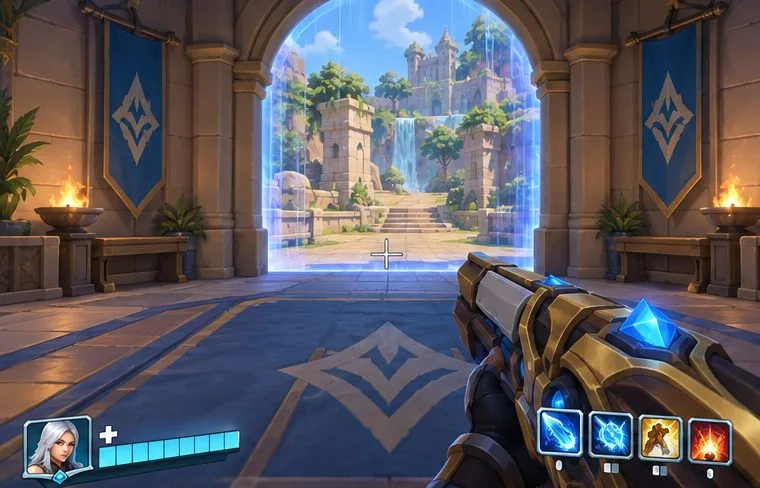
Illustratief beeld van een gevecht vlakbij een deuropening; gebruik een veilig spawnmoment om de winkelsleutel te testen.
Oplossing 1: controleer de actieve invoer en test de juiste context.
Wacht tot het spel is geladen en je kampioen zich in de spawn bevindt.
Sluit de chat, het scorebord en alle andere open menu's, zodat het spel geen toetsenbordinvoer naar een tekstveld of een ander paneel stuurt.
Druk één keer op de toets die momenteel wordt weergegeven voor de itemshop in je eigen bedieningsmenu. Let op het winkelpaneel, niet alleen op een aankoopgeluid of een gewijzigd item.
Als het paneel opent, probeer er dan doorheen te navigeren. Als het niet opent, ga dan verder met de bindingcontrole hieronder.
Ga er niet vanuit dat een sleutel die op een oudere wiki of forumpost staat vermeld, nog steeds jouw sleutel is. Paladins heeft wijzigingen ondergaan in het menu en de interface van de itemwinkel; de officiële Wild Hoard-updatenotities van januari 2024 beschrijven wijzigingen in de winkelinterface. Je persoonlijke toetsencombinatie, platform en huidige client zijn nuttige referenties voor het oplossen van problemen.
Oplossing 2: controleer en herbind de actie van de itemshop
Open vanuit het hoofdmenu of een beschikbaar pauze-/instellingenmenu het gedeelte met bedieningselementen of toewijzingen voor uw actieve invoerapparaat.
Zoek de actie waarmee de itemshop of itemstore wordt geopend. Lees de legenda die naast de actie wordt weergegeven voordat je deze wijzigt.
Wijs tijdelijk een eenvoudige, ongebruikte toets toe, pas de wijziging toe of sla deze op als de client daarom vraagt, en test die toets in de spawn. Vermijd tijdens het diagnosticeren een toets die al in gebruik is voor beweging, chat of een andere actie.
Als het spel aparte algemene en kampioenspecifieke toetsencombinaties weergeeft, controleer dan de rij die van toepassing is op de kampioen waarmee je speelt. Herstel een toetsencombinatie alleen als je weet hoe je je huidige configuratie kunt reproduceren.
De exacte tabnamen en de beschikbaarheid van een tweede toetsencombinatie kunnen per platform of clientversie verschillen. Als de besturingspagina geen aparte actie voor de itemshop weergeeft, probeer dan niet een verborgen commando te raden of een consolecommando uit een oude handleiding te kopiëren. Gebruik de zichtbare opties in het spel en neem contact op met de Hi-Rez-support als de actie ontbreekt.
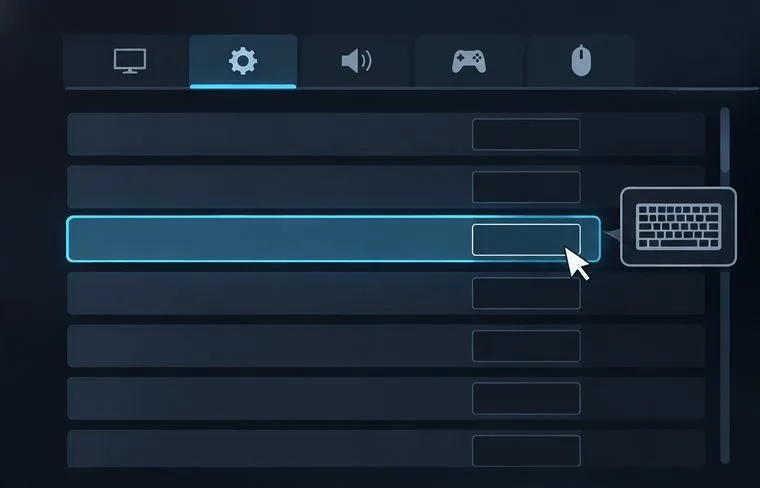
Illustratief bedieningspaneel: zoek de winkelactie op en bevestig de bijbehorende toets in uw client.
Oplossing 3: een probleem met een toetsencombinatie scheiden van een probleem met de invoer of de interface.
Als een andere toets de winkel opent, ligt het probleem waarschijnlijk bij de oude toetsbinding of een conflict. Bewaar de tijdelijke toets lang genoeg om deze in een andere wedstrijd of trainingssessie te testen en besluit dan of je hem wilt behouden. Als de winkel wel opent, maar muisklikken niet werken, doet de toetsbinding zijn werk; controleer in dat geval de invoer van de muisaanwijzer of het geopende paneel.
Controleer de toetsenbordfocus: sluit de chat en andere overlays en probeer de toets dan één keer. Als de toets pas werkt nadat je terug naar het spelvenster hebt geklikt, is de focus van het spel mogelijk verloren gegaan.
Test één invoerpad: gebruik de fysieke toets die je hebt toegewezen, niet een macro, een script met meerdere toetsen of een sneltoetsprogramma. Sluit tijdelijk software voor het opnieuw toewijzen van toetsenbordtoetsen of overlays die de invoer onderscheppen en test vervolgens opnieuw. Schakel de tools daarna één voor één weer in.
Controleer de apparaatmodus: als je met een controller speelt, test dan de winkelprompt die op de controller wordt weergegeven. Het toewijzen van toetsen aan het toetsenbord lost een probleem met de controllerinstellingen niet op. Volg op een console de instructies voor de controllerindeling in het spel en de stappen voor het oplossen van invoerproblemen van de consolefabrikant.
Maak onderscheid tussen openen en kopen: de winkel kan producten weergeven terwijl een aankoop niet mogelijk is als je buiten de spawn bent, niet genoeg credits hebt of een limiet hebt bereikt. Keer terug naar de spawn en probeer pas iets te kopen als aan de voorwaarden is voldaan.
Automatisch kopen kan ook verwarrend zijn. De officiële spelershandleiding zegt dat het standaard is ingeschakeld en kan worden uitgeschakeld voor handmatige selectie. Als het winkelpaneel opent maar items automatisch worden geselecteerd, zoek dan naar de optie voor automatisch kopen in de winkel; wijzig niet de toets voor het openen van de winkel om een probleem met automatisch kopen op te lossen.
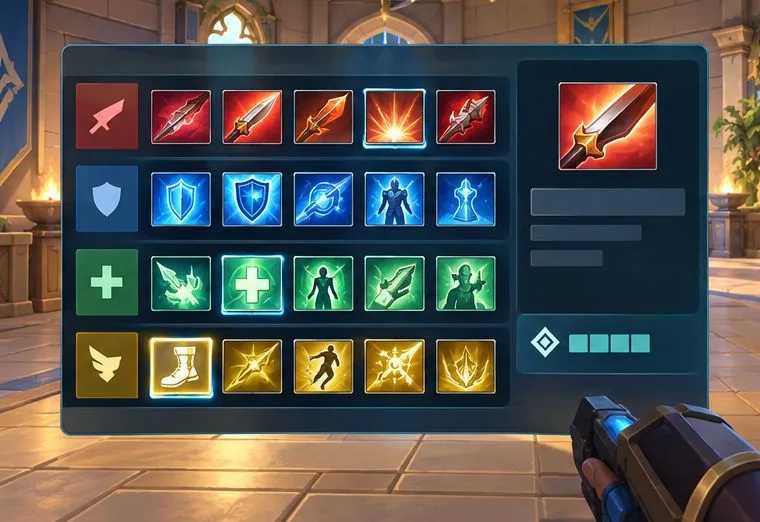
Illustratief winkelpaneel: het openen van de winkel en het voltooien van een aankoop zijn aparte controles.
Oplossing 4: herstart, controleer de client en meld een hardnekkige bug.
Als de actie correct is toegewezen maar in meerdere wedstrijden niet werkt, start Paladins en de launcher dan opnieuw op en test het nogmaals voordat je ingrijpende wijzigingen aanbrengt. Als je op pc speelt en het probleem blijft bestaan, gebruik dan de ingebouwde bestandscontrole van je launcher: Steam's ' Controleer de integriteit van gamebestanden' of Epic's ' Controleer'-functie . Deze hulpprogramma's controleren de lokale installatie; ze zijn een latere stap, niet de eerste die je moet proberen bij een verkeerd toegewezen toets.
Vermijd het bewerken van configuratiebestanden of het verwijderen van instellingenmappen, tenzij de supportafdeling je instructies geeft voor jouw specifieke platform en build. Deze wijzigingen kunnen andere besturingselementen resetten en het lastiger maken om de oorzaak te achterhalen. Als de actie in het spel ontbreekt, de nieuwe toetsbinding niet blijft werken of de winkeltoets niet werkt terwijl andere toetsen wel normaal functioneren, dien dan een verzoek in via het Hi-Rez Paladins Helpcentrum . Vermeld je platform en launcher, de actie en toets die je hebt getest, of het winkelvenster opent en of het probleem zich alleen in wedstrijden voordoet. Een korte video kan helpen om het verschil te laten zien tussen een toets die niets doet en een winkel die wel opent maar waar je geen aankoop kunt doen. Vermeld nooit je wachtwoord.
Illustratieve invoertest: test één toegewezen fysieke toets tegelijk en voeg vervolgens overlays of herprogrammeringstools één voor één weer toe.
Laatste controle: hoe weet je of de oplossing werkt?
Nadat je een toetsbinding hebt gewijzigd, start je het spel eenmaal opnieuw op en controleer je of de gekozen toets nog steeds wordt weergegeven op de pagina met actieve besturingselementen. Ga vervolgens naar een wedstrijd of trainingsgebied, wacht in de spawn, sluit de chat en andere panelen en druk één keer op de toets. Een succesvolle oplossing is te herkennen aan het volgende: het itemwinkelpaneel opent betrouwbaar. Als het opent, controleer dan of je met de muiswijzer of controller een item kunt selecteren en of je in de huidige context een aankoop kunt doen. Als het paneel wel opent, maar kopen niet werkt, ga dan terug naar de spawn, Credits, itemlimieten en Automatisch kopen in plaats van de toetsbinding opnieuw aan te passen.
Als een nieuwe toets werkt, maar de oorspronkelijke niet, behoud dan de werkende toewijzing en voeg geen extra complexiteit toe totdat je hebt bevestigd dat de wijziging behouden blijft. Als geen enkele toets werkt, maar andere spelinputs wel, meld het probleem dan aan de supportafdeling. Als alle toetsenbordinputs niet werken, controleer dan eerst of de focus van het spel of het invoerapparaat niet goed werkt. Deze controle levert in beide gevallen een nuttig resultaat op: een betrouwbare toetsencombinatie, een aparte diagnose voor eventuele aankopen, of duidelijk bewijs voor een supportrapport.
Bronnen en beperkingen
De bovenstaande richtlijnen voor platform en wedstrijdcontext zijn gebaseerd op de Paladins-spelersgids van Hi-Rez (24 juni 2024) en de officiële Paladins-update-aantekeningen op Steam (januari 2024). Ik heb geen officiële Paladins-pagina kunnen vinden met een universele standaardtoets voor de itemshop of een specifieke oplossing voor deze bug. Beschouw de live toetsencombinatie die in je client wordt weergegeven als leidend; menu-labels en invoeropties kunnen per platform of latere updates verschillen.