Home
» 🎮 E-sport
»
Werkt de League of Legends-replay niet? Los het probleem met het downloaden en afspelen van replays op.
Werkt de League of Legends-replay niet? Los het probleem met het downloaden en afspelen van replays op.
Werkt de League of Legends-replay niet? Los de problemen met het downloaden en afspelen van replays op.
Als een League of Legends-replay niet werkt , controleer dan eerst of de wedstrijd nog in aanmerking komt: Riot Games geeft aan dat replays verlopen wanneer de game een nieuwe patch krijgt, en de client toont alleen je 20 meest recente wedstrijden. Voor een wedstrijd die nog in aanmerking komt, download je de replay via het scherm 'Einde van de wedstrijd' of 'Wedstrijdgeschiedenis' en start je deze vervolgens met de knop 'Replay bekijken' in de client . Een replaybestand is een .roflwedstrijdopname, geen losstaand filmpje.
De onderstaande stappen helpen je een verlopen herhaling te onderscheiden van een download-, client- of afspeelprobleem. Probeer ze in de aangegeven volgorde; ga direct naar het gedeelte dat overeenkomt met wat je ziet.
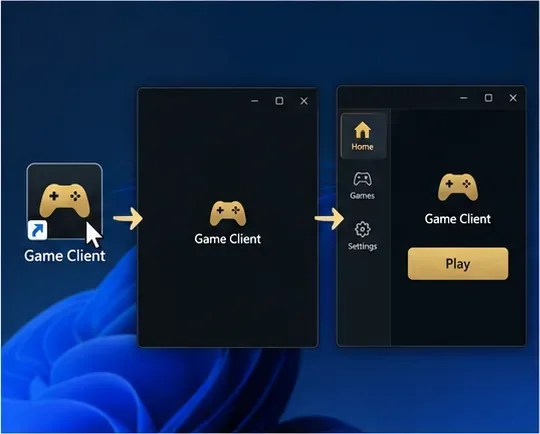
De onderstaande interfaceafbeeldingen zijn vereenvoudigde illustraties. De plaatsing en instellingen van de knoppen kunnen variëren afhankelijk van de clientversie en het besturingssysteem.
Waarom een League-replay mogelijk niet kan worden gedownload of afgespeeld.
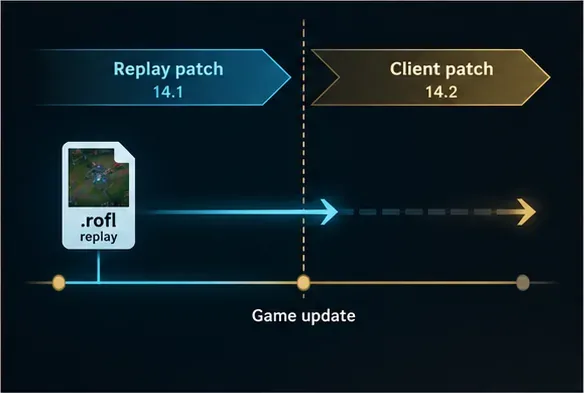
De replay is verlopen: Riot's replay-venster is geldig gedurende één patchcyclus. Wanneer je een nieuwe patch installeert, werken oudere replays mogelijk niet meer.
De wedstrijd wordt niet meer weergegeven: de client toont alleen de laatste 20 wedstrijden in de wedstrijdgeschiedenis.
De download is niet voltooid: een onderbroken verbinding, een probleem met de clientsessie of een geblokkeerde netwerkaanvraag kan ervoor zorgen dat het bestand niet gedownload kan worden.
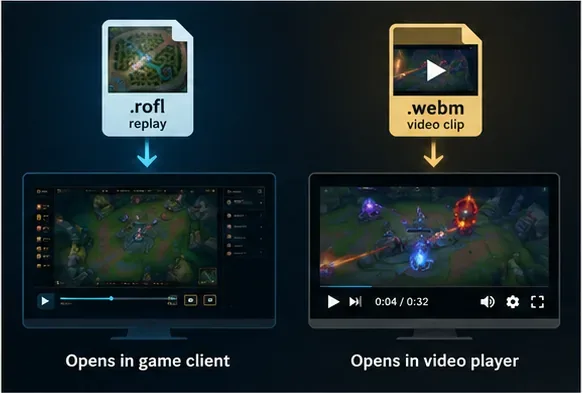
Het bestand wordt in de verkeerde app geopend:.rofl bestanden vereisen de League-client; opgenomen hoogtepunten gebruiken een apart .webmvideoformaat.
In de FAQ over replays van Riot Games staat beschreven waar je replays kunt downloaden, hoe lang ze beschikbaar zijn en wat het verschil is met hoogtepunten.
10 oplossingen voor problemen met herhalingen in League of Legends
1. Controleer het patchvenster en de limiet voor de wedstrijdgeschiedenis.
Open de wedstrijdgeschiedenis en zoek de wedstrijd op. Als de wedstrijd vóór de laatste patch is gespeeld, is de replay mogelijk verlopen; het opnieuw installeren van de client of het wissen van bestanden maakt een verlopen replay niet opnieuw afspeelbaar. Als de wedstrijd ouder is dan je 20 meest recente wedstrijden, is deze mogelijk niet meer beschikbaar in je client. Riot zegt dat je ook ranked replays kunt downloaden via het tabblad Wedstrijdgeschiedenis op het profiel van een vriend, als die wedstrijd daar vermeld staat.
Een herhaling is gekoppeld aan de bijbehorende patchcyclus; een update kan ervoor zorgen dat een oudere herhaling niet meer beschikbaar is.
2. Download het via het scherm 'Einde van de wedstrijd' of 'Wedstrijdgeschiedenis'.
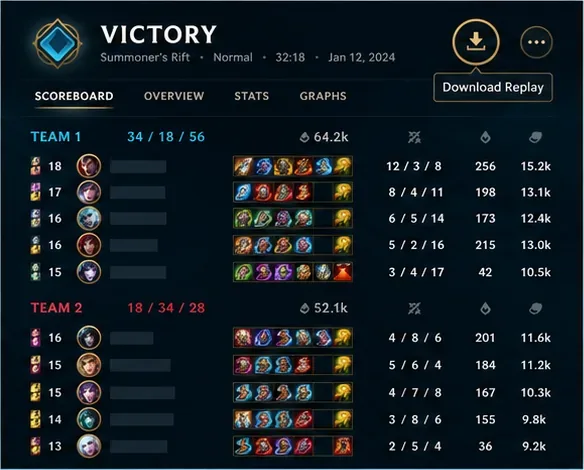
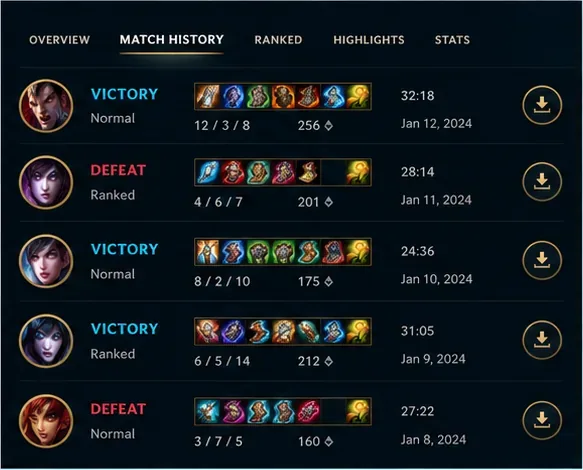
Na een wedstrijd kun je de downloadknop rechtsboven in het scherm 'Einde wedstrijd' gebruiken, naast 'Geavanceerde details'. Je kunt ook de wedstrijdgeschiedenis openen en de downloadknop voor die wedstrijd selecteren. Laat de League of Legends-client openstaan terwijl de download bezig is. Ga niet zomaar af op een maplocatie voordat je de huidige opslaglocatie van de replay in de client hebt gecontroleerd.
In de FAQ van Riot wordt verwezen naar de downloadcontrole op het scherm 'Einde van het spel'.De wedstrijdgeschiedenis is de andere plek binnen de client waar je een replay kunt downloaden.
3. Wacht tot de knop 'Replay bekijken' verschijnt en start de app vervolgens vanuit de client.
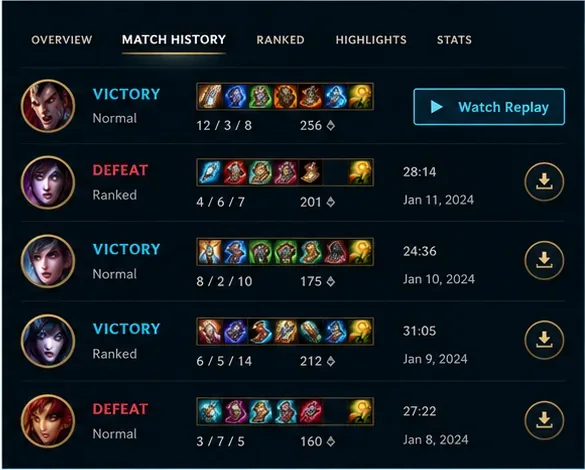
Zodra de download is voltooid, verandert de wedstrijdbediening in ' Bekijk herhaling' . Klik hierop in de wedstrijdgeschiedenis om de opname te starten. Als het downloadpictogram blijft staan, is het bestand mogelijk nog niet volledig gedownload; start de client opnieuw en controleer de wedstrijd nogmaals voordat u het opnieuw probeert. Door de opname via de client te starten, voorkomt u bovendien dat een herhalingsbestand wordt verward met een normale video.
De client wijzigt de downloadmodus naar 'Herhaling bekijken' wanneer de herhaling gereed is.
4. Controleer of je een .rofl-replay hebt, geen .webm-markering.
Een gedownloade replay heeft de .roflextensie .mp4 en wordt afgespeeld via League of Legends. Riot's ingebouwde Highlight-recorder maakt .webmvideoclips aan die in een compatibele videospeler kunnen worden geopend. Als je een korte clip wilt delen, bekijk dan de replay en neem een Highlight op; het downloaden van de replay alleen maakt geen MP4- of WebM-video aan.
Een .rofl-wedstrijdherhaling en een .webm-hoogtepunt zijn verschillende bestandstypen met verschillende afspeelpaden.
5. Start Riot Client volledig opnieuw op en laat de updates voltooien.
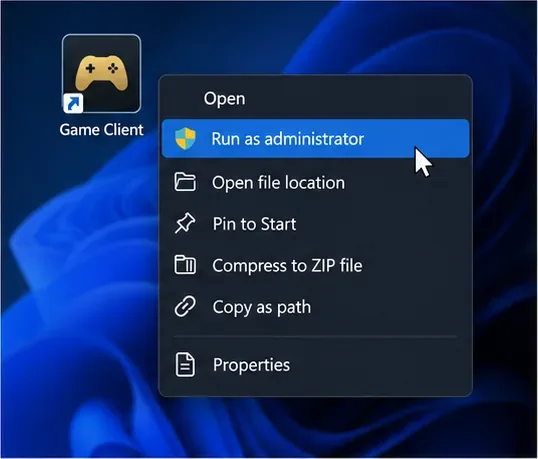
Sluit League of Legends en Riot Client, inclusief eventuele Riot Client-vensters die nog in het systeemvak staan, en open de client vervolgens opnieuw om in te loggen. Als er een update in behandeling is, wacht dan tot deze is voltooid voordat je de replay probeert te starten. Een nieuwe clientsessie kan een vastgelopen download verhelpen; het kan de patchperiode van de replay echter niet verlengen. Riot raadt in hun ondersteuningshandleiding ook aan om Riot Client als beheerder uit te voeren wanneer Windows een actie of bestand blokkeert.
Een volledige herstart van de client kan een tijdelijk sessieprobleem verhelpen voordat een nieuwe downloadpoging wordt gedaan.
6. Controleer de locatie van de opgeslagen herhalingen en de beschikbare opslagruimte.
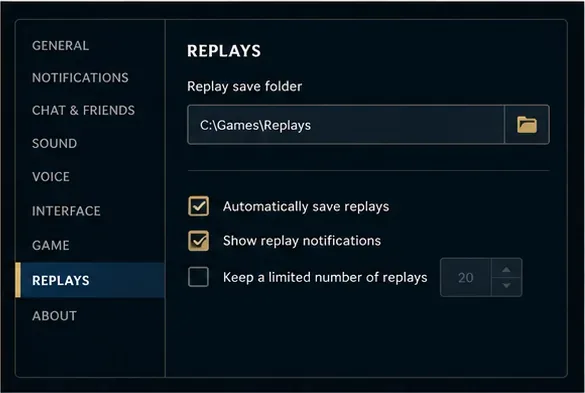
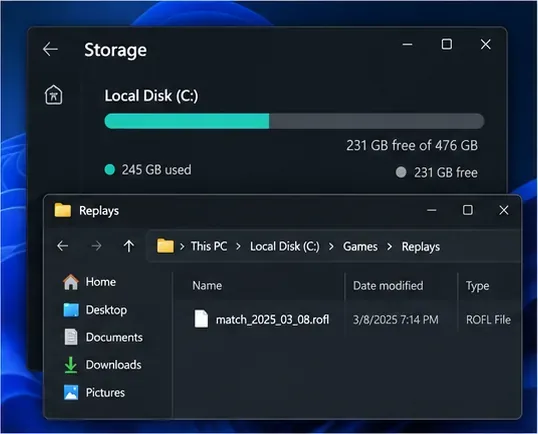
Open de clientinstellingen en kijk onder 'Replays' om de opslaglocatie voor replays te bekijken of te wijzigen; Riot bevestigt dat deze locatie configureerbaar is. Zorg ervoor dat de geselecteerde schijf voldoende vrije ruimte heeft en dat uw Windows-account schrijfrechten heeft voor de map. Als u de locatie hebt gewijzigd, controleer dan de nieuwe map in plaats van ervan uit te gaan dat de replay nog steeds in 'Documenten' staat. Verwijder geen replay-map tijdens het oplossen van problemen als u de bestanden die daar al zijn opgeslagen wilt behouden.
Gebruik de instellingen voor herhalingen van de client om de huidige opslagmap te controleren; het hier getoonde pad is slechts een voorbeeld.Controleer de beschikbare schijfruimte en inspecteer de geconfigureerde map op het gedownloade .rofl-bestand.
7. Sluit een verbindings- of VPN-probleem uit.
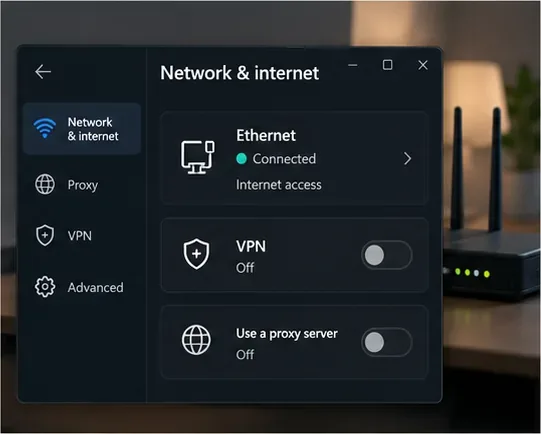
Als de download vastloopt of een time-out geeft, probeer het dan opnieuw met een stabiele verbinding. De pc-verbindingshandleiding van Riot raadt aan om, indien mogelijk, te testen met een Ethernet-kabel, de modem en router opnieuw op te starten, andere zware netwerkactiviteiten te pauzeren en VPN's of proxy's uit te schakelen tijdens het oplossen van problemen. Controleer de Riot Service Status op een incident voordat u de netwerkinstellingen van uw computer wijzigt. Als het probleem specifiek lijkt te liggen aan de verbinding van de Riot-client, raadpleeg dan de DNS-richtlijnen van Riot; het wijzigen van DNS is een geavanceerde stap, dus noteer eerst uw huidige instellingen.
Een bekabelde verbinding met uitgeschakelde VPN en proxy helpt bij het isoleren van een vastgelopen replay-download.
8. Controleer de firewalltoegang en Windows-machtigingen.
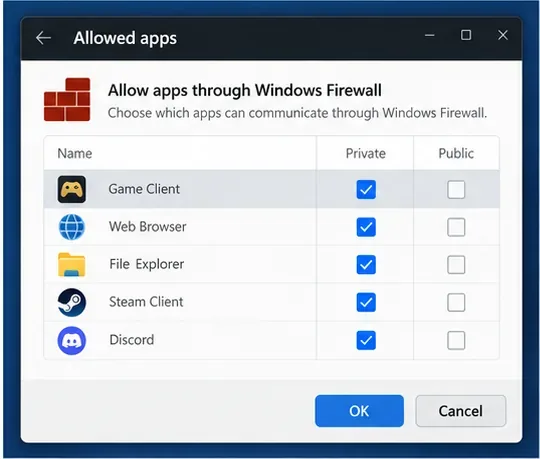
Laat uw firewall of antivirusprogramma niet uitgeschakeld. Controleer in plaats daarvan of uw firewall de Riot Client of League of Legends heeft geblokkeerd en voeg de betreffende Riot-applicaties toe aan de lijst met toegestane apps. De handleiding voor het oplossen van firewallproblemen van Riot geeft een overzicht van de uitvoerbare clientbestanden en waarschuwt dat de stappen afhankelijk zijn van het product. Als Windows een probleem met de machtigingen meldt, sluit League of Legends dan af en start de Riot Client met beheerdersrechten; Riot raadt in zijn handleiding voor machtigingen af om alleen het uitvoerbare bestand van de game als beheerder uit te voeren zonder de client .
Sta de Riot-client toe om de firewall te passeren wanneer deze is geblokkeerd; schakel de beveiliging niet permanent uit.De verbindingsrichtlijnen van Riot raden aan om de Riot Client verhoogde rechten te geven als Windows een actie blokkeert.
9. Gebruik Riot Repair Tool om de client te herstellen of opnieuw te installeren als deze beschadigd is.
Als de client de download nog steeds niet kan voltooien, gebruik dan Riot's huidige Riot Repair Tool (RRT) van de officiële ondersteuningspagina. Volgens de handleiding voor probleemoplossing van Riot kan RRT League of Legends automatisch opnieuw patchen of installeren. Volg de aanwijzingen van de tool; download geen reparatieprogramma's van websites van derden. Op Windows geven de instructies van Riot aan dat de RRT als beheerder moet worden uitgevoerd.
10. Bewaar je opgeslagen replays en installeer de game opnieuw of neem contact op met Riot Support.
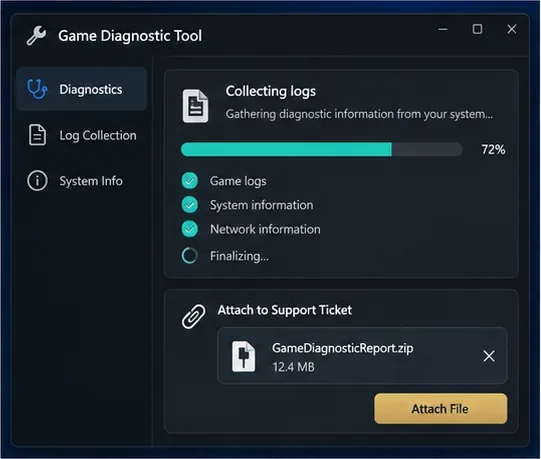
Voordat je een schone herinstallatie uitvoert, kopieer je alle replaybestanden die je wilt bewaren. Riot geeft aan dat de map League of Legends in Documenten replays bevat en dat deze bestanden vóór de opruiming gekopieerd kunnen worden. Voer alleen een herinstallatie uit als de client of de game-installatie na de kleinere controles nog steeds beschadigd is. Als het probleem aanhoudt, gebruik dan RRT om een logarchief te maken en voeg dit toe aan een supportticket met de datum van de wedstrijd, je regio, het foutbericht en of de fout optreedt tijdens het downloaden of afspelen. Stuur nooit je accountwachtwoord.
Riot Repair Tool kan logbestanden verzamelen die je kunt meesturen wanneer je Riot Support om hulp vraagt.
Buiten de laatste 20 spellen, of niet meer beschikbaar
Controleer de patchdatum en de limiet voor de wedstrijdgeschiedenis.
Het downloadpictogram verandert nooit.
De download is niet voltooid of de clientsessie is vastgelopen.
Start de client opnieuw op en probeer het vervolgens opnieuw met een stabiele verbinding.
Replay wordt wel gedownload, maar start niet op.
Verlopen patch opnieuw afspelen of verkeerde opstartmethode
Gebruik de functie 'Watch Replay' in de client en bevestig het patchvenster.
Het bestand wordt geopend als een onbekend type.
Een .rofl-replay wordt behandeld als een video.
Open het vanuit League of Legends; gebruik een videospeler voor .webm-hoogtepunten.
De snelste en meest nuttige controle is de patchdatum: als de replay is verlopen toen League of Legends werd bijgewerkt, kan geen cache-opschoning, DNS-wijziging of herinstallatie die wedstrijd terugbrengen. Voor een recente replay ga je naar Wedstrijdgeschiedenis, wacht je tot 'Replay bekijken' is ingeschakeld en doorloop je vervolgens de stappen voor verbinding, machtigingen en reparatie alleen indien nodig.