Wat is de League of Legends Launcher? Riot Client uitgelegd (2026)
De League of Legends-launcher is de Riot Client , de desktop-app van Riot Games waarmee je hun pc-games kunt starten. Deze app leidt je naar League of Legends, controleert op of installeert game-updates en biedt game-nieuws en gedeelde sociale functies. In 2026 opent het starten van League via de snelkoppeling op het bureaublad nog steeds eerst de Riot Client; je selecteert vervolgens 'Spelen' om verder te gaan naar League.
De launcher is niet het live spel en is niet hetzelfde scherm als de League-lobby of het kampioenselectiescherm. Het is de eerste stap in een korte keten: Riot Client opent, de League-client laadt en vervolgens begint een wedstrijd. De Riot Client FAQ van Riot, bijgewerkt op 27 mei 2026 , legt het huidige opstartproces uit.
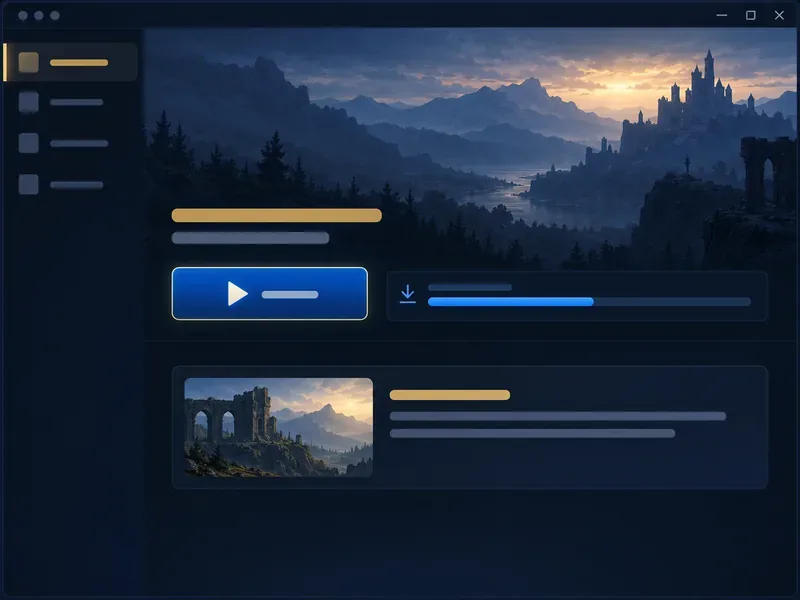
Wat de Riot Client doet
Riot Client kan het beste worden gezien als de pc-gateway die wordt gedeeld door Riot's desktopgames. De taak ervan is om de geselecteerde game klaar te maken en te openen. De huidige Riot FAQ bevat informatie over toegang tot Riot pc-games, patchnotes en game-updates, gamespecifiek nieuws en aankondigingen, en vrienden- en sociale functies voor alle Riot-games.
- Start pc-games: Kies een geïnstalleerde Riot-game of gebruik de snelkoppeling op het bureaublad. De snelkoppeling opent nu de pagina van die game in de Riot Client.
- Verwerkt updates: De client controleert de update-status van het spel en kan een patch vereisen voordat je kunt spelen. Wacht tot de update is voltooid voordat je het opnieuw probeert.
- Op de pagina's van de game vind je nieuws over games: relevante aankondigingen en patchinformatie, met links naar uitgebreidere details.
- Biedt gedeelde sociale functies: Riot beschrijft vrienden en sociale tools in al hun pc-games als onderdeel van de Riot Client.
Dit is een nauwere en nauwkeurigere beschrijving dan de launcher een winkel of buitbeheerder te noemen. Riot's huidige lijst met Riot Client-functies richt zich op het opstarten van de game, updates, nieuws en gedeelde sociale tools. League-specifieke schermen en systemen blijven beschikbaar in de League-ervaring nadat je de game hebt geopend.
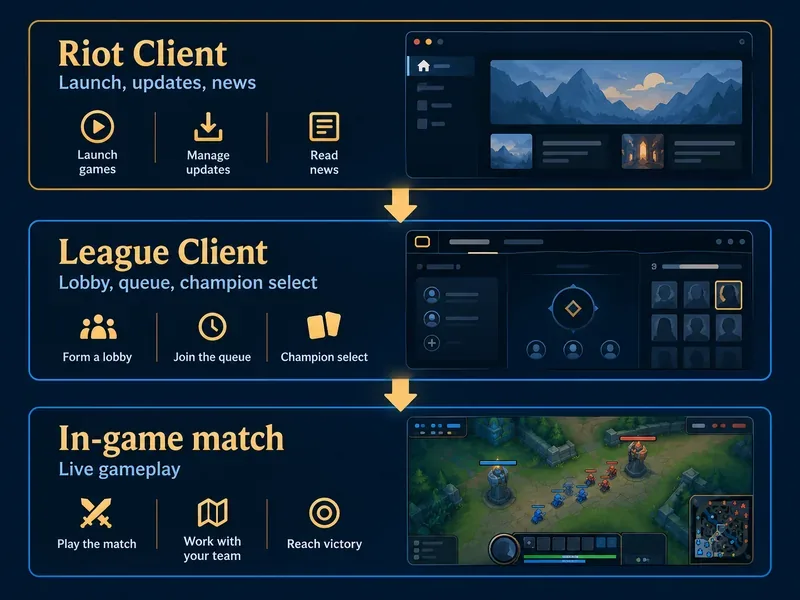
De Riot-client, de League-client en de wedstrijd zelf zijn verschillend.
Spelers gebruiken de term 'client' vaak om elk Riot-gamevenster aan te duiden, wat het oplossen van problemen verwarrend kan maken. Deze termen verwijzen naar verschillende fasen:
| Deel | Waarvoor dient het? | Als je het ziet |
|---|---|---|
| Riot-client | De pc-launcher voor toegang tot games, updates, nieuws en gedeelde sociale functies. | Voordat de game uitkomt; in 2026 verschijnt hij bij elke pc-lancering. |
| League-klant | De League-specifieke interface voor het startscherm, de party, de wachtrij en het selecteren van kampioenen in het spel. | Nadat je op 'Spelen' hebt gedrukt in de Riot Client. |
| Wedstrijd in het spel | De live wedstrijdinterface waar je je kampioen bestuurt en op de kaart speelt. | Na de kampioenselectie en het laden. |
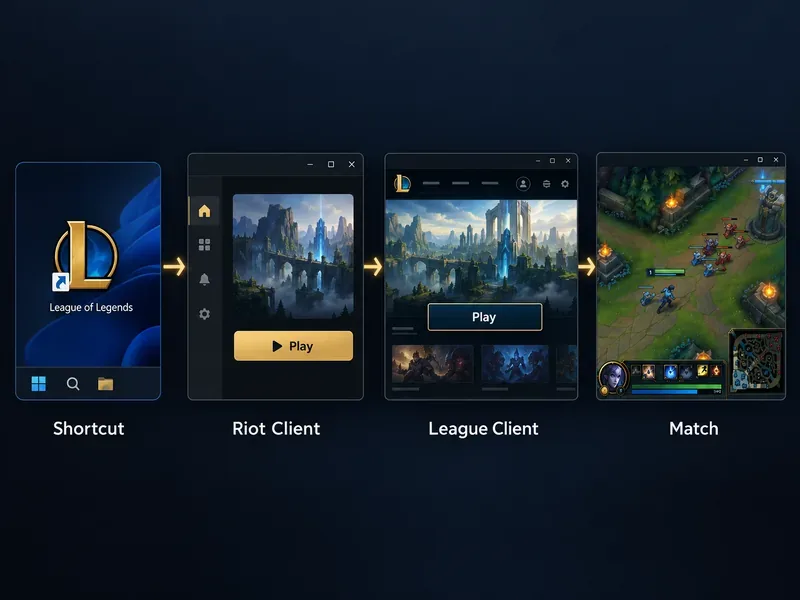
Wat gebeurt er als je League of Legends in 2026 lanceert?
- Open een League of Legends-snelkoppeling of de Riot Client. Riot geeft aan dat bestaande snelkoppelingen op het bureaublad blijven werken, maar dat ze nu eerst de pagina van het geselecteerde spel in de Riot Client openen.
- Meld u aan en wacht tot de benodigde updates zijn voltooid. Als de game al up-to-date is, kunt u verdergaan; als er een patch beschikbaar is, zal de client de update vóór het opstarten uitvoeren.
- Kies 'Spelen'. Riot Client schakelt over naar de League of Legends-specifieke client, waar je de menu's van het spel kunt gebruiken en je kunt voorbereiden op een wedstrijd.
- Start een wedstrijd. Na het in de wachtrij plaatsen en de kampioen selecteren, laadt League of Legends de aparte in-game interface.
Riot heeft deze extra zichtbare launcher-stap onderdeel gemaakt van het lanceringsproces voor pc in 2026, zelfs voor spelers die al ingelogd zijn en hun account up-to-date hebben. Riot zegt dat accountvoortgang, aankopen, instellingen en vriendenlijsten niet worden gewijzigd door de update van het lanceringsproces. In dezelfde FAQ staat dat Riot een nieuwe League of Legends-client plant voor 2027, terwijl Riot Client het gedeelde pc-platform blijft.
Hoe download je de League of Legends-launcher?
Gebruik de officiële League of Legends-downloadpagina en kies het installatieprogramma voor Windows of Mac. Voer het gedownloade installatieprogramma uit en volg de aanwijzingen; de installatie installeert de Riot Client en de benodigde gamebestanden. Meld je aan met een Riot-account en gebruik vervolgens 'Spelen' zodra de installatie en eventuele benodigde patches zijn voltooid. Vermijd downloads van launchers van derden, aangezien de officiële website van Riot de officiële bron is voor de installatieprogramma's.
De pagina met systeemvereisten van Riot is bijgewerkt op 22 september 2026. De vermelde vereisten gelden voor het spelen van League of Legends, niet alleen voor het kleine opstartvenster: Windows-ondersteuning omvat Windows 10 build 19041 of later en Windows 11, terwijl de Mac-tabel macOS 12 en Apple M1 vermeldt, met 40 GB beschikbare opslagruimte. Riot geeft aan dat Mac-ondersteuning zich richt op Apple Silicon; controleer de actuele systeemvereisten van League of Legends voordat u de game installeert, aangezien Riot deze kan wijzigen. Riot vermeldt Windows en macOS als ondersteunde besturingssystemen, niet Linux of SteamOS.
Eenvoudige oplossingen voor problemen wanneer de launcher League of Legends niet opent.
Als de Riot Client wel opent, maar League of Legends niet, volg dan eerst de stappen die Riot momenteel aanbeveelt: herstart de Riot Client, zorg ervoor dat deze up-to-date is, herstart de pc en probeer League of Legends opnieuw te starten vanuit de Riot Client. Als inloggen of het installeren van patches mislukt, controleer dan de Riot Games Service Status-pagina op een storing en zoek vervolgens op Riot Support naar het exacte foutbericht of de foutcode. Herhaaldelijk een blanco scherm of mislukte opstartpogingen zijn niet normaal gedrag; Riot verwijst spelers met aanhoudende problemen door naar de spelersondersteuning.
Veelgestelde vragen over de League of Legends-launcher
Is de League of Legends-launcher gratis?
Ja. Op de officiële downloadpagina van Riot Games wordt League of Legends aangeboden als een gratis te spelen game. Optionele aankopen staan los van het downloaden van de launcher.
Kan een snelkoppeling op het bureaublad Riot Client omzeilen?
Nee. De wijziging van Riot uit 2026 zorgt ervoor dat snelkoppelingen naar pc-games eerst via de Riot Client lopen. Je kunt de snelkoppeling nog steeds gebruiken, maar je moet in de client op 'Spelen' drukken om verder te gaan.
Is de Riot Client hetzelfde als de League of Legends-client?
Nee. Riot Client is de launcher voor pc. De League of Legends-client is de spelspecifieke interface die na 'Spelen' wordt geopend; de wedstrijd zelf is een volgende fase na de kampioenselectie.
Kan Riot Client alle Riot-games starten, inclusief mobiele games?
Riot Client is de gedeelde launcher voor Riot's pc-games. Het is geen universele launcher voor elke Riot-titel op elk apparaat; gebruik het platform en de installer die Riot voor elke game levert.
Kort gezegd is de League of Legends-launcher de Riot Client: het vereiste toegangspunt tot de pc om League te starten, updates te ontvangen en Riot-gamenieuws te vinden. De League-client en de wedstrijd starten later in het opstartproces.





