Wat is de League of Legends-gameclient? (2026)
De League of Legends-client is de pc-software waarmee je League of Legends kunt opstarten, een wedstrijd kunt opzetten en de gebeurtenissen achteraf kunt bekijken. In 2026 begint het opstarten met de Riot Client , de gedeelde pc-launcher van Riot. Van daaruit open je de specifieke client van League of Legends voor de lobby en de schermen vóór de wedstrijd. Wanneer de wedstrijd begint, verschijnt er een apart venster met het speelveld en de in-game HUD. Spelers noemen al deze schermen vaak "de LoL-client", wat de verwarring tussen de termen kan veroorzaken.
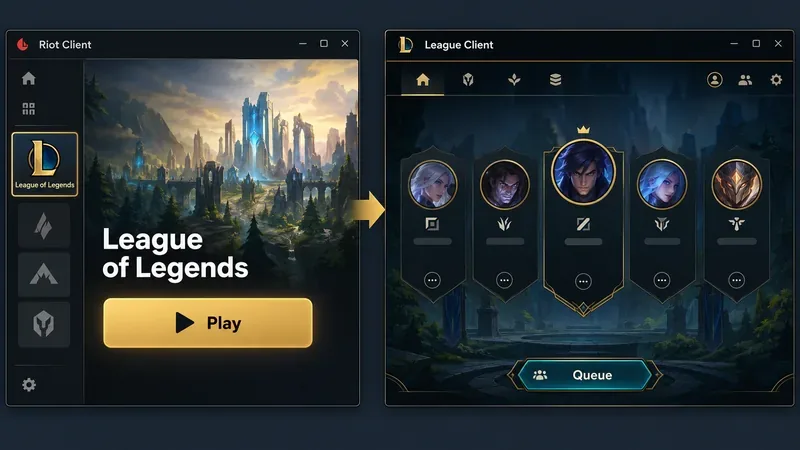
Riot Client versus League Client: Wat is het verschil?
Zie de Riot Client als de voordeur en de League of Legends-client als de League of Legends-specifieke desktopomgeving daarachter. Ze werken samen, maar ze hebben verschillende functies.
| Deel | Wat het doet |
|---|---|
| Riot-client | Hiermee worden de pc-games van Riot gelanceerd en worden gedeelde functies aangeboden, zoals inloggen, vrienden en sociale tools, patchnotes, updates en game-nieuws. |
| League-klant | Beheert League-specifieke activiteiten zoals de party-lobby, matchmaking, kampioenselectie, verzamelschermen en weergaven na de wedstrijd. |
| In-game venster | Het spel draait de live wedstrijd. De HUD toont wedstrijdgegevens en biedt besturing op het slagveld. |
In de FAQ van Riot Client wordt uitgelegd dat vanaf 2026 snelkoppelingen voor pc-games de pagina van de geselecteerde game in Riot Client openen voordat de speler op 'Spelen' drukt. Riot zegt dat hetzelfde account, aankopen, instellingen, vriendenlijst en voortgang behouden blijven. De launcher is daarom geen vervanging voor League of Legends; het is het gedeelde toegangspunt om de game te starten.
Wat kun je doen in de League-client?
De League of Legends-client is de plek waar je je voorbereidt op een wedstrijd en diverse League of Legends-specifieke schermen beheert. De exacte labels en indeling kunnen veranderen naarmate Riot de software bijwerkt, dus oudere screenshots komen mogelijk niet overeen met de huidige versie. De belangrijkste functies blijven echter herkenbaar:
- Start een spel: kies een beschikbare wachtrij of spelmodus, nodig vrienden uit voor een party en ga naar de matchmaking. De beschikbare spelmodi kunnen in de loop van de tijd veranderen.
- Kies een kampioen: blader door je kampioenenpool voordat je in de wachtrij gaat staan of tijdens de kampioenselectie. De kampioenselectiegids van Riot beschrijft hoe je kampioenen kunt filteren op rol, naam en of je ze al bezit.
- Beheer League-content: bekijk informatie over kampioenen, verzamelobjecten en opgeslagen itemsets. De huidige handleiding voor itemsets van Riot laat zien dat itemsets worden geconfigureerd vanuit het gedeelte 'Verzameling' in de client.
- Bekijk account- en wedstrijdgegevens: gebruik het profiel van de speler en de wedstrijdgerelateerde pagina's om de beschikbare voortgang, geschiedenis en details na de wedstrijd te bekijken. De precieze opties zijn afhankelijk van de spelmodus en de huidige clientversie.
Dat maakt de League-client nuttig vóór en na een wedstrijd, ook al is het niet het venster waarin je je kampioen bestuurt tijdens het spelen.
Hoe een competitiewedstrijd door de client verloopt
Een typische pc-sessie verloopt volgens een eenvoudige volgorde: Riot Client openen, League of Legends kiezen en op 'Spelen' drukken, een lobby opzetten of je bij een bestaande lobby aansluiten, deelnemen aan de matchmaking, de kampioenselectie voltooien en de wedstrijd laden. Na afloop van de wedstrijd keert League of Legends terug naar de schermen na de wedstrijd. De overgangen zijn automatisch; je hoeft na elke selectie niet handmatig een nieuwe game te starten. De ondersteuningsinstructies van Riot maken onderscheid tussen het League of Legends-clientprogramma en het uitvoerbare bestand van de game dat na de kampioenselectie start.
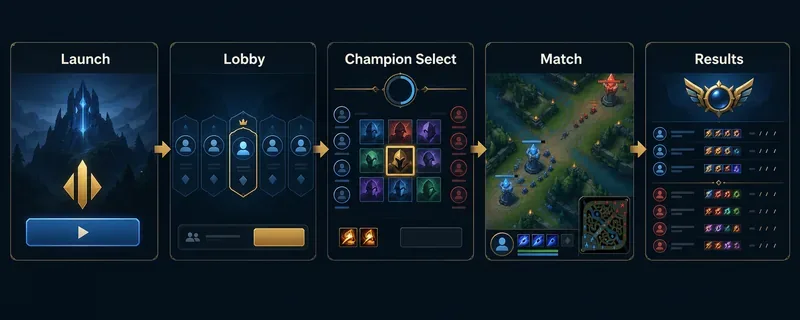
Champion Select en de live wedstrijd worden op verschillende schermen weergegeven.
Champion Select is de fase vóór de wedstrijd waarin spelers hun keuzes bevestigen en zich voorbereiden om te starten. Zodra deze fase is afgelopen, opent League of Legends de live wedstrijd in een apart spelvenster. Deze overdracht is een van de redenen waarom "client" verschillende betekenissen kan hebben: een speler kan de Riot Launcher, de League of Legends-lobby of het spel zelf bedoelen.
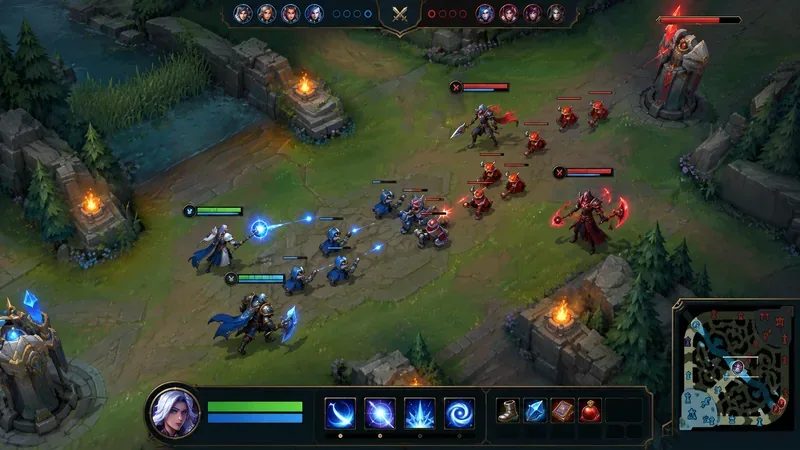
Tijdens de wedstrijd wordt de in-game HUD ( heads-up display) gebruikt om informatie over het speelveld te projecteren. Deze bevat doorgaans team- en wedstrijdinformatie, de levensbalk en resourcebalken van je kampioen, bedieningselementen voor vaardigheden en items, en een minimap. De HUD maakt deel uit van de spelweergave en is geen apart tabblad in de Riot Launcher.
Schermen na de wedstrijd, wedstrijdgeschiedenis en eerpunten
Wanneer een wedstrijd is afgelopen, toont de client informatie na de wedstrijd en een link naar je League of Legends-account en wedstrijdgeschiedenis. Je ziet mogelijk ook opties om teamgenoten te bedanken of een speler te rapporteren. De FAQ over herhalingen van Riot Games beschrijft hoe je toegang krijgt tot herhalingen vanuit het scherm 'Einde van de wedstrijd' en de tools voor wedstrijdgeschiedenis. De exacte opties na de wedstrijd kunnen variëren afhankelijk van de spelmodus en de huidige interface van Riot.
Eerpunten en beloningen zijn in de loop der tijd ook veranderd. Volgens de update van Riot Games uit 2026 over Eerpunten en Hextech-crafting, worden Hextech-beloningen nu toegekend op basis van Eerpunten-doelstellingen binnen elk seizoen, in plaats van direct te worden verkregen door simpelweg games te spelen. Deze doelstellingen kunnen nog steeds buit en Battle Pass-XP opleveren. Raadpleeg de actuele Eerpunten-gids van Riot Games voor de geldende regels en beloningen.
Wat is er veranderd in 2026?
De grootste praktische verandering betreft het opstartproces. In de FAQ van Riot, gepubliceerd op 27 mei 2026, staat dat de Riot Client verschijnt zodra een Riot pc-game wordt gestart, ook wanneer je een snelkoppeling op je bureaublad gebruikt. De uitrol vindt geleidelijk plaats, dus de exacte ervaring van een speler kan afhangen van de status van de uitrol. Riot geeft ook aan dat de nieuwe League of Legends-client gepland staat voor 2027. Dit is een toekomstplan, geen reden om de nieuwe client als al beschikbaar in 2026 te beschouwen.
Riot beschrijft de huidige Riot Client als een gedeelde plek voor toegang tot de game, vrienden en sociale functies, patchnotes, updates en gamespecifiek nieuws. Voor League of Legends-specifieke taken gaan spelers nog steeds naar de League of Legends-interface. De twee lagen zijn bedoeld om met elkaar verbonden te zijn, niet om door elkaar te worden gebruikt.
Hoe u de client kunt downloaden of problemen ermee kunt oplossen
League of Legends is een pc-game met officiële installatieprogramma's voor Windows en macOS . Gebruik de officiële League of Legends-website voor het downloadpad voor jouw regio. Open na de installatie de Riot Client, selecteer de League-pagina en druk op 'Spelen'. De desktopclient is geen browserversie van de game.
Als League of Legends niet start, raadt Riot aan om de Riot Client opnieuw op te starten, te controleren of deze volledig is bijgewerkt, je pc opnieuw op te starten en het nogmaals te proberen. Je kunt ook de Riot Service Status controleren op bekende storingen en vervolgens in de officiële League Client-ondersteuning zoeken naar de specifieke foutmelding. Opnieuw installeren zou niet de eerste stap moeten zijn als een snelle herstart of een controle van de servicestatus het probleem mogelijk al aan het licht brengt.
Veelgestelde vragen
Is de Riot Client hetzelfde als de League of Legends client?
Nee. Riot Client is de gedeelde pc-launcher van Riot. De League of Legends-client is de spelspecifieke omgeving voor League of Legends-wachtrijen, kampioenselectie en bijbehorende accountschermen. De live wedstrijd wordt vervolgens in een apart spelvenster geopend.
Speel ik de wedstrijd binnen de League of Legends-client?
De client brengt je in de wedstrijd, maar de live game draait in een eigen venster met de in-game HUD. De client regelt alle stappen rondom de wedstrijd, zoals de lobby, de kampioenselectie en de schermen na de wedstrijd.
Is de vernieuwde League of Legends-client van Riot beschikbaar in 2026?
Volgens de FAQ van Riot Games uit mei 2026 staat de nieuwe League of Legends-client gepland voor 2027. Op het moment van publicatie in de FAQ wordt er geen specifieke lanceringsdatum in 2027 genoemd.




