Home
» 🎮 E-sport
»
Wat is de beste positie voor je Xbox voor optimale luchtcirculatie: verticaal of horizontaal?
Wat is de beste positie voor je Xbox voor optimale luchtcirculatie: verticaal of horizontaal?
Wat is de beste positie voor je Xbox voor optimale luchtcirculatie: verticaal of horizontaal?
De beste positie voor een optimale luchtstroom rond de Xbox is de positie waarbij alle ventilatieopeningen vrij kunnen ademen en de console stabiel staat. De Xbox Series X en Series S zijn ontworpen om zowel verticaal als horizontaal te werken; ze rechtop zetten maakt ze niet automatisch koeler of sneller. Microsoft adviseert momenteel om 10-15 cm vrije ruimte rond de console te laten. Begin met die ruimte, zorg dat de ventilatieopeningen vrij blijven en kies de positie die het beste bij uw kamer past.
Deze handleiding richt zich op de belangrijkste plaatsingsvragen: welke ventilatieopeningen moeten worden beschermd, hoe de console in beide richtingen te gebruiken is, wanneer een tv-meubel te vol is en wat te doen als de console een oververhittingswaarschuwing weergeeft. Er bestaat geen geverifieerde temperatuurgrafiek die aantoont dat verticale plaatsing de temperatuur van de Xbox met een vast bedrag verlaagt, dus het onderstaande advies volgt de richtlijnen van Microsoft.
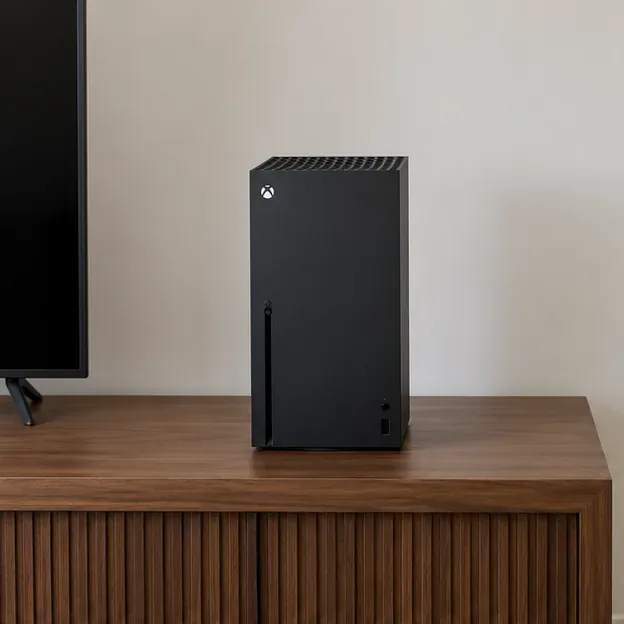
Verticale plaatsing van de Series X is mogelijk wanneer er voldoende ruimte is voor de bovenste uitlaat en de ventilatieopeningen aan de zijkant.
De beste positie voor je Xbox voor optimale luchtstroom: ken de ventilatieopeningen van je console.
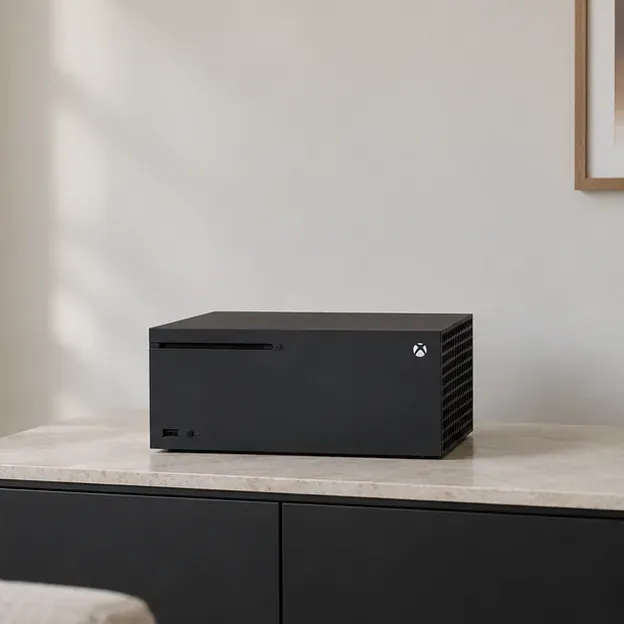
Bij de Xbox Series X is de grote geperforeerde bovenkant het meest zichtbare ventilatiegat. De behuizing heeft ook ventilatieopeningen rondom, dus plaats de console niet tegen een muur of klem hem niet tussen andere apparaten. Gebruik bij het horizontaal plaatsen van de Series X de platte kant als basis en laat de geventileerde oppervlakken vrij.
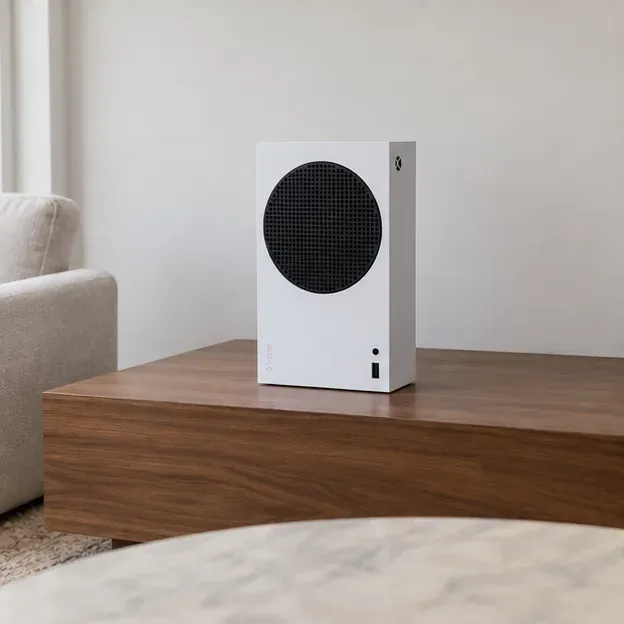
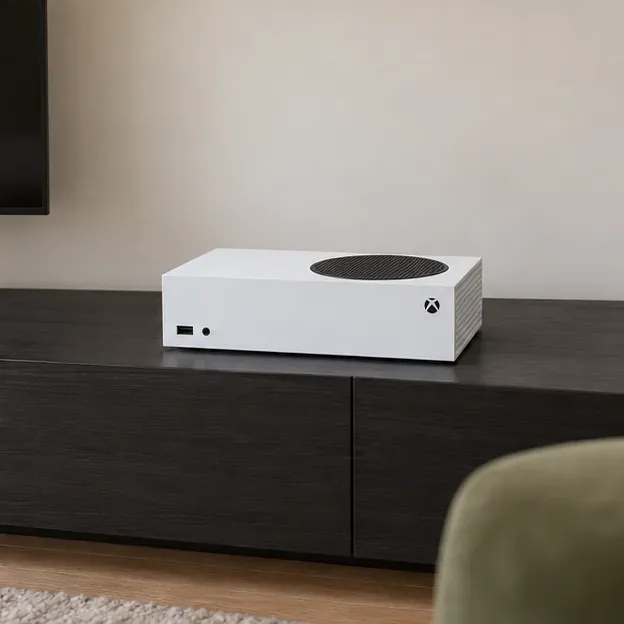
De Xbox Series S heeft een opvallende zwarte, ronde ventilatieopening. Houd deze grote opening vrij, ongeacht de positie, evenals de andere openingen rondom de behuizing. Plaats de console horizontaal op de daarvoor bestemde kant, zodat de ronde ventilatieopening naar boven wijst; plaats nooit voorwerpen op deze opening.
In het ontwerpoverzicht van Xbox wordt uitgelegd dat zowel de Series X als de Series S verticaal en horizontaal geplaatst kunnen worden zonder extra standaard. De modellen hebben verschillende vormen, dus controleer de ventilatieopeningen van je eigen console voordat je hem verplaatst en volg de aanwijzingen in de installatie-instructies van de fabrikant.
Stel de luchtstroom naar je Xbox in vier stappen in.
1. Kies de oriëntatie die de ventilatieopeningen voldoende ruimte geeft.
Gebruik verticale plaatsing wanneer de console stevig kan staan en er voldoende ruimte boven is. Kies voor horizontale plaatsing wanneer de hoogte van een plank beperkt is, mits de console nog steeds de aanbevolen vrije ruimte heeft en de ventilatieopeningen niet geblokkeerd zijn. Geen van beide oriëntaties is een prestatiegerichte optie; het is een afweging tussen ruimte en stabiliteit.
Horizontale plaatsing is ook mogelijk; zorg ervoor dat alle ventilatieopeningen vrij blijven en houd de aanbevolen afstand aan.
2. Plaats het op een harde, vlakke ondergrond.
Plaats de console op een stabiele, harde ondergrond en niet op tapijt, beddengoed of een met stof beklede plank. Een vlakke ondergrond zorgt ervoor dat de Xbox stabiel staat en voorkomt dat de openingen tegen een kussen of vloerbedekking drukken. Leg de stroom-, HDMI- en opslagkabels zo neer dat ze de console niet verschuiven.
3. Laat 10-15 cm ruimte eromheen vrij.
Meet de vrije ruimte rondom de console, inclusief de ruimte boven de bovenste ventilatieopening van de Series X wanneer deze rechtop staat. Plaats geen receiver, andere console, gamehoesjes of decoratie bovenop. Als de plank te ondiep is of de ruimte erboven te laag is om voldoende vrije ruimte te garanderen, gebruik dan een andere plank of plaats de Xbox buiten de kast.
Bij de Series S moet u het grote zwarte ronde rooster open laten wanneer u de auto verticaal plaatst.
4. Houd het gebied open en controleer het regelmatig.
Vermijd een gesloten kast, direct zonlicht, een verwarming en dicht opeengepakte elektronica. Deze kunnen warmte vasthouden of verhogen, terwijl stof en dierenhaar zich rond de ventilatieopeningen kunnen ophopen. Controleer de openingen regelmatig en verwijder zichtbaar stof van de buitenkant met behulp van de onderhoudsmethode die voor uw model wordt aanbevolen. Open de console niet om interne onderdelen schoon te maken, tenzij u een geautoriseerde reparatieprocedure volgt.
Een horizontale opstelling van de Series S kan in een lagere ruimte worden geplaatst, mits de ventilatieopening open blijft en de omgevingslucht niet wordt geblokkeerd.
Verticale versus horizontale plaatsing van de Xbox
Instellen
Wordt dit ondersteund?
Wat moet je controleren?
Serie X verticaal
Ja
Zorg voor een stabiele basis; houd de bovenste uitlaat en de omliggende ventilatieopeningen vrij.
Serie X horizontaal
Ja
Gebruik de daarvoor bestemde platte kant; laat ruimte vrij rondom de behuizing.
Serie S verticaal
Ja
Houd het zwarte ronde ventilatierooster open en de console stabiel.
Serie S horizontaal
Ja
Plaats het op de daarvoor bestemde kant, met de ronde ventilatieopening naar boven.
Gesloten of overvolle kast
Voorkomen
Er kan zich hete lucht ophopen en de aanbevolen vrije ruimte is mogelijk niet beschikbaar.
Veelvoorkomende fouten bij de luchtstroom in de Xbox
De verticale stand kiezen zou lagere temperaturen garanderen. Microsoft ondersteunt echter beide standen; er zijn geen gepubliceerde gegevens over temperatuurverlaging die bewijzen dat de ene stand altijd koeler is dan de andere.
Blokkeer de bovenste of ronde grille. Houd bedieningspanelen, boeken, planken en decoratieve voorwerpen uit de buurt van de uitlaat en andere ventilatieopeningen.
Het gebruik van een krappe tv-kast. Een kast kan de luchttoevoer beperken of warme lucht vasthouden, zelfs als de console er technisch gezien in past.
Een externe koelstandaard gebruiken om een slechte plaatsing te compenseren. Plaats de Xbox eerst op een open, stabiele ondergrond. Een accessoire kan geen oplossing bieden voor geblokkeerde ventilatieopeningen of onvoldoende ruimte.
Het aannemen van een verkeerde oriëntatie verbetert de spelprestaties. Een betere luchtstroom helpt de console te koelen zoals bedoeld; het zorgt echter niet automatisch voor een hogere framesnelheid of betere grafische prestaties.
Wat te doen als je Xbox een waarschuwing voor oververhitting weergeeft?
Als de console een temperatuurwaarschuwing geeft, onverwacht uitschakelt of herhaaldelijk abnormaal gedrag vertoont, stop dan het spel en zet de Xbox uit. Zodra het apparaat weer veilig te hanteren is, zet het dan op een open plek, verwijder alles wat de ventilatieopeningen bedekt en laat het afkoelen voordat je het opnieuw probeert. Warme lucht die tijdens het spelen uitkomt, kan normaal zijn; warmte op zich is geen garantie voor een defect.
Als de waarschuwing of uitschakeling terugkeert nadat je de plaatsing hebt gecorrigeerd, raadpleeg dan de richtlijnen voor het oplossen van ventilatieproblemen van Xbox Support en neem indien nodig contact op met Xbox Support. Vermijd het openen van de console en het gebruik van onofficiële apps voor temperatuurbewaking: deze zijn geen vervanging voor het waarschuwingssysteem van de console of een geautoriseerde servicecontrole.
Snelle plaatsingschecklist
Kies voor verticale of horizontale plaatsing, afhankelijk van de beschikbare ruimte en de stabiliteit.
Zorg voor minimaal 10-15 cm vrije ruimte rondom de console.
Zorg ervoor dat de bovenste uitlaatopening van de Series X of de zwarte ronde ventilatieopening van de Series S vrij blijft.
Gebruik een harde, vlakke ondergrond, uit de buurt van gesloten kasten, verwarmingselementen en direct zonlicht.
Zorg ervoor dat apparaten en objecten in de buurt van de Xbox niet te dicht op elkaar staan of de warme luchtstroom ervan blokkeren.
Voor de meeste opstellingen is het juiste antwoord simpel: plaats de Xbox op een plek waar de ventilatieopeningen vrij kunnen luchten, niet zomaar waar de console past. Dat is de praktische vuistregel voor de luchtstroom bij de Xbox Series X|S, ongeacht of je de console verticaal of horizontaal plaatst.