Home
» 🎮 E-sport
»
Wat is de beste audio-preset voor directioneel geluid in VALORANT: Stereo + HRTF of Spatial Audio?
Wat is de beste audio-preset voor directioneel geluid in VALORANT: Stereo + HRTF of Spatial Audio?
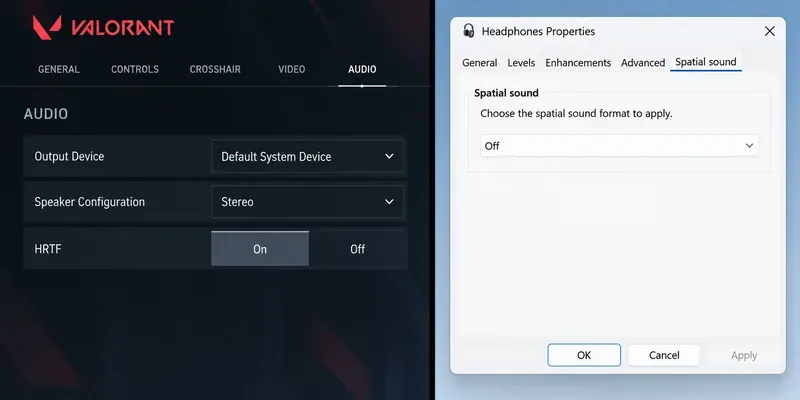
Voor de meeste hoofdtelefoongebruikers die een eenvoudig en betrouwbaar startpunt willen, is het aan te raden om de luidsprekerconfiguratie in te stellen op Stereo, HRTF in te schakelen in VALORANT en alle andere virtuele surround- of ruimtelijke audioverwerking uit te schakelen. Dit voorkomt dat dezelfde positionele cues twee keer worden verwerkt en volgt de richtlijnen van Riot Games zelf voor het ingebouwde HRTF-pad.
Er is één belangrijk alternatief: als je de voorkeur geeft aan Windows Sonic, Dolby Atmos for Headphones, DTS Headphone:X of een andere ondersteunde ruimtelijke audio-oplossing, stel dan de luidsprekerconfiguratie van VALORANT in op 'Automatisch detecteren' en laat dat ruimtelijke systeem de virtualisatie uitvoeren. Voeg dit niet toe aan VALORANT HRTF.
Wat is de beste VALORANT-audio-preset voor directioneel geluid?
De beste standaardinstelling voor gewone stereohoofdtelefoons is:
Luidsprekerconfiguratie: Stereo
HRTF: Aan
Ruimtelijk geluid in Windows: Uitgeschakeld
Virtuele 7.1-/surroundeffecten via de headset: Uitgeschakeld, tenzij u bewust kiest voor de externe ruimtelijke audio-uitgang.
Mono-uitvoer: Uitschakelen als u normale links-rechts- en voor-achterlokalisatie wilt.
Riot introduceerde HRTF specifiek om gebruikers van hoofdtelefoons te helpen onderscheiden waar geluiden zoals voetstappen vandaan komen. Riot waarschuwde ook tegen het combineren van de in-game HRTF met andere surround-virtualisatie, omdat dubbele verwerking de betrouwbaarheid van de positionele informatie kan verminderen. Zie de originele HRTF-notities van Riot voor VALORANT Patch 2.06 .
Voorbeeld van een configuratie met één verwerkingseenheid: VALORANT gebruikt stereo met HRTF ingeschakeld, terwijl Windows Spatial Sound is uitgeschakeld, zodat een tweede spatializer niet hetzelfde hoofdtelefoonsignaal verwerkt.
Waarom vormen stereo en HRTF een sterke basislijn?
Directionele audio in koptelefoons is niet hetzelfde als simpelweg een harder geluid naar het linker- of rechteroor sturen. HRTF-verwerking voegt timing- en frequentieverschillen toe die bedoeld zijn om na te bootsen hoe geluid de oren van een luisteraar bereikt vanuit verschillende richtingen. Deze signalen kunnen de hersenen helpen onderscheid te maken tussen voor en achter en de richting rondom de speler beter in te schatten.
Riot's implementatie is ontwikkeld voor hoofdtelefoons en het bedrijf raadt expliciet aan om ermee te oefenen, omdat het resultaat in eerste instantie onwennig kan klinken. De reden hiervoor is de persoonlijke anatomie: een HRTF-model is gebaseerd op metingen van het hoofd en de oren, terwijl één profiel niet perfect aansluit bij elke luisteraar. Dat betekent dat een instelling die voor de ene speler direct perfect aanvoelt, voor een andere speler minder natuurlijk kan klinken.
De praktische consequentie is belangrijk: HRTF inschakelen is een sterke aanbeveling om mee te beginnen, maar geen garantie dat het voor iedereen de beste oplossing is. Riot zelf merkt op dat de voorkeur voor ruimtelijke audio kan afhangen van hoe goed een bepaald HRTF-model aansluit bij de luisteraar. Daarom is het testen van de herkenning van voor- versus achtergeluiden belangrijker dan het kopiëren van de setup van een streamer.
Zou je in plaats daarvan de automatische detectie en Windows ruimtelijke audio moeten gebruiken?
Ja, als je al de voorkeur geeft aan een ondersteunde ruimtelijke oplossing van een derde partij. Vanaf patch 8.0 heeft Riot officieel ondersteuning toegevoegd voor ruimtelijke audio via hoofdtelefoons van derden. In die configuratie zou VALORANT de luidsprekerconfiguratie 'Automatisch detecteren' moeten gebruiken , terwijl ruimtelijke audio is ingeschakeld in Windows.
In de audio-documentatie van Riot Games Patch 8.0 worden de twee verschillende paden uitgelegd. Als je VALORANT's HRTF wilt gebruiken, kies dan voor de verwerking in de game zelf. Als je Windows Sonic of een andere externe ruimtelijke oplossing wilt gebruiken, kies dan voor 'Automatisch detecteren', zodat het externe systeem de benodigde kanaalinformatie ontvangt. Microsoft beschrijft hoe je Windows Sonic selecteert onder 'Ruimtelijk geluid' in de Windows-geluidsinstellingen .
Dit levert je twee geldige voorinstellingen op in plaats van één universele winnaar:
Gebruiksvoorbeeld
VALORANT Luidsprekerconfiguratie
HRTF
Ruimtelijke verwerking van systeem/headset
Eenvoudige hoofdtelefooninstallatie
Stereo
Op
Uit
Windows Sonic / Dolby / DTS / ondersteunde ruimtelijke software
Automatische detectie
Niet stapelen
Op
Regelmatige sprekers
Normale luidsprekeropstelling
Uit
Uitgeschakeld voor hoofdtelefoonvirtualisatie
Mono-toegankelijkheidsoutput
Mono
Niet bruikbaar voor binaurale lokalisatie.
Ruimtelijke lokalisatie wordt overgeslagen.
Waarom zou je HRTF en virtuele surround niet tegelijkertijd moeten gebruiken?
Omdat beide systemen ruimtelijke informatie proberen te transformeren voor weergave via een hoofdtelefoon met twee kanalen. Als VALORANT HRTF toepast en de software van je headset vervolgens nog een virtueel 7.1-kanaals of ruimtelijk filter gebruikt, werkt de tweede stap niet meer vanuit de oorspronkelijke positionele mix. Het resultaat kan de aanwijzingen die je gebruikt om richting te onderscheiden, veranderen.
Riot beschreef dit als dubbele verwerking in de patchnotities van 7.07 . Nadat er bredere ondersteuning voor ruimtelijke audio beschikbaar kwam, hield Riot de keuze expliciet: gebruik Stereo voor de ingebouwde HRTF-route of Auto-Detect voor de externe ruimtelijke audio-route.
Dit is ook de reden waarom een headset met het label "7.1" niet automatisch beter is voor VALORANT. USB virtual-7.1 headsets kunnen wel werken, maar Riot zegt dat hun software en drivers correct geconfigureerd moeten zijn. Als een USB-headset wordt herkend als een multichannel-apparaat zonder de software die die kanalen correct mixt, kunnen sommige geluiden ontbreken of zich vreemd gedragen.
Hoe kun je vaststellen of je directionele audio-voorinstelling daadwerkelijk beter is?
Beoordeel de preset op basis van lokalisatie, niet op hoe dramatisch of ruimtelijk het geluid is. Een goede, competitieve setup moet het nemen van beslissingen over de geluidsrichting gemakkelijker en herhaalbaarder maken.
Gebruik een aangepast spel of de schietbaan en let op deze signalen:
Je kunt de voor- en achterkant onderscheiden zonder de camera steeds te hoeven draaien.
De beweging van links naar rechts blijft gemakkelijk te volgen, zelfs wanneer de bron door je gezichtsveld beweegt.
Voetstappen voelen niet ineens breder, dichterbij of verder weg aan, simpelweg omdat je je omdraait.
Herlaadsignalen en andere positionele aanwijzingen blijven duidelijk hoorbaar in plaats van dat ze als een waas door het hoofd klinken.
Je maakt minder verkeerde afslagen richting geluiden van achteren.
Riot adviseerde specifiek om de HRTF te trainen in een omgeving met lagere geluidsdruk bij de lancering. Oefen elke configuratie meer dan één keer kort. Een onbekende HRTF kan in eerste instantie vreemd klinken, zelfs als de richtingsaanwijzingen na enige oefening gemakkelijker te interpreteren zijn.
Wanneer moet je overstappen van HRTF?
Probeer een andere ruimtelijke optie als je voor en achter steeds blijft verwarren nadat je HRTF uitgebreid hebt getest, of als het geluid fysiek oncomfortabel aanvoelt. Riot merkt op dat HRTF en ruimtelijke verwerking bij sommige gebruikers soms duizeligheid of misselijkheid kunnen veroorzaken; schakel in dat geval de verwerking uit of probeer een andere optie.
Je moet de configuratie ook opnieuw bekijken als je 'Automatische detectie' hebt ingeschakeld, maar de ruimtelijke audioverwerking niet werkt. Riot heeft gevallen gedocumenteerd waarbij USB-hoofdtelefoons door Windows werden herkend als 5.1- of 7.1-apparaten, maar afhankelijk waren van de stuurprogramma's van de fabrikant voor een correcte downmix. In die situatie konden sommige midden- of surround-kanaalgeluiden verdwijnen. In de latere patchnotities van Riot voor versie 8.07 wordt herhaald dat, met hoofdtelefoons en 'Automatische detectie' geselecteerd, de configuratie als 2.0 zou moeten verschijnen als ruimtelijke audio niet is ingeschakeld; anders kan het terugschakelen naar stereo of het inschakelen van de beoogde ruimtelijke audiooplossing van Windows de discrepantie verhelpen.
Verandert een duurdere headset de beste preset?
Niet per se. Directionele verwerking en de kwaliteit van de hoofdtelefoon lossen verschillende problemen op. Een betere headset kan de helderheid, vervorming, het draagcomfort en de frequentierespons verbeteren, maar verandert niets aan de kernlogica van Riot. Een normale stereoheadset kan VALORANT HRTF gebruiken. Een ondersteunde multichannel- of virtual-surroundheadset kan het Auto-Detect-pad gebruiken als de drivers en de ruimtelijke software correct zijn geconfigureerd.
Voor een goede concurrentiepositie is consistentie belangrijker dan het getal dat op de verpakking van de headset staat. Een helder stereosignaal met één goed gedefinieerde spatializer is doorgaans gemakkelijker te debuggen dan meerdere overlappende verbeteringen.
Hebben luidsprekers of mono-audio baat bij HRTF?
Nee. Riot zegt dat HRTF en ruimtelijke audio via de hoofdtelefoon ontworpen zijn voor hoofdtelefoons. Als je via luidsprekers afspeelt, laat HRTF/ruimtelijke audio via de hoofdtelefoon dan uitgeschakeld.
Mono blijft beschikbaar als toegankelijkheidsoptie, maar mono combineert de kanalen en kan daarom niet dezelfde binaurale richtingsinformatie bieden. Riot legt uit dat HRTF en ruimtelijke weergave deels afhangen van timing- en spectrale verschillen tussen het linker- en rechterkanaal. Als mono noodzakelijk is voor uw gehoor of opstelling, gebruik het dan; verwacht alleen niet hetzelfde richtingsgedrag als stereohoofdtelefoons.
Aanbevolen voorinstelling om mee te beginnen
Als je eerst één instelling wilt uitproberen, kies dan Stereo + HRTF Aan + alle andere ruimtelijke verwerking Uit . Het is eenvoudig, maakt gebruik van VALORANT's eigen hoofdtelefoonlokalisatiesysteem en voorkomt de meest voorkomende configuratiefout: het stapelen van twee virtuele surroundprocessors.
Als voor-achter-lokalisatie na wat oefenen nog steeds onbetrouwbaar aanvoelt, vergelijk die configuratie dan met Auto-Detect + een ondersteunde ruimtelijke audio-oplossing van Windows . Houd slechts één spatialisatiepad tegelijk actief en kies vervolgens het pad dat voor u de minste richtingsfouten oplevert.
Dat is de zinnige definitie van de "beste" audio-preset in VALORANT: niet het meest filmische geluid, maar de configuratie waarmee je consistent de richting kunt bepalen zonder conflicterende verwerking.