Warzone gratis downloaden op pc: complete handleiding (2026)
Het gratis downloaden van Warzone op pc is eenvoudig: download de game via de officiële Battle.net-app of Steam, installeer deze op een SSD en log vervolgens in met een Activision-account. Call of Duty: Warzone is gratis te spelen, dus je hoeft geen Call of Duty-titel te kopen om het te downloaden. Optionele in-game aankopen zijn apart verkrijgbaar.
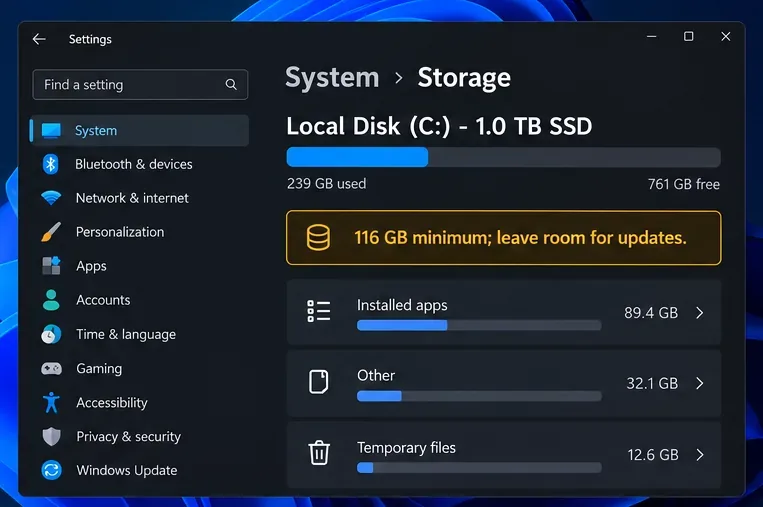
Controleer voordat je begint de opslag- en beveiligingsinstellingen van je pc. Activision stelt momenteel een SSD met minimaal 116 GB vrije ruimte bij de lancering, en adviseert nu TPM 2.0 en Secure Boot. De exacte grootte van het pakket en de update kan variëren, dus zorg voor voldoende ruimte en gebruik de huidige schatting van de launcher.
De onderstaande interfaceafbeeldingen zijn illustratief. Knoplabels en launcher-indelingen kunnen met updates wijzigen.
Controleer eerst de systeemvereisten voor Warzone op pc.
De ondersteuningspagina van Activision geeft de volgende specificaties voor desktop-pc's voor Warzone. Laptops kunnen andere grafische hardware gebruiken dan vergelijkbare desktopkaarten, dus controleer het exacte model in de specificaties van je laptop voordat je het met deze lijst vergelijkt.
| Vereiste | Minimum om te spelen | Aanbevolen voor 60 FPS bij hoge instellingen. |
|---|---|---|
| Windows | Windows 10 64-bit, nieuwste update; Windows 10 versie 22H2 of later vanwege de beveiligingsvereisten voor Call of Duty. | Windows 11 64-bit, nieuwste update |
| Processor | AMD Ryzen 5 1400 of Intel Core i5-6600 | AMD Ryzen 5 1600X of Intel Core i7-6700K |
| Geheugen | 8 GB RAM | 12 GB RAM |
| Grafische weergave | AMD Radeon RX 470, NVIDIA GeForce GTX 970/1060 of Intel Arc A580; 3 GB videogeheugen | AMD Radeon RX 6600 XT, NVIDIA GeForce RTX 3060 of Intel Arc B580; 8 GB videogeheugen |
| Opslag en verbinding | SSD met 116 GB beschikbaar bij de lancering; breedbandinternet en DirectX 12-compatibiliteit. | SSD met 116 GB beschikbare ruimte; breedbandinternet en DirectX 12-compatibiliteit. |
De aangegeven opslagcapaciteit is niet hetzelfde als de hoeveelheid data die je internetverbinding downloadt. Activision geeft bij de lancering 116 GB SSD-ruimte aan, terwijl de Warzone-pagina op Steam 125 GB beschikbare ruimte toont. Verplichte updates kunnen meer ruimte vereisen en de vereisten kunnen veranderen. Voor een soepelere download van Warzone op pc is het aan te raden om meer vrije SSD-ruimte te hebben dan het weergegeven minimum en de huidige grootte te controleren in de launcher van je keuze.
Activision geeft ook aan dat TPM 2.0 en Secure Boot vereist zijn voor Warzone. In hun richtlijnen staat dat spelers wiens pc niet aan deze beveiligingsvereisten voldoet, mogelijk geen toegang hebben tot bepaalde spelmodi of in aparte matchmakingpools terechtkomen. Raadpleeg de officiële handleiding voor TPM 2.0 en Secure Boot voordat u firmware-instellingen wijzigt. BIOS/UEFI-menu's verschillen per computer; volg de instructies van de fabrikant van uw pc of moederbord als u iets moet aanpassen.
Hoe download je Warzone gratis op je pc?
-
1. Controleer of uw pc gereed is
Controleer je Windows-versie, processor, geheugen, grafische kaart en beschikbare SSD-ruimte aan de hand van de bovenstaande tabel. Basisgegevens van je pc vind je in de Windows-instellingen onder Systeem, vervolgens Over. Controleer of TPM 2.0 en Secure Boot zijn ingeschakeld als je wilt spelen; de ondersteuningspagina van Activision legt uit hoe je dit kunt controleren. Als je niet zeker bent over firmwarewijzigingen, vraag dan je pc-fabrikant om advies in plaats van willekeurig BIOS-instellingen te wijzigen.
-
2. Maak een Activision-account aan of kies er een.
Voor online spelen in Warzone heb je een Activision-account nodig. Als je er al een hebt, gebruik dan dat account. Zo niet, maak er dan een aan via de officiële Call of Duty-accountpagina of volg de instructies in de game. Gebruik een e-mailadres waar je toegang toe hebt, aangezien Activision mogelijk verificatieberichten stuurt bij accountwijzigingen. Als je op een ander platform hebt gespeeld, log dan in met hetzelfde Activision-account dat aan die voortgang is gekoppeld; het koppelen van een platform aan een ander account kan ertoe leiden dat je voortgang verloren gaat.
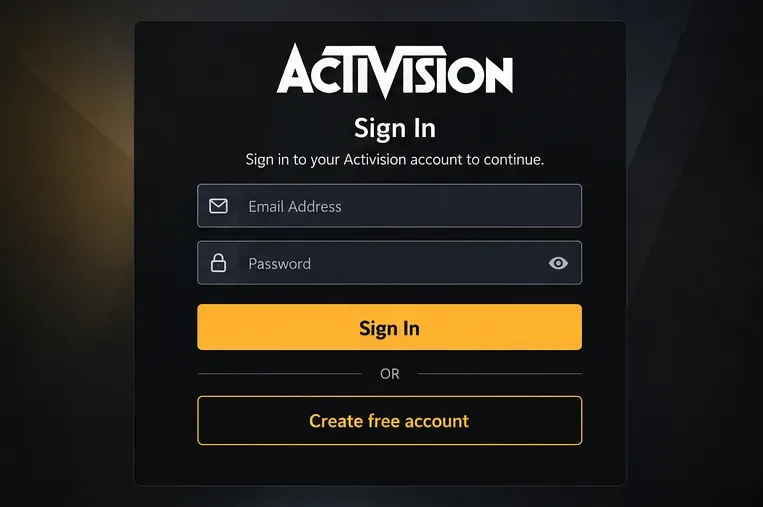
Gebruik een bestaand Activision-account of maak er een aan vóór je eerste online sessie. -
3. Kies Battle.net of Steam
Beide zijn officiële pc-opties en leiden naar Warzone. Kies de launcher die je al gebruikt, of selecteer er een op basis van waar je de game wilt installeren en updaten. Begin vanaf de officiële Call of Duty: Warzone-pagina of de officiële platformstore; vermijd downloadlinks van derden en herverpakte installatieprogramma's.
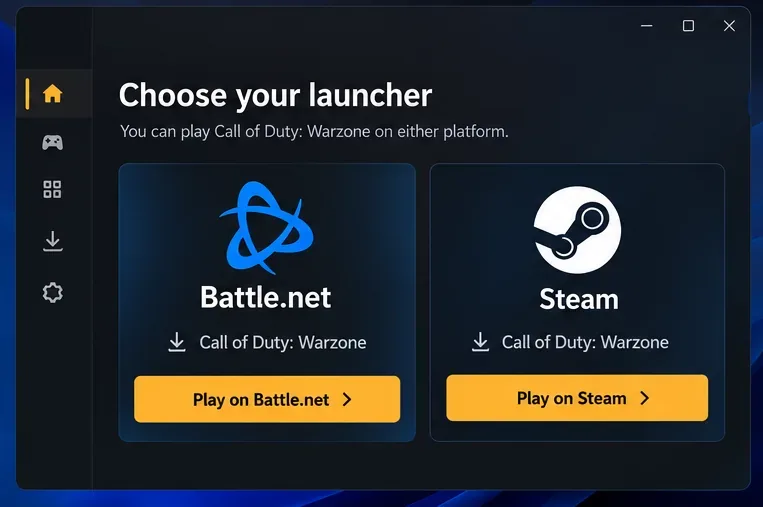
Battle.net en Steam zijn beide officiële manieren om Warzone op een pc te installeren. -
4. Zoek Warzone op en start de gratis installatie.
Op Battle.net: open de Battle.net-app, log in, kies 'Alle games', selecteer vervolgens Call of Duty: Warzone en klik op 'Installeren'. Dit zijn de stappen in de huidige installatiehandleiding van Activision.
Op Steam: open Steam en log in. Als Warzone al in je bibliotheek staat, selecteer het dan en kies 'Installeren'. Als het niet in je bibliotheek staat, open dan de officiële Warzone-winkelpagina, selecteer 'Spel spelen' en volg de installatie-instructies van Steam. Steam noemt de game 'Free to Play'; in de beschrijving staat ook vermeld dat een Activision-account vereist is en dat mogelijk een gekoppeld telefoonnummer nodig is.
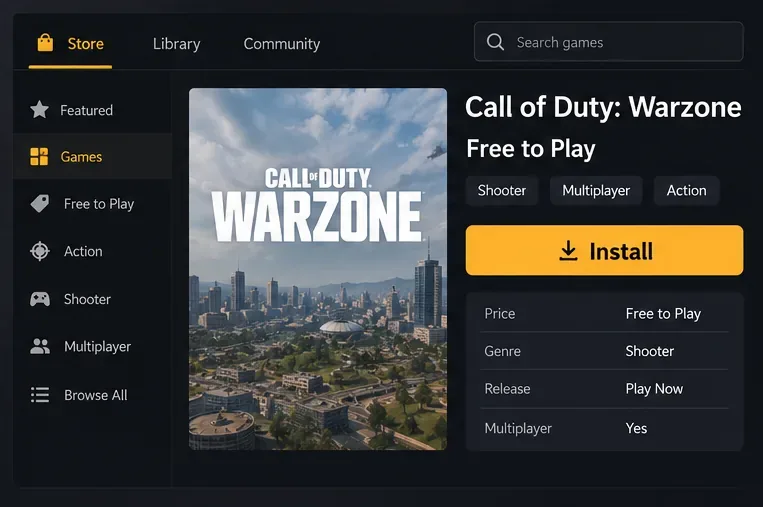
Zorg ervoor dat de vermelding Call of Duty: Warzone van Activision is en dat er 'Gratis te spelen' bij staat. -
5. Selecteer een installatieschijf
Wanneer de launcher vraagt waar je het spel wilt installeren, kies dan een SSD met voldoende vrije ruimte voor het spel en toekomstige updates. Controleer de geselecteerde map en schijf voordat je bevestigt. Als de launcher aangeeft dat er onvoldoende ruimte is, kies dan een andere schijf of maak ruimte vrij; verwijder geen bestanden handmatig uit de Warzone-map.
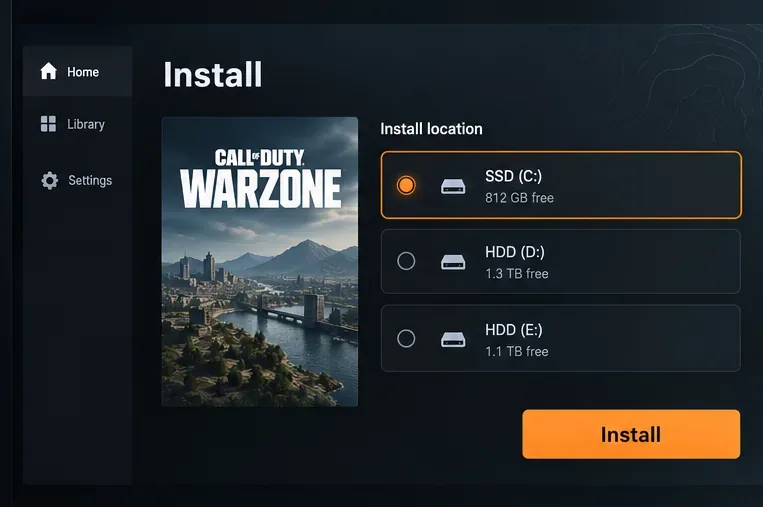
Kies een SSD met extra capaciteit die de huidige minimale capaciteit overschrijdt. -
6. Laat het downloaden en de updates voltooien.
Houd de launcher open terwijl deze downloadt en installeert. Een bekabelde verbinding kan helpen als de wifi instabiel is, en het pauzeren van andere grote downloads kan meer bandbreedte vrijmaken voor Warzone. De launcher moet mogelijk nog extra updates downloaden voordat het spel klaar is. Laat deze updates eerst volledig downloaden in plaats van ervan uit te gaan dat de eerste voortgangsbalk de volledige installatie aangeeft.
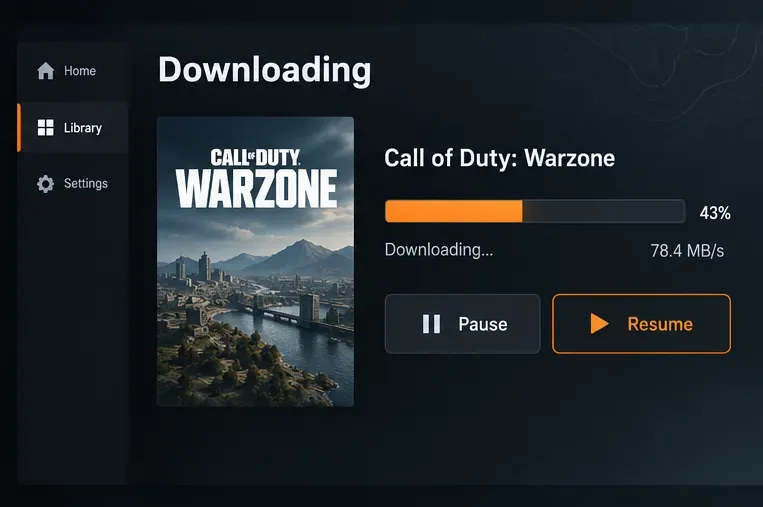
De launcher toont de voortgang van de download en biedt knoppen om deze te pauzeren of te hervatten. -
7. Start Warzone en log in.
Zodra de launcher aangeeft dat de installatie en updates voltooid zijn, selecteer je 'Spelen'. Meld je aan bij het Activision-account dat je eerder hebt gekozen, indien gevraagd, en accepteer alle vereiste stappen voor accountkoppeling of verificatie. Als er een telefoonnummercontrole verschijnt, volg dan de aanwijzingen van de officiële launcher of accountprocedure. Zodra het spel het hoofdmenu bereikt, kun je een beschikbare modus kiezen en spelen zonder een premium Call of Duty-game te hoeven kopen.
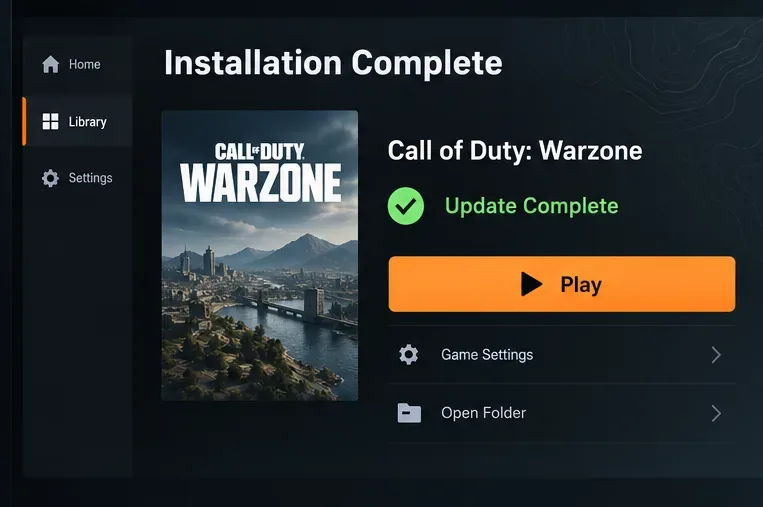
Wacht tot de update is voltooid en start Warzone vervolgens via Play.
Los veelvoorkomende problemen met het downloaden en installeren van Warzone op.
De download is traag of lijkt vast te lopen.
Pauzeer en hervat de download in de launcher en controleer vervolgens of een ander apparaat of app het grootste deel van je internetverbinding gebruikt. Start de launcher opnieuw op als de voortgang niet verandert en zorg ervoor dat Windows niet wacht op een herstart om een update te voltooien. Als de launcher een serviceprobleem meldt, probeer het dan later opnieuw in plaats van een onofficiële installer te downloaden.
De lanceerinstallatie geeft aan dat er onvoldoende ruimte is.
Controleer de beschikbare vrije ruimte op de schijf die u in de installatie-instellingen hebt geselecteerd en reserveer extra ruimte voor verplichte updates. Verwijder tijdelijke bestanden of verwijder games die u niet meer gebruikt en start de installatie opnieuw. De huidige opslagschatting van de launcher is nuttiger dan een bewering van een externe downloadprovider, omdat de inhoud van Warzone in de loop van de tijd verandert.
Het spel wordt wel geïnstalleerd, maar start niet op.
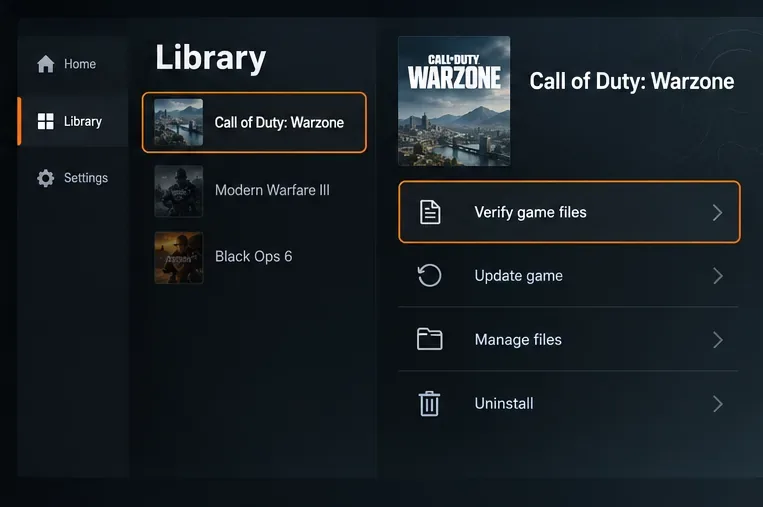
Wacht eerst tot alle launcher- en game-updates zijn voltooid en herstart vervolgens de pc. Gebruik de ingebouwde reparatieoptie van de launcher als bestanden mogelijk beschadigd zijn: Battle.net biedt 'Scannen en repareren', terwijl Steam 'Controleer de integriteit van gamebestanden' in de bestandseigenschappen van de geïnstalleerde game biedt. Update Windows en je grafische driver via de officiële website. Als Warzone een beveiligingsvereiste meldt, controleer dan TPM 2.0 en Secure Boot met behulp van de handleiding van Activision en de instructies van je computerfabrikant.
Officiële download- en ondersteuningslinks
- De officiële pagina van Call of Duty: Warzone — bevestig of het een gratis te spelen game is en kies een platform.
- Installatie- en configuratiehandleiding voor Warzone van Activision — actuele stappen voor pc met Battle.net en Steam.
- De systeemvereisten voor Activision Warzone op pc : hardware, opslag en software.
- De TPM 2.0- en Secure Boot-handleiding van Activision — bekijk de huidige beveiligingsvereisten voor Call of Duty.
- Warzone op Steam — officiële Steam-pagina en informatie over de huidige opslagruimte.
- Hulp bij het registreren van een Activision-account — aanmeldings- en registratiegegevens.





