Warzone aan de praat krijgen op PlayStation 4 (2026)
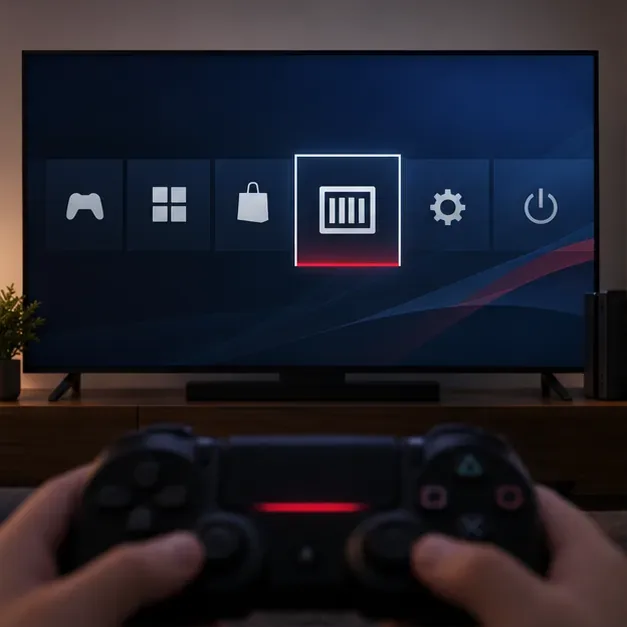
Je kunt geen nieuwe Call of Duty: Warzone-download meer starten op PlayStation 4. Activision heeft Warzone op 4 juni 2026 uit de digitale winkels van PS4 verwijderd. Als de game al in je PlayStation-bibliotheek staat, kun je deze nog steeds installeren of opnieuw installeren en spelen tot het einde van Black Ops 7 Seizoen 6. Daarna verdwijnt Warzone van PS4 wanneer Modern Warfare 4 Seizoen 1 begint. Seizoen 6 is op 16 oktober 2026 al bezig, dus dit is een beperkte periode voor bestaande gamers.
Kun je Warzone nog steeds op PS4 spelen?
Het hangt ervan af of Call of Duty: Warzone al in de bibliotheek van je PS4-account staat . Volgens de platformupdate van Activision zijn nieuwe PS4-downloads op 4 juni gestopt, maar gebruikers die de game al in hun bibliotheek hebben, kunnen deze blijven installeren en spelen tot het einde van seizoen 6. Seizoen 6 is volgens de officiële aankondiging van het seizoen op 17 september 2026 van start gegaan . Activision heeft in de platformupdate geen datum voor de definitieve stopzetting van de PS4-ondersteuning genoemd; het einde wordt gekoppeld aan de start van seizoen 1 van Modern Warfare 4.
| Uw situatie | Wat je kunt doen |
|---|---|
| Warzone staat al in je PlayStation-bibliotheek. | Download of installeer de game opnieuw via Bibliotheek > Aankopen en installeer vervolgens de benodigde updates. De game blijft alleen beschikbaar tot de aangekondigde stopzetting van de PS4-ondersteuning. |
| Je hebt Warzone nooit aan je PS4-bibliotheek toegevoegd. | Je kunt geen nieuwe PS4-download starten via de officiële store. Zoeken in de Store omzeilt de beperking van Activision niet. |
| Je wilt blijven spelen nadat de ondersteuning voor PS4 is beëindigd. | Ga over naar een ondersteund platform. Activision zegt dat je voortgang in Warzone kunt worden voortgezet op een ondersteunde console van de huidige generatie of pc met hetzelfde gekoppelde Activision-account. |
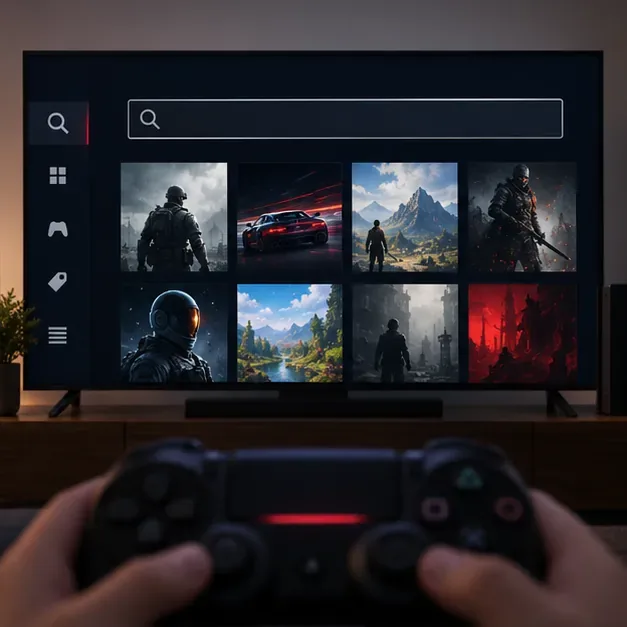
Dit verandert de gebruikelijke instructies voor het downloaden van Warzone op PS4 : zoeken in de PlayStation Store en een nieuwe download selecteren werkt niet langer voor nieuwe spelers. Gebruik de Store alleen om te controleren welke games beschikbaar zijn voor je account; een productpagina of zoekresultaat garandeert niet dat een PS4-download nog beschikbaar is.
Hoe installeer je Warzone vanuit je PS4-bibliotheek?
Volg deze stappen alleen als Warzone al eerder aan het PlayStation-account dat je gebruikt is toegevoegd. Het onderstaande pad voor PS4 is de standaard downloadprocedure van Sony voor games die je in bezit hebt. Controleer de platformupdate van Activision voor de actuele beschikbaarheid van Warzone op PS4.
1. Log in op het account dat eigenaar is van Warzone.
Meld je op je PS4 aan met hetzelfde PlayStation Network-account waarmee je de game aan je bibliotheek hebt toegevoegd. Als je meerdere profielen gebruikt, controleer dan de bibliotheek van elk account voordat je ervan uitgaat dat de downloadrechten ontbreken. Een ander account erft de downloadrechten van het oorspronkelijke account niet over.
2. Open de bibliotheek en zoek het spel.
Ga vanuit het startscherm van de PS4 naar Bibliotheek , open Aankopen en zoek naar Call of Duty: Warzone . Selecteer de titel en kies Downloaden . Volgens de downloadinstructies van Sony voor de PS4 wordt de game na het downloaden automatisch geïnstalleerd. Als de game niet wordt weergegeven, controleer dan het account en de transactiegeschiedenis en neem contact op met PlayStation Support; er is geen officiële oplossing voor het automatisch downloaden van games op de PS4.
3. Laat het downloaden en de updates voltooien.
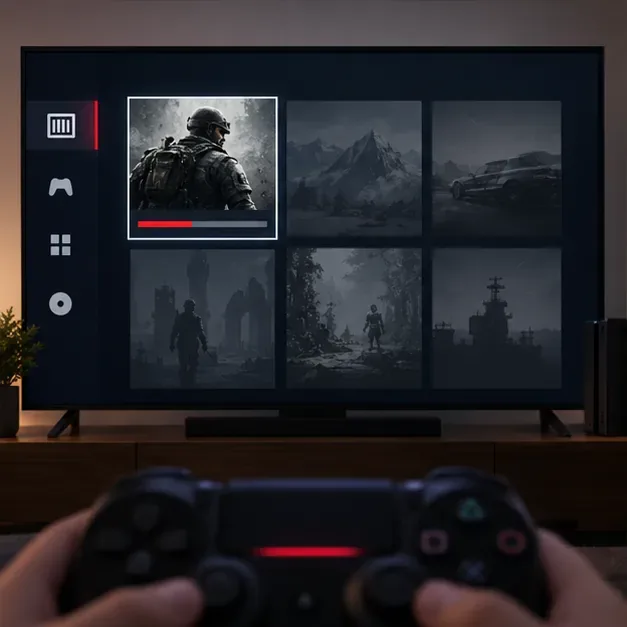
Warzone vereist een internetverbinding en de geïnstalleerde bestanden kunnen veranderen naarmate er updates verschijnen. Controleer de download in Meldingen > Downloads . Als je wilt dat de PS4 doorgaat met downloaden in de rustmodus, schakel dan ' Verbonden blijven met internet' in onder Instellingen > Energiebesparingsinstellingen > Functies beschikbaar stellen in de rustmodus . Een bekabelde verbinding kan helpen als de wifi-verbinding instabiel is.
4. Start het spel en gebruik het juiste Activision-account.
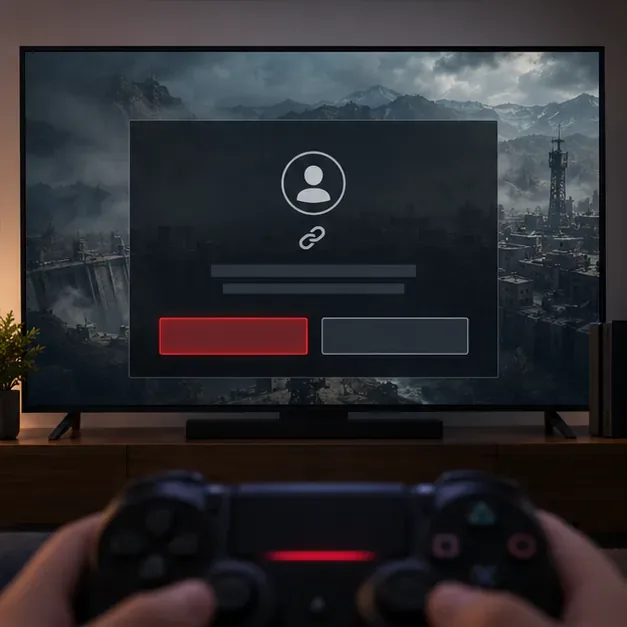
Open Warzone vanuit het startscherm van je PS4 of vanuit je bibliotheek en wacht tot alle updates of vereiste content die bij de eerste keer opstarten worden geïnstalleerd, zijn voltooid. Meld je vervolgens aan met het Activision-account dat is gekoppeld aan je PlayStation-profiel. Gebruik hetzelfde Activision-account waarop je bestaande voortgang staat; Activision legt uit dat cross-progressie aan dat account is gekoppeld. Vermijd het aanmaken of koppelen van een tweede account als je je oorspronkelijke voortgang wilt behouden.
Opslagruimte, PlayStation Plus en accountgegevens
Hoeveel vrije opslagruimte heb je nodig?
De oude schatting van 150 GB is geen betrouwbare, vaste vereiste voor elke huidige Warzone-installatie. De huidige installatiepagina van Activision publiceert geen exacte installatiegrootte voor de PS4, en updates of geïnstalleerde content kunnen de benodigde ruimte wijzigen. Controleer de details van de game in de PlayStation Store (indien beschikbaar) en kijk in Instellingen > Opslag op de console. De handleiding voor het oplossen van downloadproblemen van Sony raadt ook aan om de beschikbare ruimte te controleren voordat je een installatie opnieuw probeert.
Als je meer ruimte nodig hebt, ondersteunt de PS4 compatibele USB-drives die geformatteerd zijn als externe opslag voor het installeren van applicaties. Sony geeft een ondersteund capaciteitsbereik op van 250 GB tot 8 TB; dit is het bereik van de drive, niet de vereiste grootte voor Warzone. Volg de installatie-instructies voordat je games naar een externe drive verplaatst of installeert.
Heb je PlayStation Plus nodig?
Warzone is een gratis online game. In de veelgestelde vragen over online multiplayer van PlayStation staat Call of Duty: Warzone specifiek vermeld als een van de gratis games waarvoor geen PlayStation Plus vereist is. De voorwaarden in de PlayStation Store kunnen per land verschillen, dus controleer de regionale voorwaarden als uw console een andere melding weergeeft.
Word je voortgang overgezet naar PS5 of pc?
Activision zegt dat je voortgang in Warzone kunt worden voortgezet op een ondersteunde console van de huidige generatie of pc wanneer je inlogt met hetzelfde gekoppelde Activision-account. Sommige valuta en aankopen kunnen onderhevig zijn aan platformspecifieke regels, dus raadpleeg de veelgestelde vragen van Activision over platformwijzigingen voordat je overstapt. Je PS4-licentie geeft je geen recht om de PS4-versie te spelen na de aangekondigde stopzetting ervan.
Los veelvoorkomende installatieproblemen van de PS4 op.
- Warzone ontbreekt in 'Aankopen': controleer het PlayStation-account waarmee je de game oorspronkelijk hebt toegevoegd en bekijk de transactiegeschiedenis. Als je de game nooit hebt toegevoegd voordat de downloads stopten, biedt Activision volgens het huidige beleid geen nieuwe downloadmogelijkheid voor PS4.
- De download zit vast: Open Meldingen > Downloads , pauzeer en hervat de download, test de internetverbinding van de PS4 en controleer de status van PlayStation Network. Controleer vervolgens of de console de nieuwste systeemsoftware heeft en voldoende vrije ruimte.
- Het spel start niet op: Voltooi de lopende downloads, herstart de console en controleer op servicemeldingen. Sony noemt het opnieuw opbouwen van de PS4-database in de veilige modus als een latere stap voor probleemoplossing. Installeer het spel alleen opnieuw als het nog steeds in je bibliotheek staat en je het opnieuw kunt downloaden.
- Wil je meer opslagruimte? Verwijder games die je niet meer gebruikt of configureer een compatibele USB-schijf als extra opslagruimte voor je PS4 met behulp van de instructies van Sony.
Officiële bronnen
- Activision: Update voor het Warzone-platform voor PS4 en Xbox One.
- Details over de lancering van Call of Duty: Black Ops 7 en Warzone Seizoen 6
- PlayStation: Download games en add-ons op PS4
- PlayStation: Problemen met gamedownloads oplossen
- PlayStation: USB-uitbreidingsopslag op PS4
- PlayStation: Vereisten voor online multiplayer en PS Plus
- Activision: Beheer en koppel uw Activision-account




