Waarom Wordt Mijn PlayStation Scherm Zwart? Snelle Fixes voor Gamers! 🎮

Stel je voor: je bent midden in een intense PlayStation battle, en plotseling... zwart scherm. 😩 Frustrerend, hè? Dit probleem treft veel gamers met PS4 en PS5. Gelukkig is er vaak een simpele oorzaak en oplossing. In deze gids duiken we diep in de waarom wordt mijn PlayStation scherm zwart vraag, met bewezen fixes gebaseerd op de nieuwste inzichten. Blijf lezen voor stapsgewijze hulp – je bent zo weer aan het spelen! ⭐
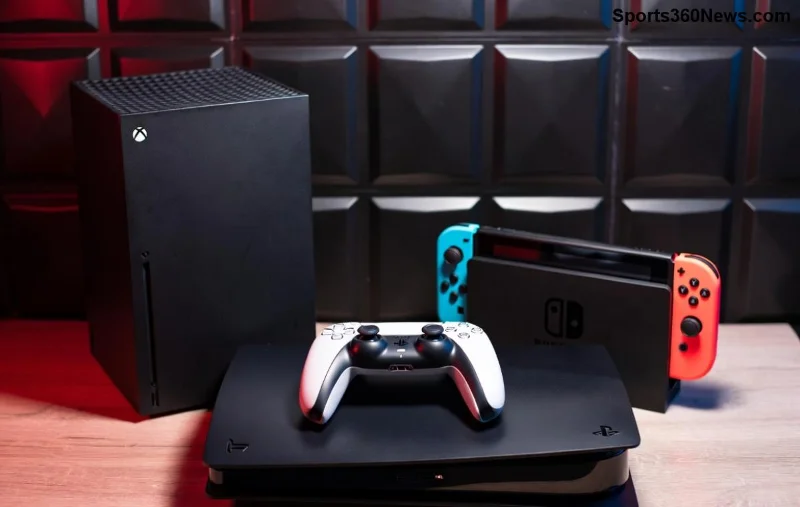
PlayStation console met zwart scherm probleem

De Meest Voorkomende Oorzaken van een Zwart PlayStation Scherm

Een PlayStation scherm zwart komt niet uit het niets. Hier zijn de topredenen, gerangschikt op frequentie:

  1. HDMI-problemen ⚠️: Losse kabels, defecte poorten of incompatibele HDMI-versies (bijv. HDMI 2.1 voor PS5).
  2. Oververhitting: Je console wordt te warm door stofophoping of slechte ventilatie.
  3. Software-glitches: Verouderde firmware of corrupte updates.
  4. Voedingsproblemen: Instabiele stroomtoevoer of defecte power supply.
  5. TV/Monitor-instellingen: HDR, VRR of HDMI-handshake issues.

Herken je dit? Veel gebruikers melden dit op forums zoals Reddit en officiële PlayStation communities. Laten we nu naar de oplossingen kijken – begin met de makkelijkste!

Stapsgewijze Oplossingen: Fix Je PS5 Zwart Scherm of PS4 Scherm Zwart

Volg deze stappen in volgorde. De meeste fixes duren minder dan 10 minuten. 🎯

1. Basischecks: Herstart en Kabels

  • Trek de stekker van je PlayStation uit het stopcontact (safe mode reset). Wacht 5 minuten.
  • Controleer de HDMI-kabel: Vervang door een officiële HDMI 2.0/2.1 kabel. Probeer een andere poort op je TV.
  • Test op een andere TV/monitor. Werkt het daar? Dan ligt het aan je display.

2. Oververhitting Tackelen

Stof is de nummer één boosdoener. Gebruik perslucht om vents schoon te maken (nooit stofzuigen!). Plaats je console verticaal met goede airflow.
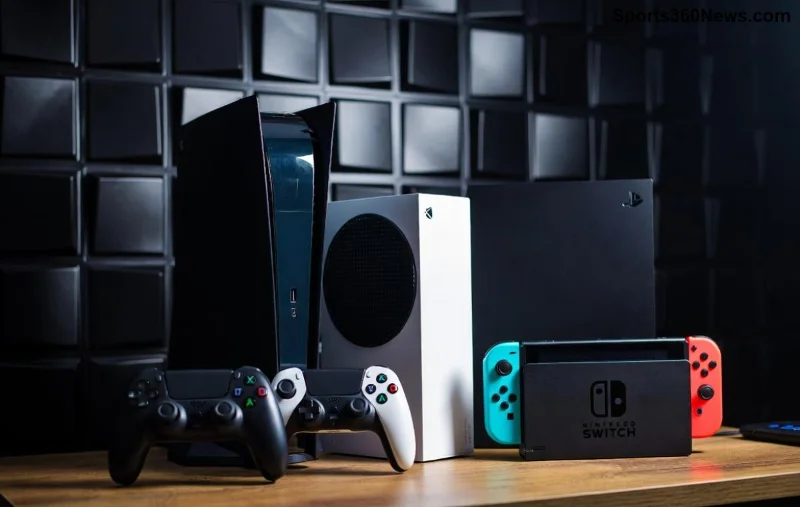
PlayStation oververhitting en reiniging tips

3. Software-Updates en Safe Mode

  1. Start in Safe Mode: Houd power knop ingedrukt tot tweede piep (ca. 7 sec).
  2. Kies optie 3: Update software via USB (download van playstation.com).
  3. Clear cache: Optie 4 in Safe Mode.

Voor de nieuwste PS5 firmware: check altijd de officiële site voor stability patches.

4. Geavanceerde Fixes met Tabel

Hier een handig overzicht van foutcodes en fixes:

Symptoom Mogelijke Oorzaak Fix
Zwart scherm na opstart HDMI handshake fail HDMI poort wisselen + CEC uitschakelen
Zwart tijdens gameplay Overheating Ventilatie verbeteren + temp check
Flikkert zwart Voeding instabiel Ander stopcontact + UPS testen
Na update zwart Corrupte data Safe Mode rebuild database

Preventie Tips: Voorkom Toekomstige PlayStation Black Screen Problemen

Wil je nooit meer last hebben? Volg deze gouden regels:

  • Regelmatig updaten: Activeer auto-updates in instellingen. 🛠️
  • Schoonmaak routine: Maandelijks vents blazen.
  • Kwaliteitsaccessoires: Gebruik alleen gecertificeerde HDMI en power cables.
  • Monitoring tools: Apps zoals PS Companion voor temp alerts.

Pro tip: Voor PS5, enable Performance Mode voor betere thermische beheer.

Wanneer Naar PlayStation Support? 📞

Als niets helpt, kan het hardware zijn (bijv. defecte APU). Contacteer support via playstation.com/support. Ze bieden warranty checks en RMA. Vermeld je model en symptomen exact.

Bonus: Check community threads op PlayStation Community voor user fixes – vaak sneller dan officiële kanalen!

Conclusie: Terug Naar Het Gamende Genot! 🏆

Een PlayStation scherm zwart is vervelend, maar zelden fataal. Met deze gids fix je het zelf. Probeer de stappen en deel je succes in de comments! Wat was jouw oorzaak? Blijf gamen zonder zorgen. 👊

Deze tips zijn gebaseerd op officiële PlayStation docs en recente user reports (2026 updates).

Laat een reactie achter

Esports-wedstrijden deze week (26 oktober – 1 november 2026): League of Legends, Valorant, CS2 en Dota 2

Esports-wedstrijden deze week (26 oktober – 1 november 2026): League of Legends, Valorant, CS2 en Dota 2

Volg deze week de Zwitserse fase van LoL Worlds, de finales van VALORANT Game Changers, PGL Masters Bucharest en de play-offs van PARI Universe, met geverifieerde aanvangstijden en omrekening naar UTC.

De beste bloemen om binnenshuis te kweken: een gids

De beste bloemen om binnenshuis te kweken: een gids

De beste bloemen om binnenshuis te kweken, uitgelegd met informatie over plantenkeuze, plantstappen, verzorgingstips, veelvoorkomende fouten en antwoorden op veelgestelde vragen voor een gezondere tuin.

Hoe schakel je meldingen voor blauwe essentie uit in League of Legends?

Hoe schakel je meldingen voor blauwe essentie uit in League of Legends?

League of Legends heeft geen officiële meldingsschakelaar die alleen werkt met blauwe essentie. Leer hoe je meldingen voor nieuwe content kunt uitschakelen, pop-ups voor missiebeloningen kunt onderscheiden en Windows-banners kunt aanpassen.

Beste verticale gevoeligheidsmultiplicator in PUBG: begin bij 1.0

Beste verticale gevoeligheidsmultiplicator in PUBG: begin bij 1.0

Begin met een verticale gevoeligheid van 1,0 voor PUBG PC en leer vervolgens wanneer 1,1-1,2 kan helpen bij het beheersen van de terugslag en hoe je de afweging tussen terugslag en richtprecisie kunt inschatten.

Hoe je de reacties van het chatwiel in Dota 2 kunt wijzigen

Hoe je de reacties van het chatwiel in Dota 2 kunt wijzigen

Leer hoe je de tekst van het chatwiel in Dota 2 kunt aanpassen, kies je een primair of secundair chatwiel, controleer je sneltoetsen en voorkom je verwarring tussen de snelle chat en de stemfragmenten van je held.

Hoe je springen en over obstakels heen kunt toewijzen aan aparte toetsen in PUBG

Hoe je springen en over obstakels heen kunt toewijzen aan aparte toetsen in PUBG

Scheid de besturing voor springen en over obstakels klimmen in PUBG op pc om onbedoeld klimmen te voorkomen. Zoek de juiste toetsencombinaties, wijs ze toe, los conflicten op en test het resultaat.

Optimale sneltoetsinstellingen voor de klassieke sleepselectie in StarCraft: Remastered

Optimale sneltoetsinstellingen voor de klassieke sleepselectie in StarCraft: Remastered

Vergelijk de standaard, minimale aangepaste en compacte sneltoetsindelingen voor StarCraft: Remastered, met praktische selectie-inputs en aanbevelingen voor besturingsgroepen.

Beste instelling voor het dynamisch bereik van audio voor koptelefoons in Dota 2

Beste instelling voor het dynamisch bereik van audio voor koptelefoons in Dota 2

Vind de beste instellingen voor het dynamisch bereik van je koptelefoon voor Dota 2, leer wanneer compressie helpt en configureer het geluid voor duidelijke signalen zonder overdreven luide teamgevechten.

Hoe los je een kritieke League of Legends-fout op bij het opstarten?

Hoe los je een kritieke League of Legends-fout op bij het opstarten?

Los kritieke opstartfouten van League of Legends op door overlays te controleren, gamebestanden te repareren, stuurprogramma's bij te werken en configuratie- en serviceconflicten te testen.

Optimale muisgevoeligheid in StarCraft: Remastered voor nauwkeurig klikken

Optimale muisgevoeligheid in StarCraft: Remastered voor nauwkeurig klikken

Begin met een praktische muissnelheid als basis voor StarCraft: Remastered en pas vervolgens de gevoeligheid aan voor nauwkeurige eenheidsselectie, klikken op de minimap en scrollen.




